
En esta Página
Cuando gestionas el inventario en varios edificios, habitaciones, pasillos y estantes, saber que un artículo está en un almacén o edificio no es suficiente, especialmente si tienes cientos o miles de artículos o cajas almacenadas. Scanlily acaba de lanzar Navigate, una función que te permite encontrar tus artículos en sus pasillos, bahías y estantes específicos.
En lugar de utilizar varios filtros, ahora tienes una estructura de ubicación visual que te permite explorar tu inventario por jerarquía de ubicación, desde ubicaciones amplias (como "Sede central") hasta pasillos, bahías y estantes específicos, para ver exactamente qué artículos se almacenan dónde.
¿Y lo mejor de todo? A medida que navegas, la lista de artículos que aparece a continuación se actualiza para mostrar solo lo que hay en esa ubicación. Así es como funciona:
Iniciar la función Navigate
En Scanlily, puedes acceder a la función Navigate a través del botón Navigate o a través del botón Location.
A través del botón Navigate
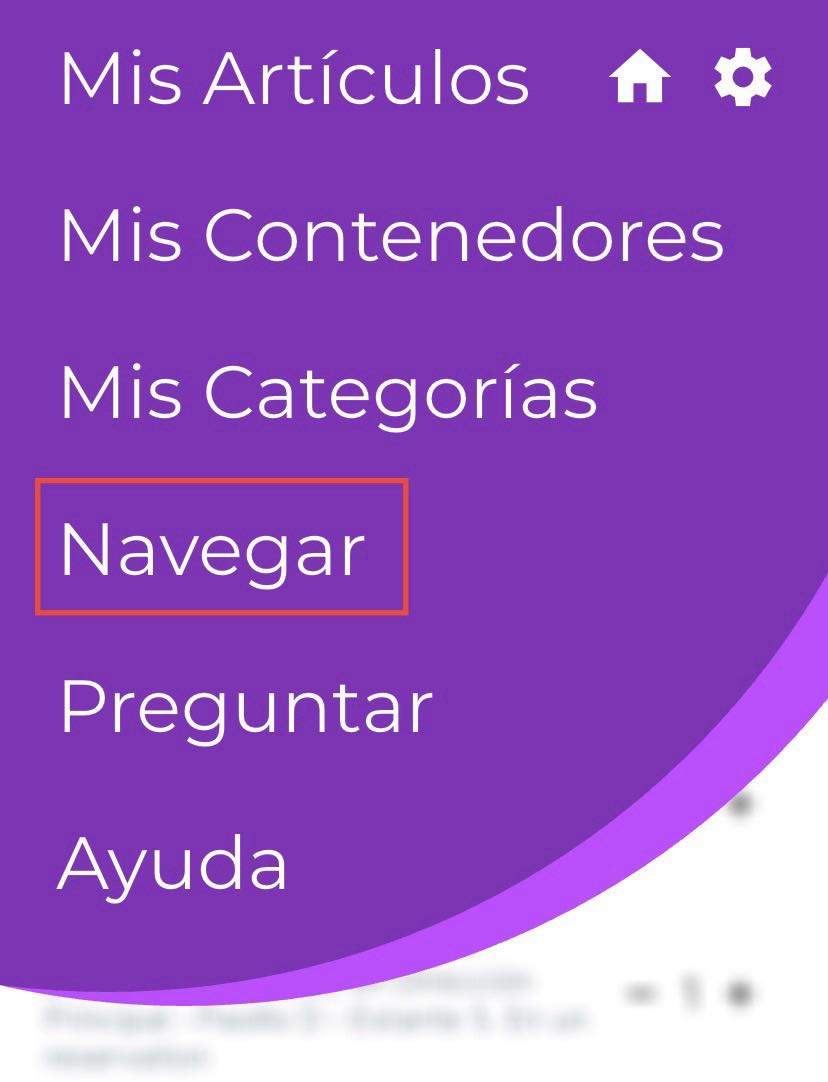
Paso 1: Accede a la función Navigate
Después de hacer clic en el menú superior izquierdo, haz clic en el botón Navigate para iniciar la herramienta:
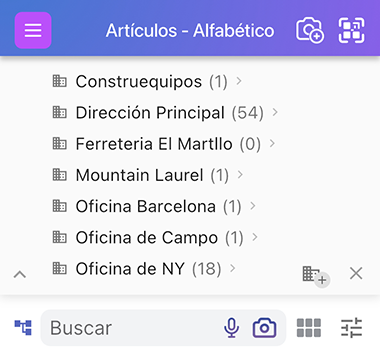
Al hacer clic en el botón Navigate, se abre tu lista de artículos y te ofrece tu primera vista de tu panel de navegación con tus ubicaciones más amplias, por ejemplo, "almacén", "sede central" o, digamos, "Oficina de Nueva York" que se muestran primero:
A través del botón de jerarquía de ubicación
Alternativamente, puedes acceder a la función Navigate haciendo clic en ella en tu lista general de Artículos.
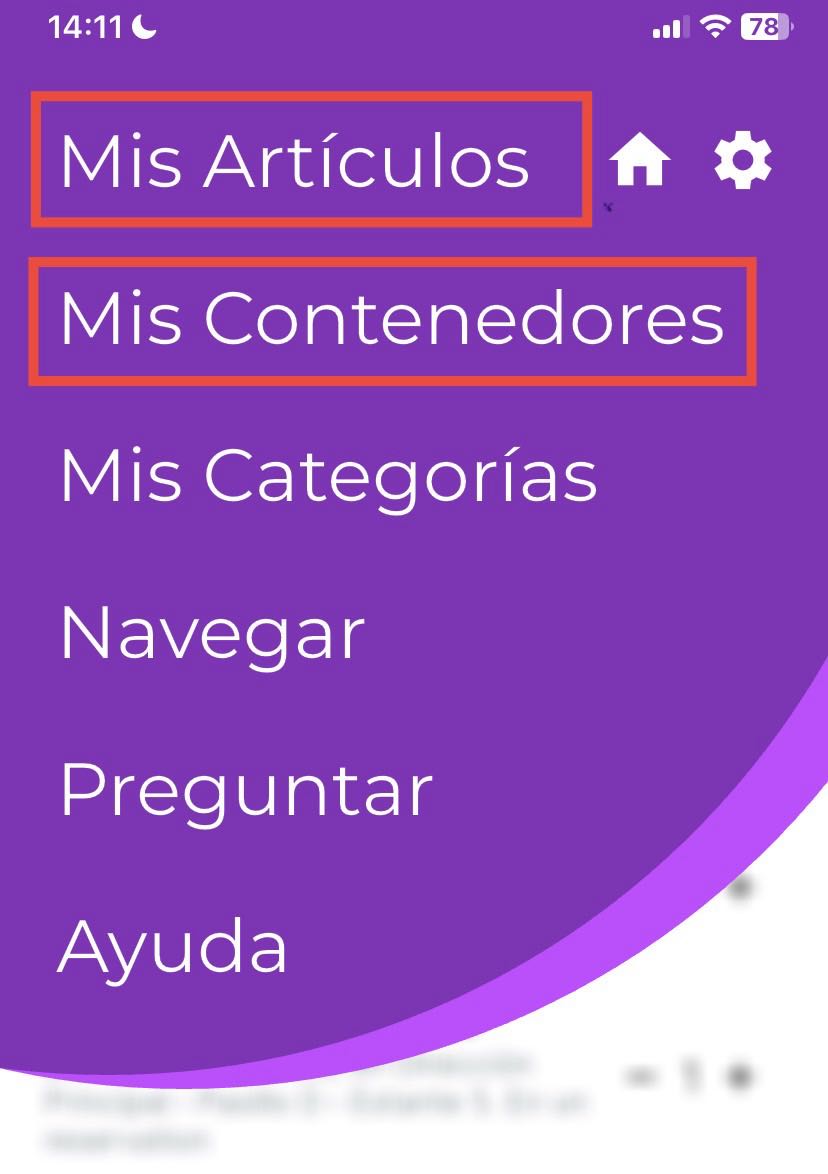
Paso 1: Dirígete a tu lista de Artículos
Después de iniciar sesión en tu cuenta de Scanlily, haz clic en el menú de tres barras en la parte superior izquierda y haz clic en Mis artículos o Mis contenedores:
Paso 2: Haz clic en el icono de Ubicación
Después de acceder a la lista de tus artículos, haz clic en el nuevo icono de Ubicación justo al lado de la barra de búsqueda de artículos:

Esto inicia el mismo panel de navegación con tus direcciones listadas:
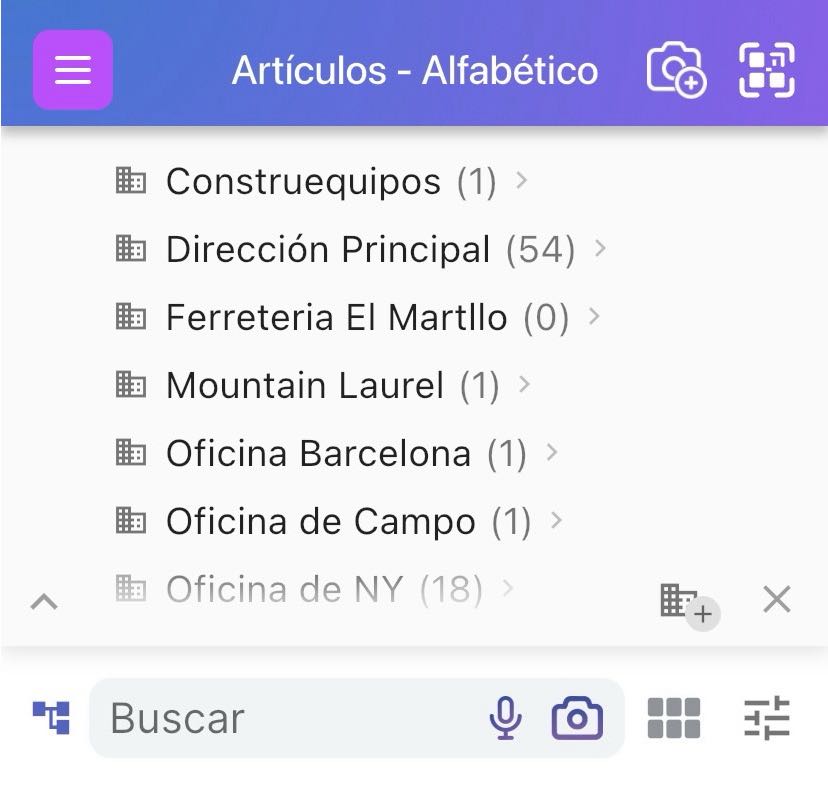
Scanlily te muestra el número de artículos en cada dirección, y desde aquí, puedes...
Explorar tu panel de navegación para encontrar artículos
Nuestro panel de navegación te ofrece una visión general visual de la jerarquía de ubicación de cada artículo.
En el nivel más amplio está tu dirección, piensa en edificios y propiedades. Después de hacer clic en la dirección, Navigate te llevará a la ubicación (habitación) en tu dirección amplia. Y después de hacer clic en la ubicación, verás los pasillos y las bahías y, finalmente, los estantes para ver las posiciones específicas de los artículos después de hacer clic en ellos.
Estos campos crean una jerarquía que te permite encontrar artículos convenientemente en este orden: Dirección (Sitio) ➤ Ubicación (Habitación) ➤ Pasillo ➤ Bahía ➤ Estante ➤ Contenedor ➤ Artículo
Cada nivel es opcional. Por ejemplo, puedes tener solo lo siguiente:
Dirección ➤ Ubicación ➤ Estante ➤ Artículo
Así es como puedes "explorar" la lista de tus artículos según dónde estén ubicados:
Paso 1: Comienza con una ubicación de alto nivel
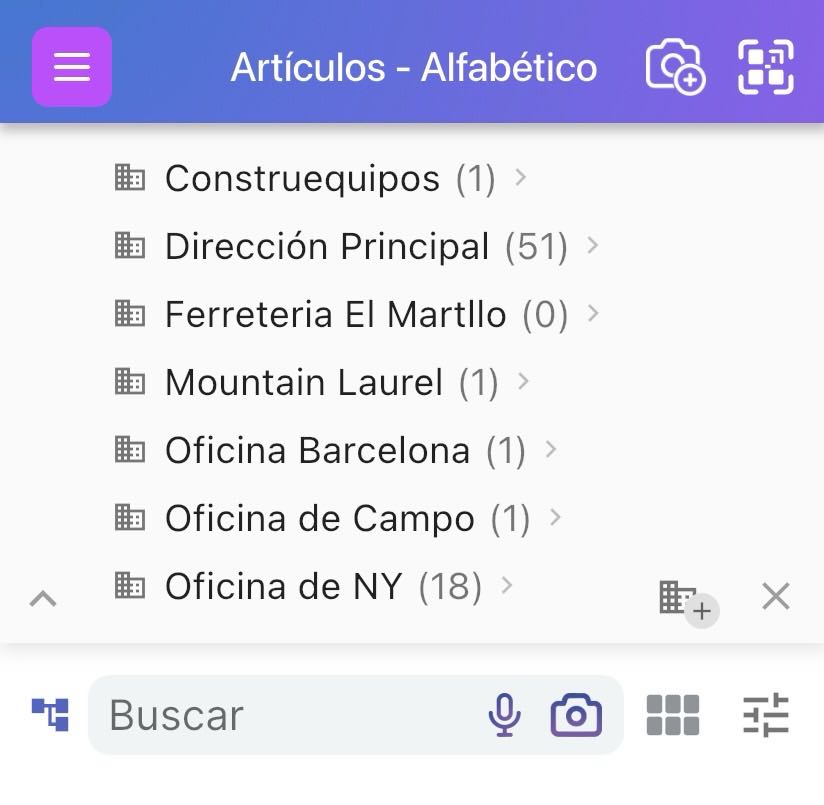
Por defecto, la función Navigate de Scanlily se iniciará y mostrará primero tu nivel más alto, las direcciones.
Si necesitas agregar una nueva dirección, haz clic en el botón Address+ a la izquierda del botón X (Borrar). De lo contrario, haz clic en cualquier dirección para explorar, digamos HQ, en este caso:
Paso 2: Escanea las ubicaciones de tu subnivel
Después de hacer clic en la ubicación más amplia, Scanlily te mostrará tus ubicaciones justo debajo de esa ubicación más amplia y adjuntará el número exacto de artículos en cada sububicación al nombre. Si necesitas agregar una nueva ubicación, haz clic en el botón Location+ a la izquierda de la X:
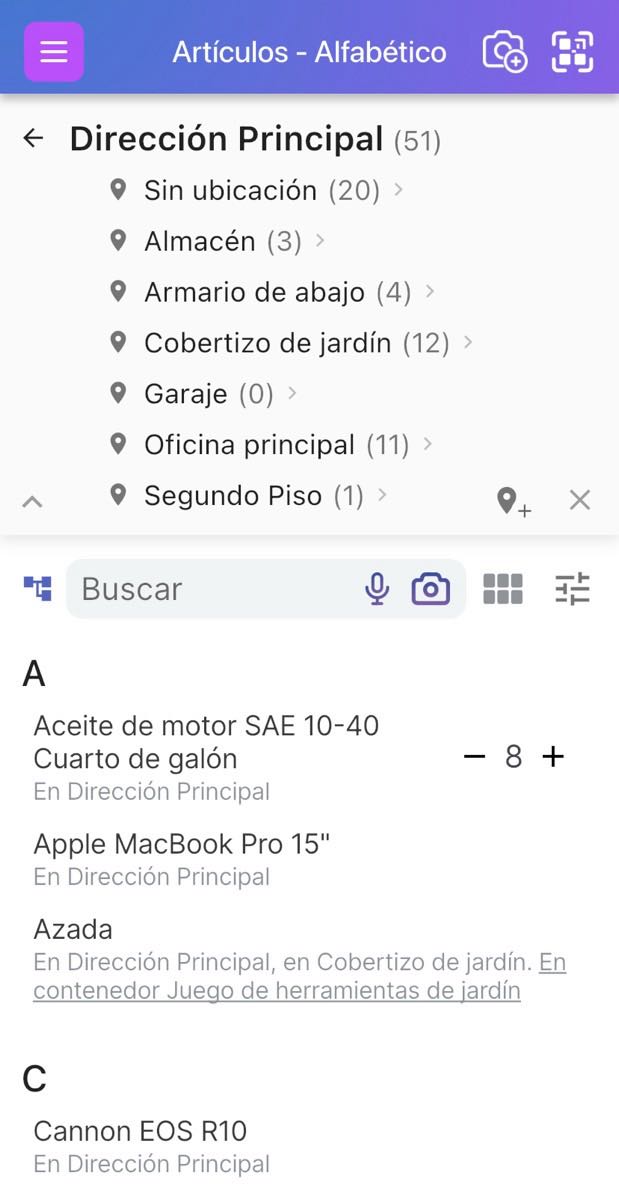
Justo debajo de la jerarquía de ubicación, también verás todos los artículos en esa ubicación.
Paso 3: Toca una sububicación para explorar más profundamente
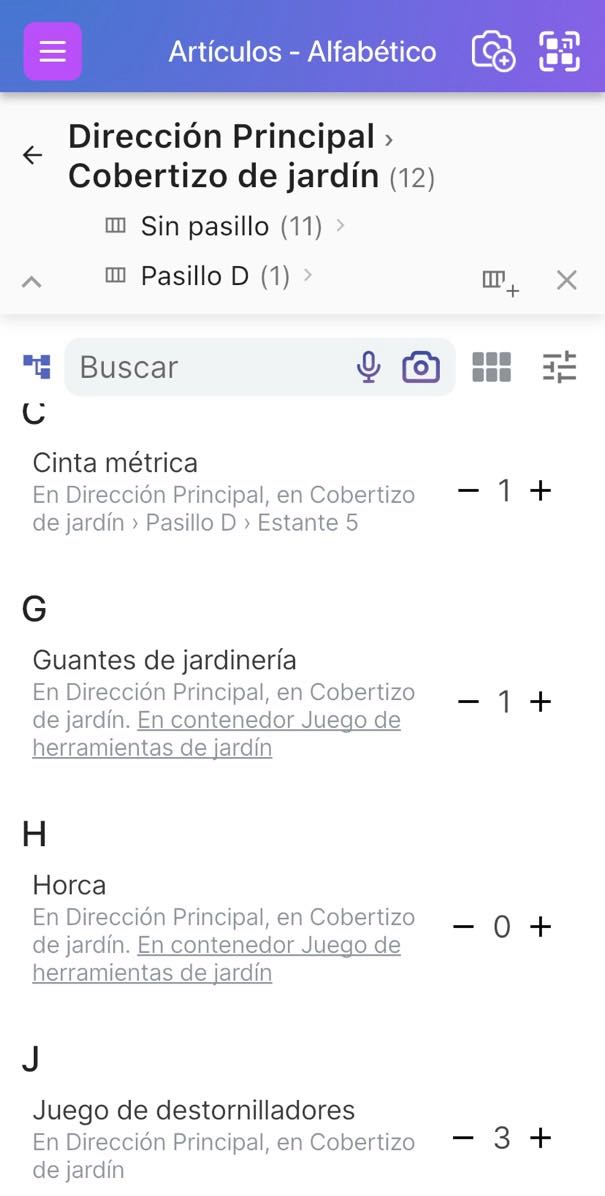
Para ir aún más profundo, toca cualquiera de tus sububicaciones; en este caso, si hiciéramos clic en Basement anidado bajo HQ, ahora podemos ver los pasillos en el sótano y la lista de artículos se actualiza para solo incluir los artículos en el sótano: 10 en total en este ejemplo:
Paso 4: Explora hasta el pasillo y el estante
Si hiciéramos clic en Aisle A, los estantes allí, estante 1 y estante 2, el total de artículos: 5, y cómo se dividen entre los estantes se muestran:
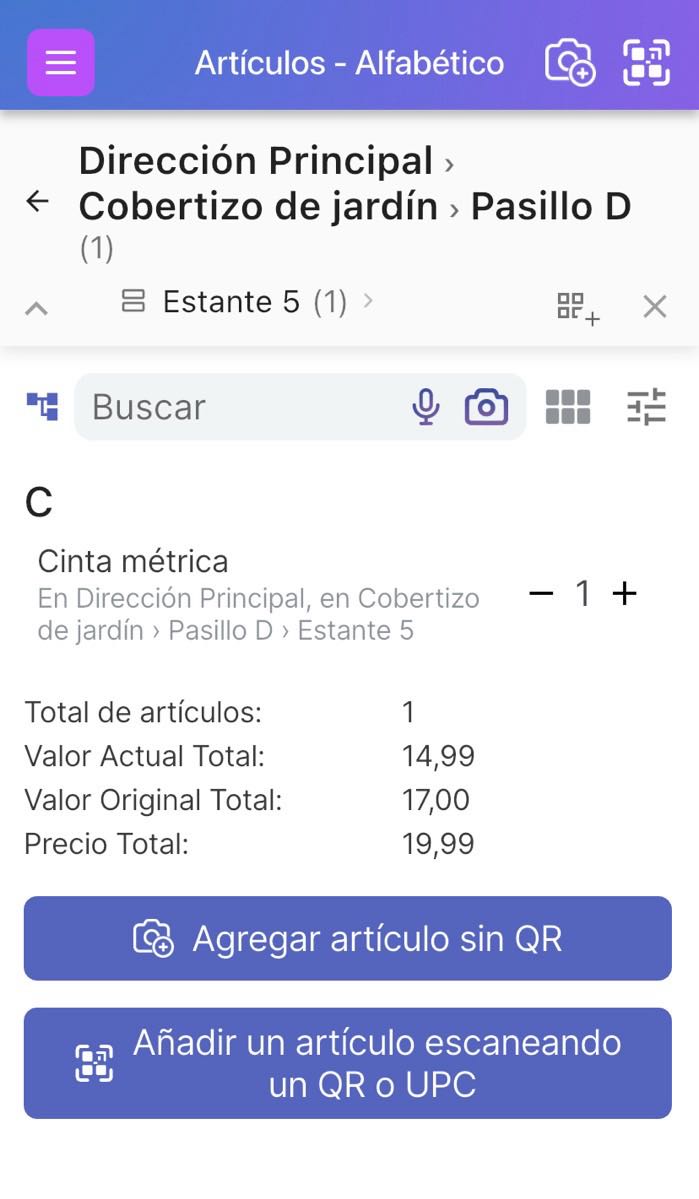
Ahora puedes explorar más haciendo clic en el estante en particular, digamos Shelf 1, y puedes ver los artículos en Aisle A, Shelf 1:
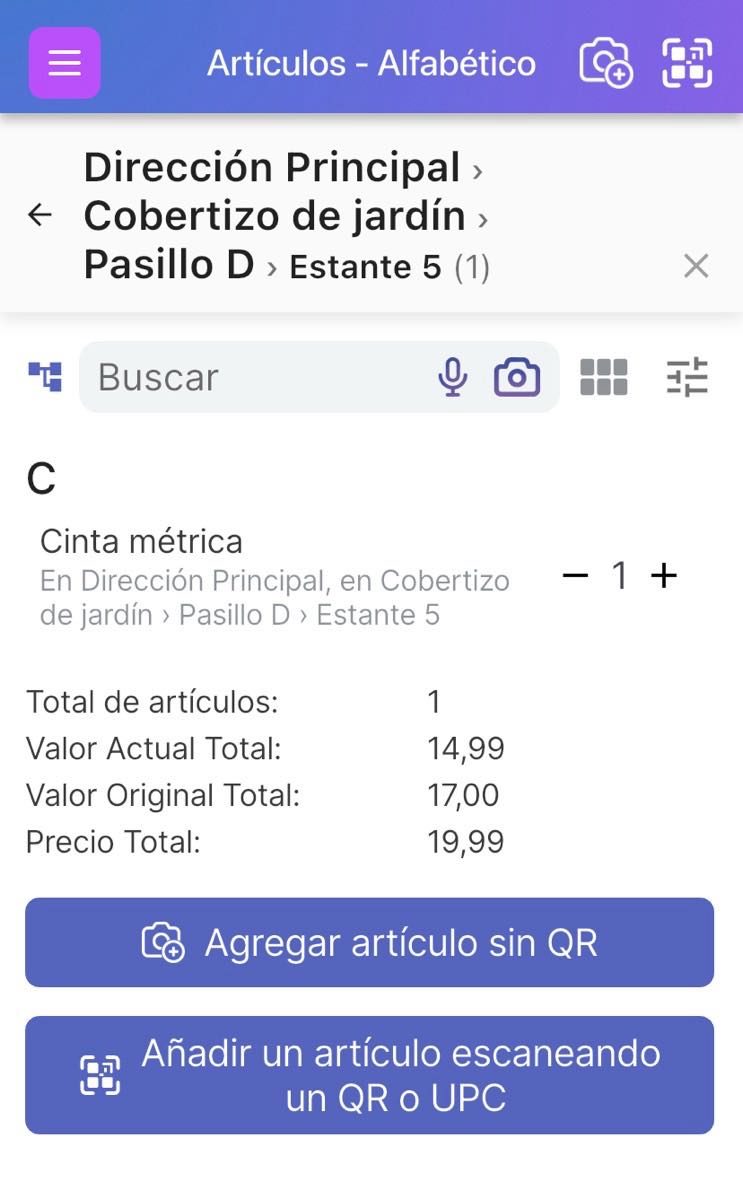
El ejemplo anterior tenía estantes y pasillos, pero no bahías. Puedes personalizar Scanlily para que se adapte a tus propias necesidades jerárquicas. Lo siguiente muestra también las bahías:
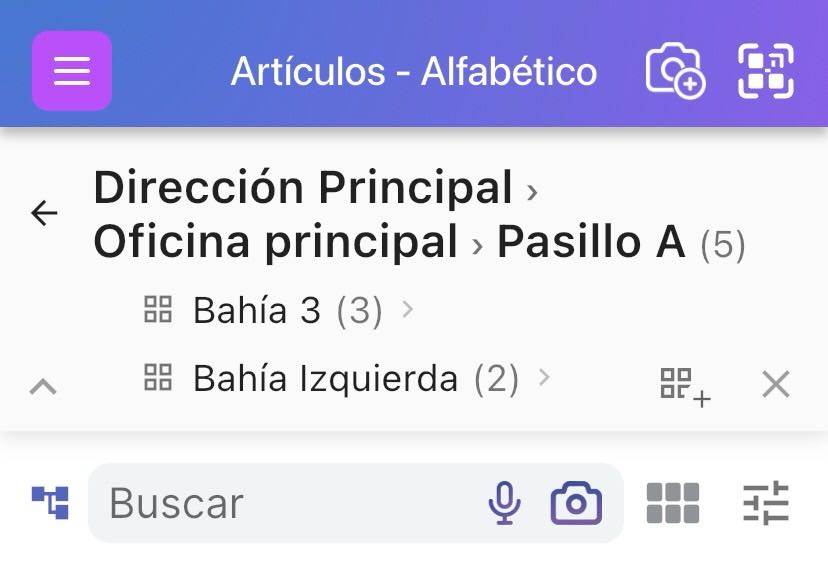
La ruta de navegación de Scanlily
A medida que navegas, la jerarquía permanece visible en la parte superior, mostrándote tu ruta actual y dándote una visión general visual de tu jerarquía de ubicación.
Por ejemplo, en Aisle A, Bay Left, Shelf 1, podemos ver nuestra ruta:
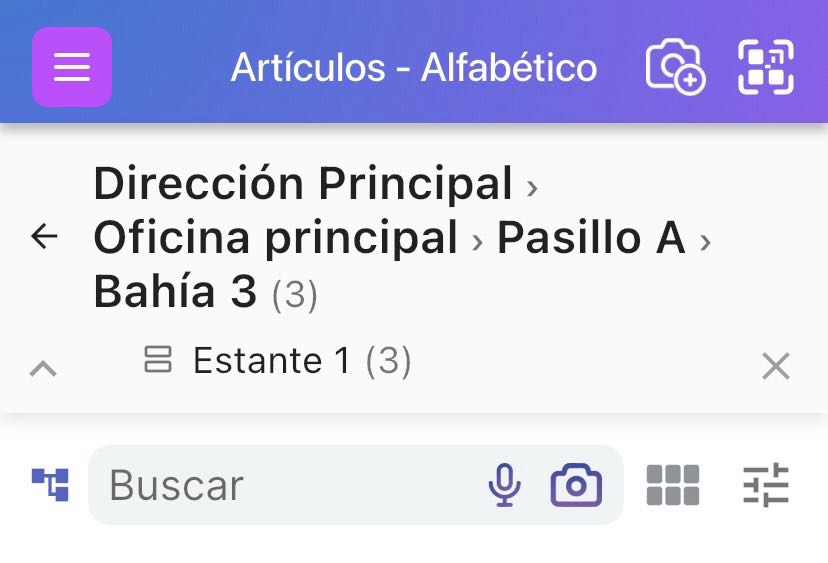
HQ > Front Office > Aisle A > Shelf 1
Terminar la función Navigate de Scanlily
Mientras exploras tu lista de inventario, en cualquier punto del camino, puedes hacer clic en la 'X' para cerrar el camino y volver a la lista de todos los artículos:
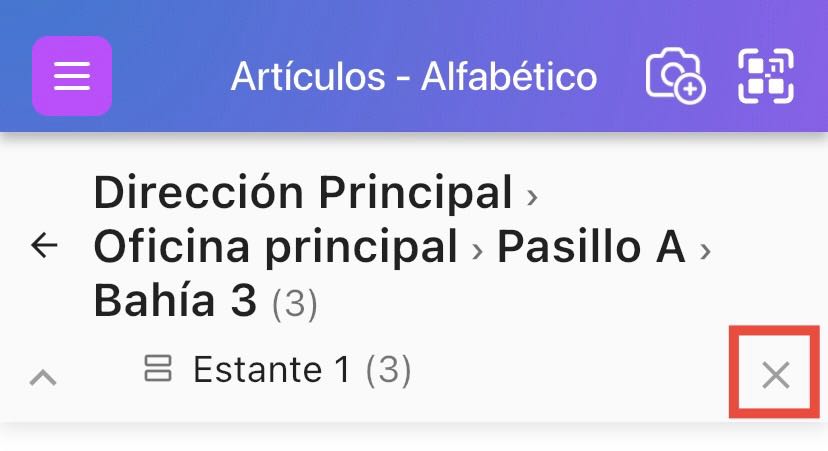
Minimizar el panel Navigate
Cuando tienes muchos artículos en tu inventario y varios niveles de ubicación, a medida que exploras, el panel Navigate puede comenzar a ocupar espacio en la pantalla, dejando menos espacio para tu lista de artículos.
En cualquier punto de tu camino, puedes hacer clic en el botón 'flecha arriba' en la parte inferior izquierda del panel Navigate:
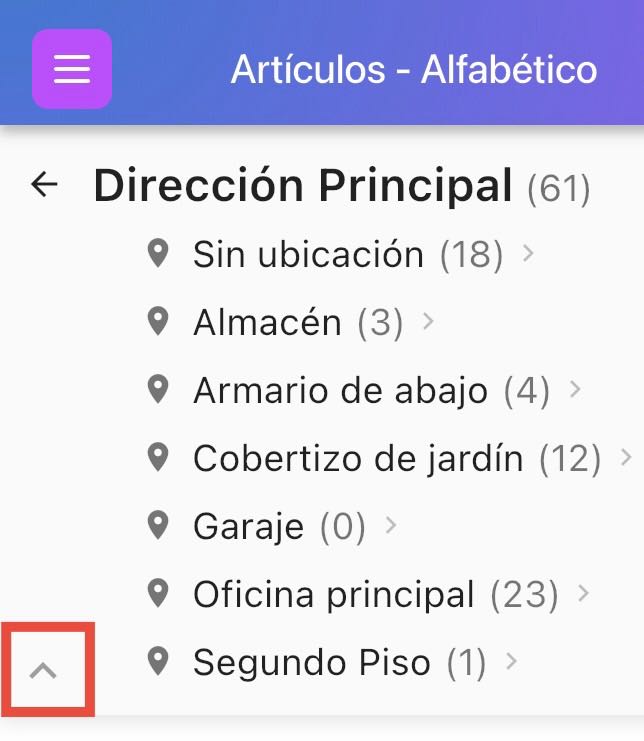
Después de hacer clic en él, el panel se minimiza, pero tu filtro de ubicación permanece activo, por lo que seguirás viendo solo los artículos en la ubicación seleccionada.
Después de contraer el panel Navigate, también seguirás viendo el recuento de artículos en tu nivel de ubicación actual sin expandir el panel completo y verás más de tus artículos en ese nivel o ubicación.
Agregar artículos mientras navegas
Una de las mejores funcionalidades que viene con la función Navigate es que cuando navegas a una ubicación específica y agregas nuevos artículos, estos heredan automáticamente esa ubicación.
Por ejemplo:
Si navegamos a HQ > Basement > Aisle A > Shelf 1
Y luego agregas un artículo con tu etiqueta QR de Scanlily o sin un QR usando los dos botones en la parte superior derecha:
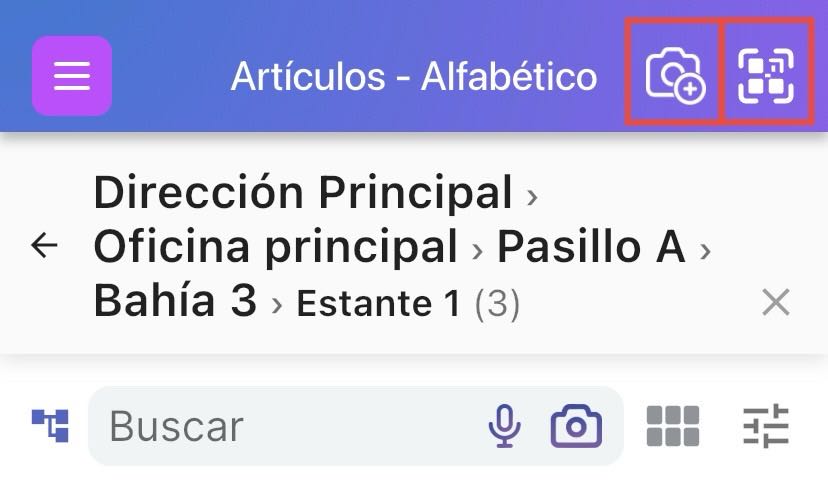
Al tocar el botón de la cámara con el signo más, puedes agregar un artículo a tu inventario incluso antes de obtener tus etiquetas QR de Scanlily, para que puedas vincularlas más tarde.
El botón QR te permite agregar artículos escaneando tus etiquetas QR de Scanlily y luego tomando fotos o videos de ellos. Nuestra IA analizará las fotos de los videos y creará una entrada de inventario separada para cada artículo, con marcos de fotos adjuntos, ¡en menos de un minuto!
Con nuestra función Navigate, en lugar de configurar manualmente los campos de ubicación para cada artículo, navegas una vez a donde están ubicados y todos los artículos nuevos obtienen la ubicación correcta automáticamente.
Si estás catalogando pasillos, bahías o estantes completos, puedes aprovechar la función Navigate de Scanlily y agregar varios artículos sin repetir los datos de ubicación.
Usar la función Navigate de Scanlily con varios clientes (empresas que gestionan el inventario de los clientes)
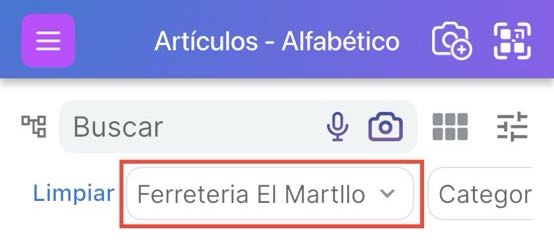
Si eres un usuario de Scanlily que gestiona el inventario de varios clientes, deberás filtrar primero tu lista de artículos por cliente antes de comenzar a navegar, para que veas solo sus propios artículos.
Haz esto haciendo clic en el área de texto de búsqueda en la lista de artículos o en la lista de contenedores y luego seleccionando el menú desplegable Cliente: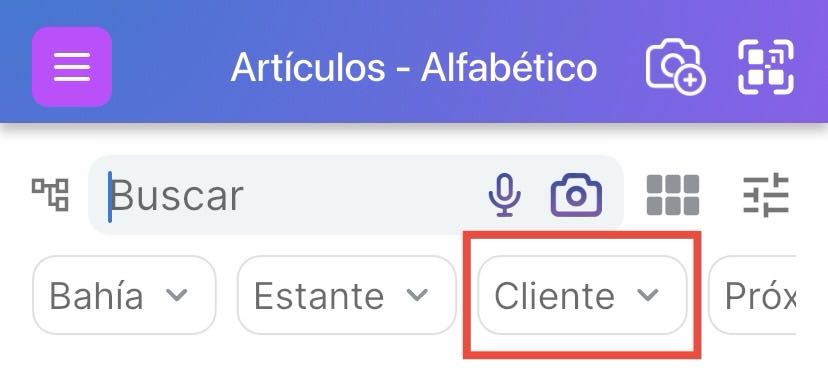
Selecciona el cliente:
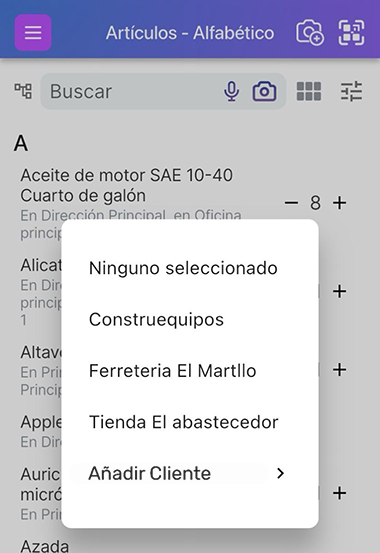
Y a partir de entonces, el cliente permanecerá establecido mientras navegas por el resto de la aplicación hasta que elijas borrar el cliente:
Ahora, cuando hagas clic en el botón Navigate, se abrirá a las direcciones y ubicaciones específicas de tu cliente:
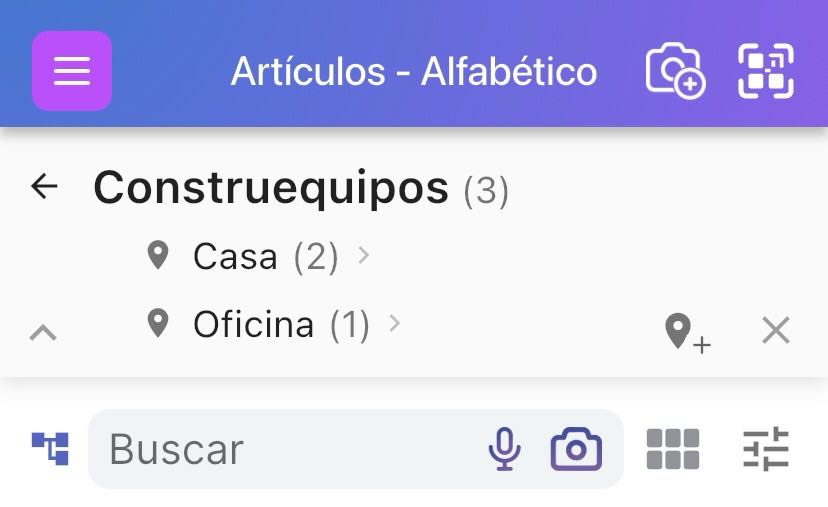
Solo verás sus propios artículos. Los artículos agregados a una ubicación bajo ese cliente también heredan la ubicación automáticamente.
¡Eso es todo!