
En esta Página
Números de lote de Scanlily: agrupe y rastree artículos para subastas, ventas y producción
Ya sea que esté administrando una venta de patrimonio, preparando artículos para una subasta o rastreando lotes de productos de la fabricación, a menudo necesita agrupar artículos relacionados bajo un solo identificador.
Scanlily acaba de lanzar el campo de número de lote que le permite asignar un código de seguimiento a varios artículos relacionados, lo que facilita la organización, la búsqueda y la generación de informes sobre el inventario agrupado.
Ahora, en lugar de crear contenedores separados o categorías personalizadas para capturar números de lote, puede etiquetar los artículos con un número de lote como "LOT-2025-A" o "Estate-Living-Room-01" que, cuando se busca en Scanlily, extrae instantáneamente informes que muestran todo lo que hay en ese lote.
Esto es útil cuando necesita generar listados para catálogos de subastas, rastrear artículos en una venta de patrimonio o mantener registros de control de calidad para productos manufacturados. También hemos agregado el número de lote a sus informes de inventario de Scanlily para que pueda compartirlos con compradores, clientes o partes interesadas que necesiten ver colecciones agrupadas.
Aquí le mostramos cómo usarlo:
Paso 1: acceda a los detalles de su artículo
Haga clic en el artículo al que desea agregar etiquetas de Lote para ver la descripción, el nombre, etc. del artículo y cualquier otro detalle que haya configurado de antemano.
Paso 2: agregue el campo Lote
En la página del artículo, haga clic en el menú de tres puntos en la parte inferior derecha de la pantalla y luego haga clic en "Agregar o quitar campos" para acceder a su lista de campos: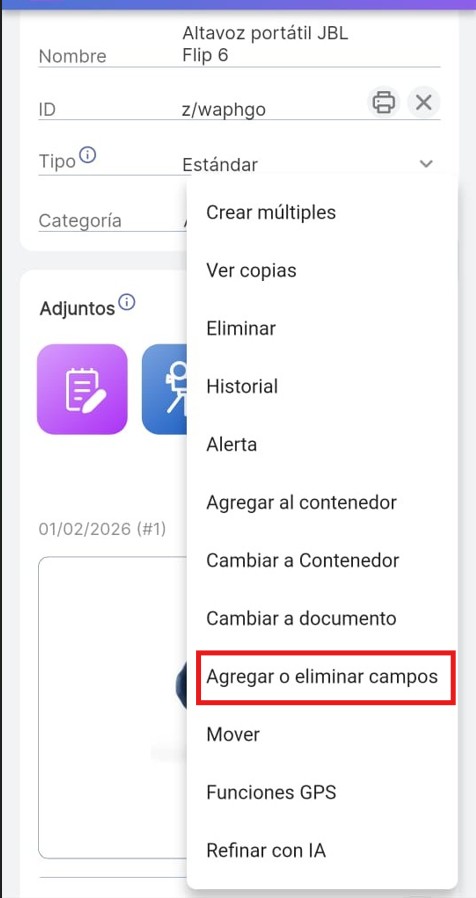
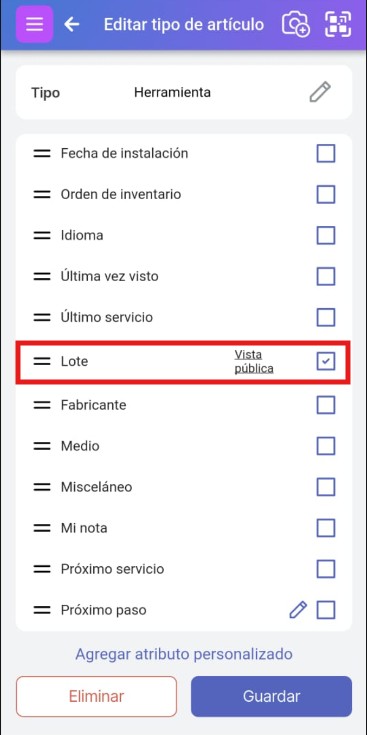
A cada artículo o contenedor que esté rastreando con Scanlily, puede agregar docenas de campos y el atributo Lote es uno de ellos.
Marque la casilla Lote para habilitar una asignación de número de lote para su artículo y haga clic en "Guardar":
Paso 3: especifique el número de lote del artículo
Después de guardar los campos, se le redirigirá a la página del artículo y el campo Lote ahora estará visible.
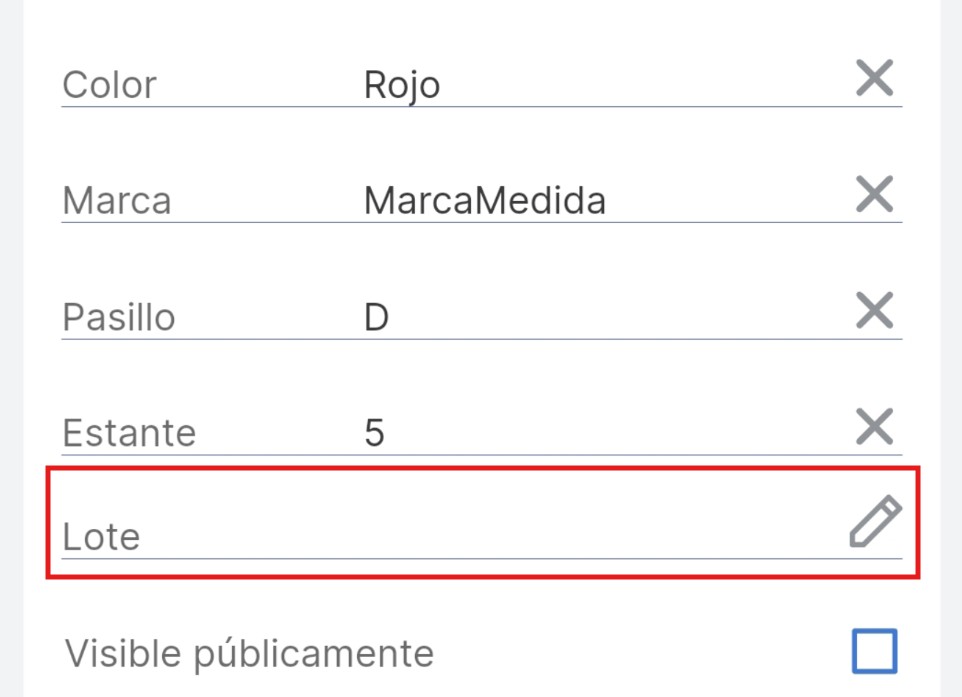
Haga clic en el icono de "lápiz" junto al campo Lote para establecer el número de lote para sus artículos. Si está realizando ventas de patrimonio o está vendiendo artículos que pertenecen juntos, especificar un Número de lote compartido en Scanlily es como ponerles una etiqueta que dice "estos van juntos"
Haga clic en el botón de verificación junto al campo Lote para guardarlo.
Exportación de inventario ordenado por número de lote en la aplicación web
En la aplicación web de Scanlily, también hemos agregado una nueva pestaña en "Informes" que le permite exportar su inventario clasificado por número de lote con sus imágenes adjuntas.
Paso 1: inicie sesión en Scanlily en la aplicación web
Inicie sesión en su cuenta de Scanlily en la aplicación web en Scanlily.com
Paso 2: acceda a los informes
Haga clic en la pestaña Informes en el menú en la parte superior y luego haga clic en "Ver informe" en la pestaña "Artículos por número de lote":
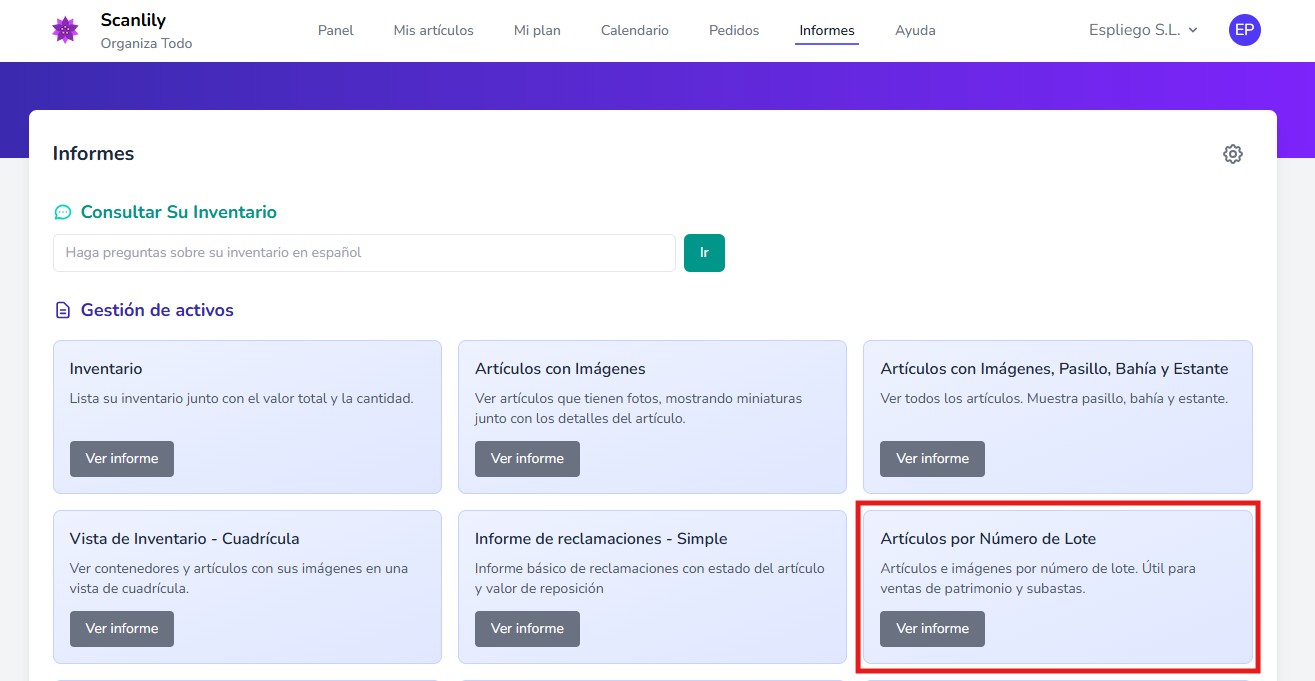
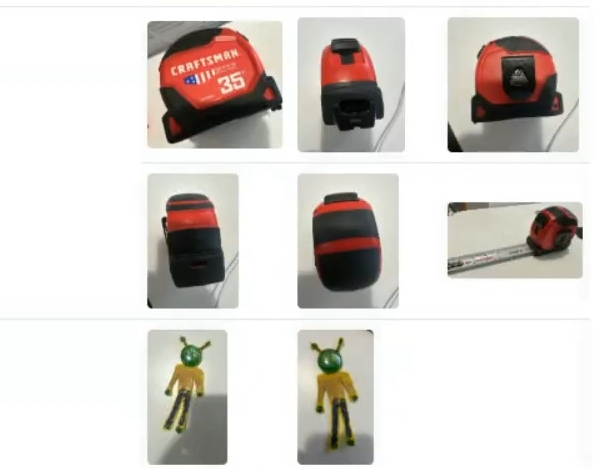
Luego verá sus artículos categorizados por número de lote, y también sus imágenes adjuntas a la derecha de cada fila.
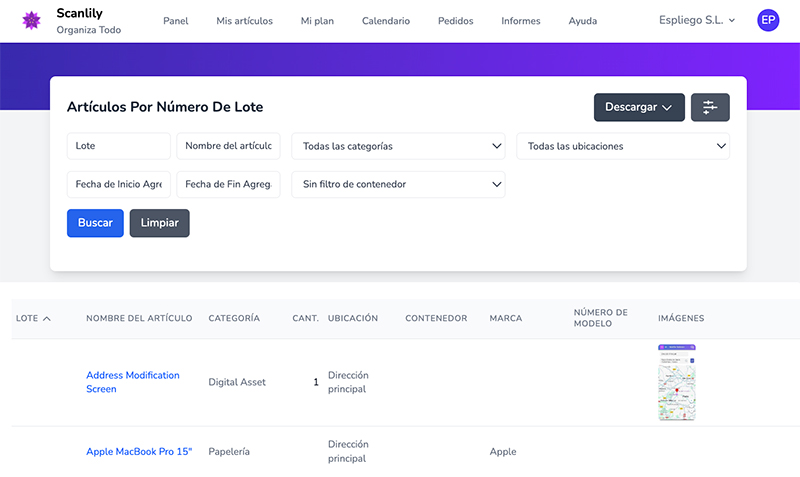
También hemos hecho que pueda ver todas las fotos adjuntas a cada artículo de un vistazo, en lugar de tener que desplazarse por ellas.
Haga clic en el menú desplegable "Descargar" y elija en qué formato descargar el informe en "CSV, Excel o PDF" y luego haga clic en "Descargar PDF" para que se envíe a su correo electrónico.
¡Eso es todo!