
En esta Página
Los campos Pasillo, Bahía y Estante de Scanlily le permiten especificar códigos de ubicación para cada artículo. En lugar de buscar en áreas de almacenamiento completas o crear contenedores personalizados para cada estante, ahora puede documentar ubicaciones precisas como "Pasillo 7, Bahía 2, Estante B" directamente en sus registros de artículos de Scanlily.
¿La mejor parte? Cuando graba un recorrido en video de su inventario, la IA de Scanlily puede detectar automáticamente las etiquetas de pasillo, bahía y estante o capturarlas cuando las menciona verbalmente. Los campos Pasillo, Bahía y Estante de Scanlily también se pueden buscar por completo y se incluyen en sus informes de inventario, lo que facilita la búsqueda de todo lo almacenado en una ubicación específica.
Así es como usarlo ahora:
En su aplicación móvil
Paso 1: Agregue los campos Pasillo, Bahía y Estante
En la página Artículo de Scanlily, haga clic en el menú de tres puntos en la parte inferior derecha de la pantalla y luego haga clic en 'Agregar o eliminar campos' para acceder a su lista de campos: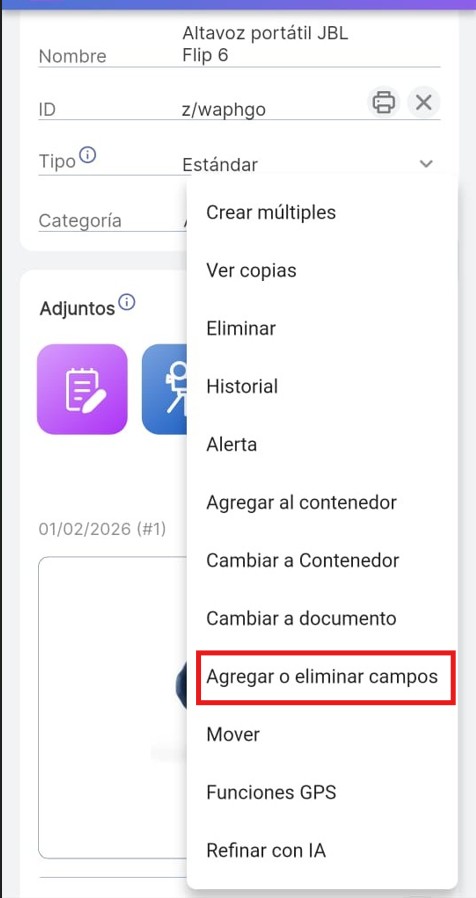
Para cada artículo o contenedor que esté rastreando con Scanlily, puede agregar docenas de campos y los atributos Pasillo, Bahía y Estante son parte de ellos.
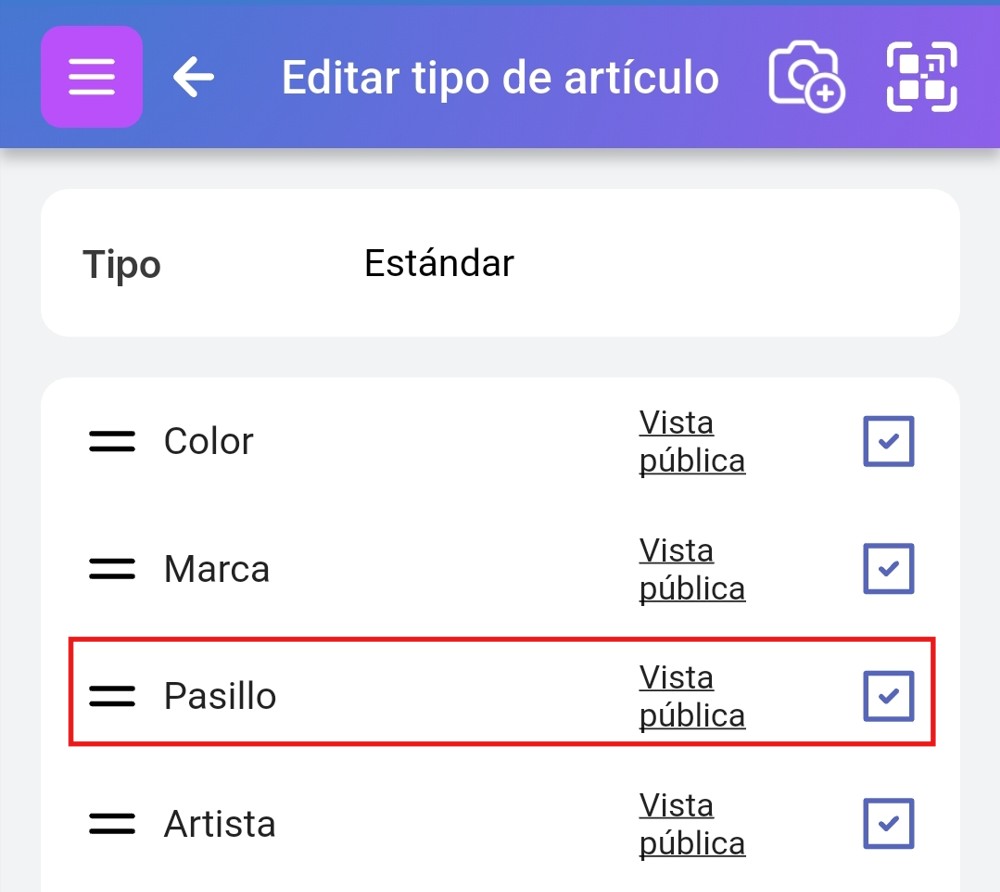
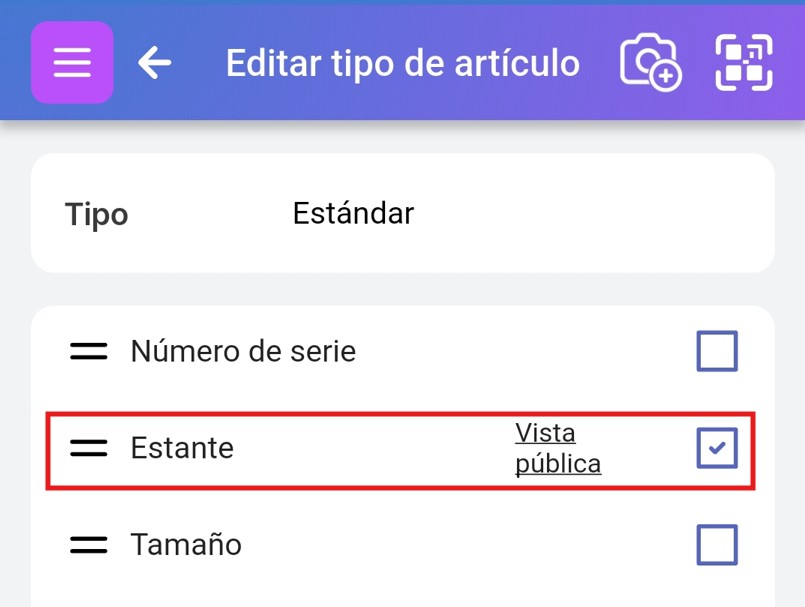
Marque las casillas Pasillo, Bahía y Estante para habilitarlos para su artículo y haga clic en 'Guardar':
Paso 2: Especifique los valores de su pasillo, bahía y estante
Después de guardar los campos, será redirigido a la página del artículo y los campos Pasillo, Bahía y Estante ahora serán visibles.
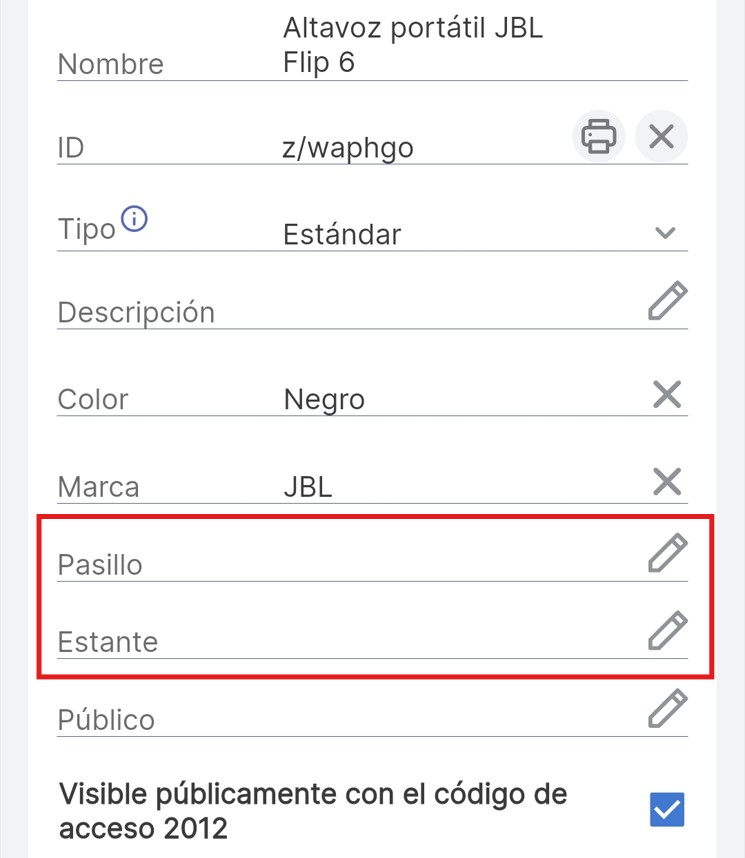
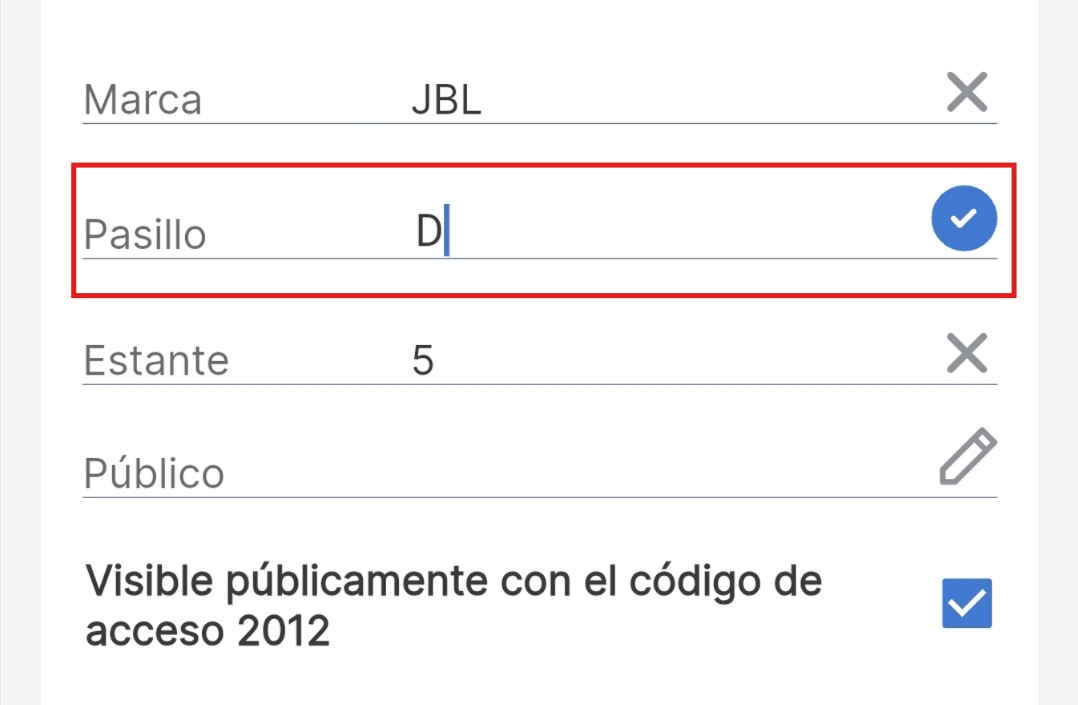
Haga clic en el icono de 'lápiz' al lado de cada campo para establecer el valor. Si ejecuta un sistema de etiquetado basado en números, especifique el número de pasillo para que coincida con el pasillo en su almacén donde colocará su artículo, por ejemplo, '5' para que coincida con 'Pasillo 5'. Y si está basado en letras, especifíquelo usando las etiquetas correctas.
Haga lo mismo para las etiquetas de sus estantes y haga clic en el botón de verificación al lado del campo para guardarlo:
Cosas a tener en cuenta
Considere los atributos Pasillo, Bahía y Estante como extensiones del campo de ubicación. Ya no solo sabe que está en 'este almacén' o 'ese sitio'... sabe exactamente dónde está en esa ubicación
¡Puede habilitar los campos Pasillo, Bahía y Estante no solo para artículos sino también para contenedores! Haga clic en el menú de tres barras en la parte superior izquierda y haga clic en Mis contenedores para ver su lista de contenedores, luego siga los mismos pasos para establecer los valores. Cualquier artículo que agregue a ese contenedor heredará automáticamente sus valores de pasillo, bahía y estante.
Estos campos crean una jerarquía que le permite encontrar artículos convenientemente en este orden:
Dirección ➤ Ubicación ➤ Pasillo ➤ Bahía ➤ Estante ➤ Contenedor ➤ Artículo
Scanlily captura los valores de pasillo, bahía y estante al crear un artículo o contenedor con video
Scanlily es la primera herramienta de inventario de su tipo que le permite agregar un artículo o contenedor a Scanlily usando recorridos en video.
En lugar de completar manualmente su inventario con detalles de cada uno de sus artículos (para un almacén, esto puede ser en miles), simplemente toma un video de sus artículos o contenedores, y la IA de Scanlily reconocerá automáticamente cada artículo, creará una entrada para cada uno (descripción, nombre de marca, color, etc.) y también recopilará varias fotos desde diferentes ángulos.
Al grabar un video de sus artículos, Scanlily también escuchará su voz para captar cualquier detalle del artículo que mencione, para que pueda describir los artículos mientras graba o mencionar el conteo exacto, por ejemplo, el número de tiritas en un paquete.
Puede mencionar los valores de pasillo, bahía y estante mientras graba artículos y Scanlily los agregará automáticamente a sus páginas de artículos. Y si el pasillo, la bahía y el estante están escritos en los artículos físicamente, la IA también puede recogerlos, lo que le ahorra el tiempo de ingresarlos manualmente.
Búsqueda de artículos usando Pasillo, Bahía y Estante
También hemos agregado los campos Pasillo, Bahía y Estante como uno de los filtros en su página de lista de artículos. Haga clic en la pestaña 'Buscar' en la parte superior de la página de la lista de artículos y filtre los resultados haciendo clic en Pasillo, Bahía o Estante, en cualquier combinación, y estableciendo los valores:
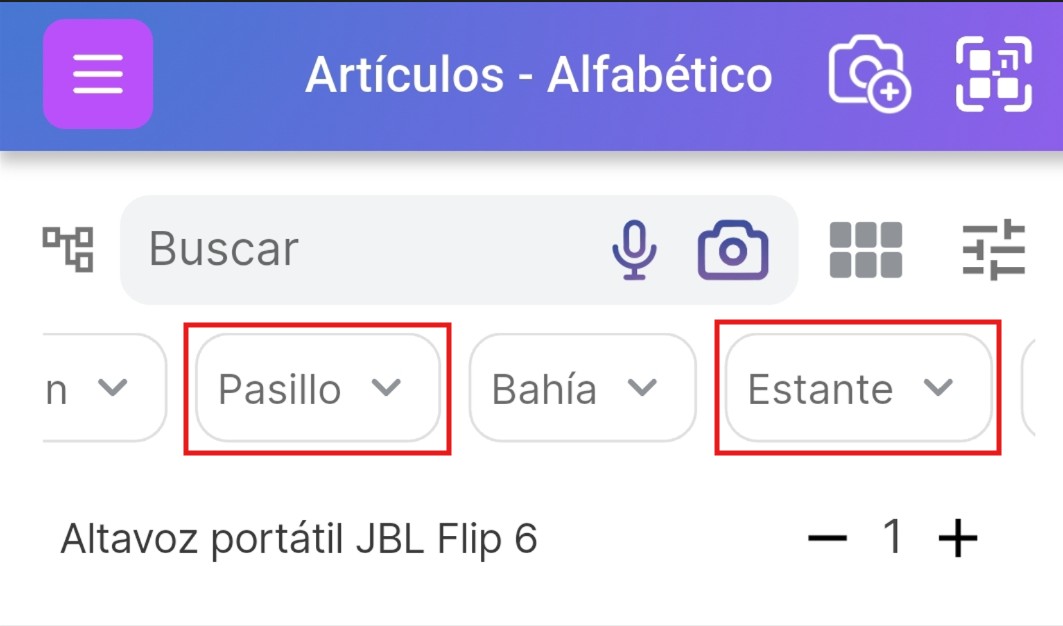
¡Ahora, solo se le mostrarán los artículos con los valores de Pasillo, Bahía y Estante especificados!
Exportación de inventario ordenado por Pasillo, Bahía y Estante en la aplicación web
En la aplicación web de Scanlily, también hemos agregado una nueva pestaña en 'Informes' que le permite exportar su inventario clasificado por valores de Pasillo, Bahía y Estante, con sus imágenes adjuntas.
Paso 1: Inicie sesión en Scanlily en la aplicación web
Inicie sesión en su cuenta de Scanlily en la aplicación web en Scanlily.com
Paso 2: Acceda a los informes
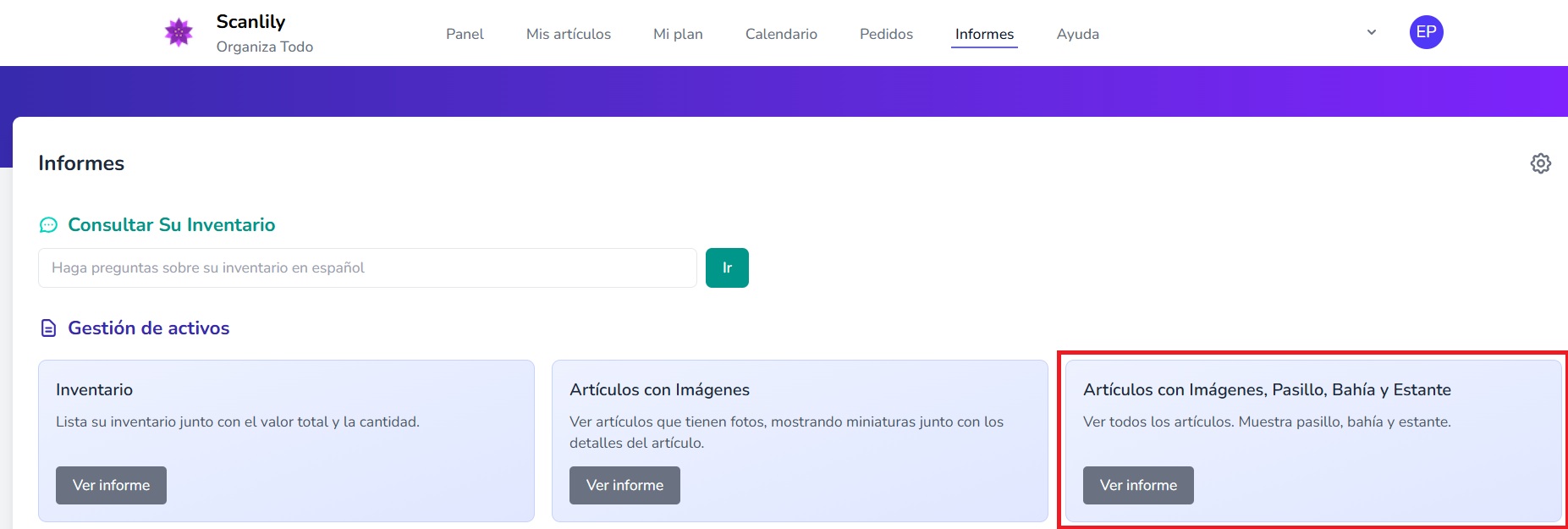
Haga clic en la pestaña Informes en el menú en la parte superior y luego haga clic en 'Ver informe' en la pestaña 'Artículos con imagen, pasillo, bahía y estante':
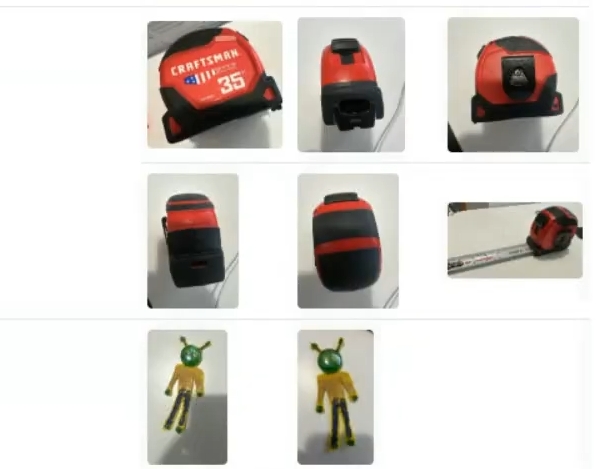
Luego verá sus artículos categorizados por pasillo, bahía y estante, y también sus imágenes adjuntas a la derecha de cada fila.
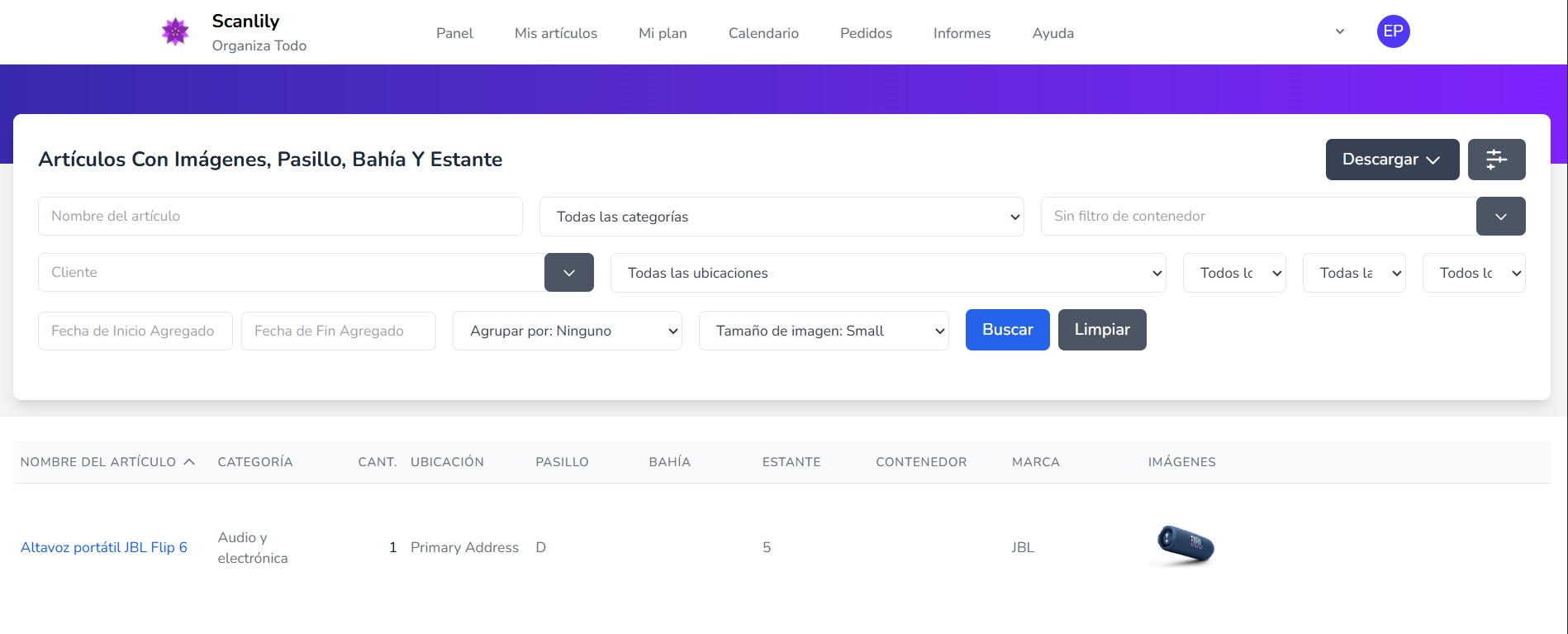
También hemos hecho posible que pueda ver todas las fotos adjuntas a cada artículo de un vistazo, en lugar de tener que desplazarse por ellas.
Haga clic en el menú desplegable 'Descargar' y elija en qué formato descargar el informe en 'CSV, Excel o PDF' y luego haga clic en 'Descargar PDF' para que se envíe a su correo electrónico.
¡Eso es todo!