
En esta Página
El área de Adjuntos le permite adjuntar notas, documentos y fotos del artículo.
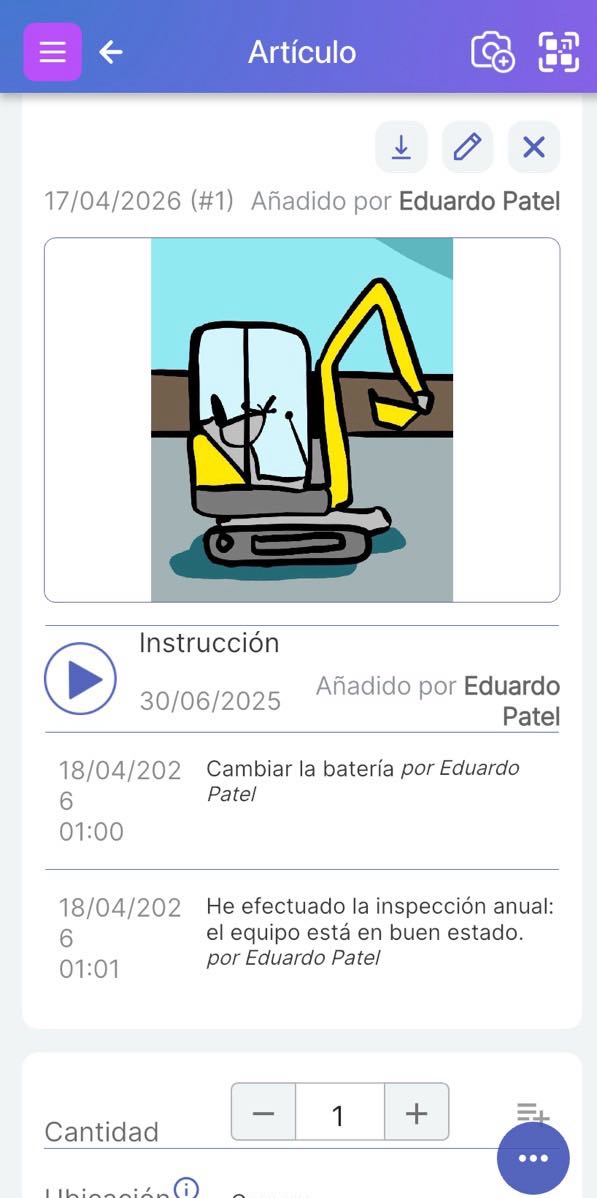
Los adjuntos son una característica clave de Scanlily.
Puede usarlos para publicar tantas imágenes, videos, enlaces o agregar tantas notas como desee sin tener que ingresar cada uno como un atributo separado.
Los suscriptores multiusuario pueden tener diferentes usuarios que adjunten diferentes notas, imágenes y videos sobre el artículo como una conversación continua con marca de tiempo. Sus nombres aparecerán entonces en este hilo, como se muestra arriba.
Puede tratar los adjuntos como una lista ilimitada y flexible de campos para describir un artículo. Los adjuntos pueden disminuir la necesidad de una larga lista de atributos por artículo. Si desea describir algo sobre un artículo que no está en la lista de atributos de esa plantilla, simplemente cree una nota y adjúntela al artículo.
Limitación del tamaño de los adjuntos:
Los tipos de adjuntos son Notas, Archivos de audio, Imágenes, Adjuntos de archivos y "Documentos" de Scanlily. Las imágenes y los documentos adjuntos actualmente tienen un tamaño máximo de 10 MB. Los suscriptores de pago pueden solicitar tamaños más grandes a Scanlily.
Los suscriptores de pago pueden adjuntar videos completos de hasta un minuto de duración. Los usuarios gratuitos y de pago también pueden adjuntar enlaces a enlaces de video (como URL de Youtube) que se pueden agregar en los adjuntos de notas.
a. Adjuntos de notas (incluye URL y recordatorios)
Una nota puede ser un texto corto o una descripción larga.
a1. URL/Hipervínculos en notas
Si incluye URL con el formato correcto en el cuerpo, permitirán al usuario abrir la referencia en una página web. Esta es una forma práctica de agregar hipervínculos para sus artículos.
Simplemente ingrese una URL que comience con https://, http:// o www:
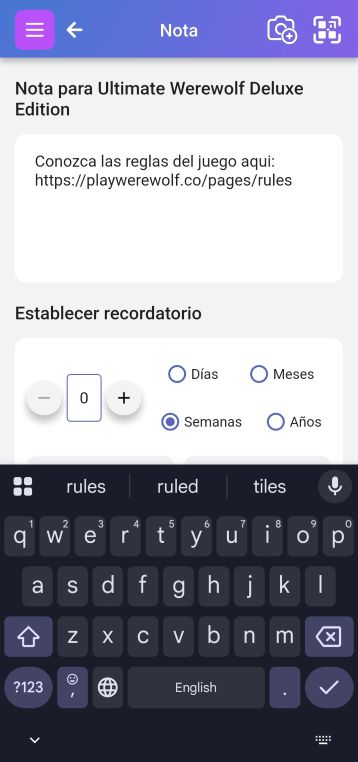
Cuando alguien ve el artículo y las notas se pueden compartir públicamente, el hipervínculo resultante abrirá la página web apropiada:
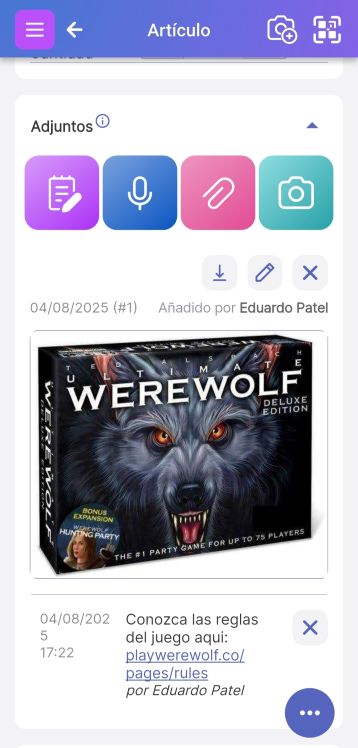
a2. Recordatorios
Puede establecer recordatorios en sus notas y seleccionar una fecha y hora para recibir un recordatorio por correo electrónico. Puede establecer directamente la fecha y la hora o especificar cuántos días, semanas, meses o años antes de que se envíe el recordatorio. También puede configurar recordatorios repetidos.
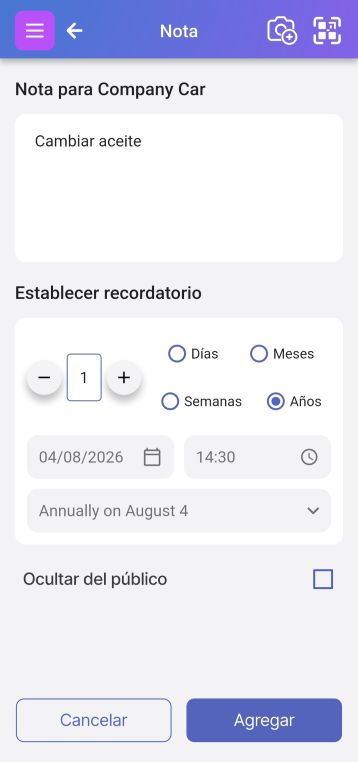
Las notas y los recordatorios aparecerán debajo de su sección de adjuntos:
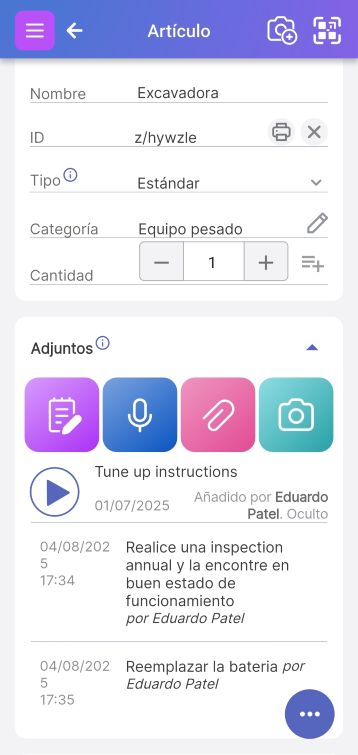
Cuando hay varios usuarios del sistema, el recordatorio se enviará al usuario que creó la nota y el recordatorio.
b. Adjuntos de audio
Los archivos de audio se pueden grabar con el dispositivo móvil y cargarlos haciendo clic en el botón azul del micrófono en la página del artículo.
c. Adjuntos de imagen
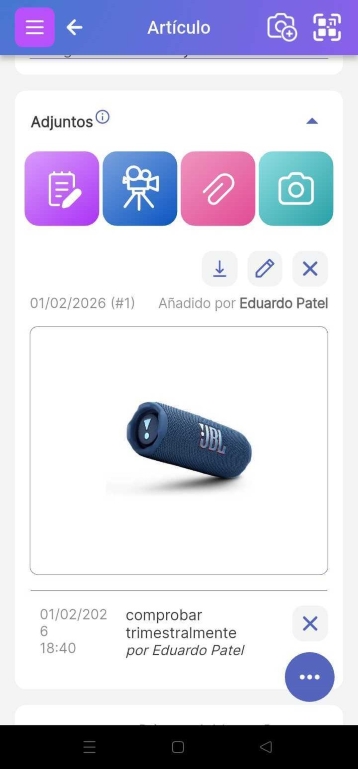
Puede tomar o subir rápidamente varias fotos a un artículo haciendo clic en el botón verde de la cámara en la página del artículo. Puede darle a cada foto un título y seleccionar cuál será la imagen principal del artículo que se muestra en la parte superior de la sección de adjuntos.
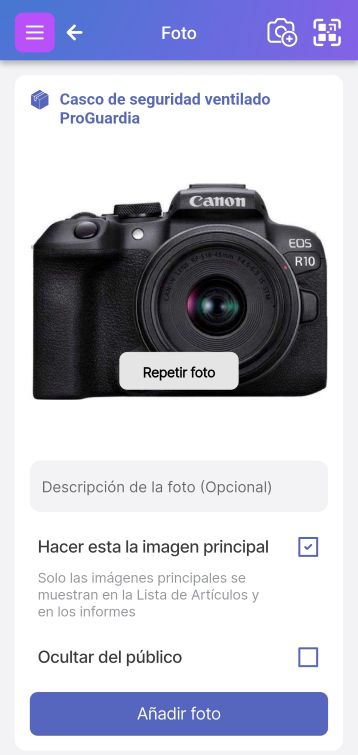
Además de tomar una nueva foto, puede seleccionar una imagen preexistente de su biblioteca de fotos o galería durante el proceso de actualización de la imagen.
d. Adjuntos de video
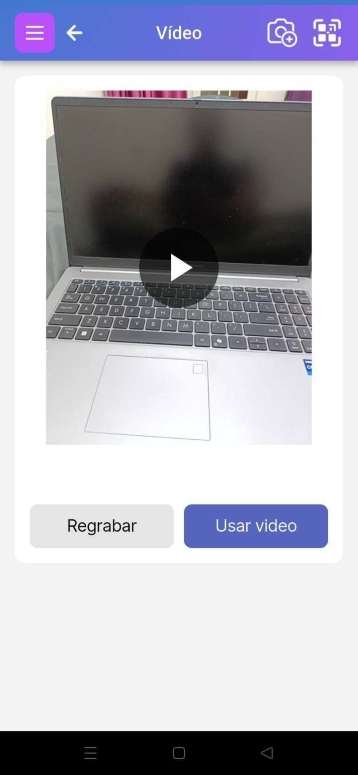
Los suscriptores de pago pueden tomar uno o varios videos de 1 minuto y adjuntarlos a los artículos. En la pestaña Adjuntos, haga clic en el icono de video para iniciar la grabadora de video:
Haga clic en el botón ‘Grabar video’ para iniciar la grabación. Después de haber tomado un video corto, haga clic en ‘Usar video’ para avanzar o ‘Volver a tomar’ si necesita uno nuevo.
No cierre la aplicación hasta que el video termine de subirse. Recibirá un mensaje de ‘¡video subido correctamente!’ una vez que haya terminado.
Ahora, cualquiera que escanee la etiqueta QR en su artículo con su cámara será redirigido a la página de información del producto que envió y podrá ver el video directamente sin necesidad de descargar la aplicación.
Para videos más largos, puede grabarlos en plataformas como YouTube o Loom, y luego agregar los enlaces a estos videos como una nota o a la descripción del artículo.
e. Adjuntos de archivos
Los adjuntos de archivos se pueden agregar directamente desde el dispositivo. Se pueden cargar desde su computadora si está utilizando la vista web.
f. Adjuntos de documentos de Scanlily
Scanlily tiene un objeto llamado "Documento" que los suscriptores de pago pueden utilizar. Un documento es un tipo de artículo que se puede adjuntar a varios otros artículos. Por ejemplo, podría ser un certificado de calibración que se aplica a varios elementos del equipo. Lea más en la sección sobre el Sistema de documentos de Scanlily.