
En esta Página
Cuando subes imágenes o videos a través de la función de Subir basada en la web, la IA de Scanlily reconoce los artículos en cada archivo y crea borradores de entradas para ellos. La página de Aprobar Borradores es donde revisas esos artículos generados por la IA, eliges qué detalles conservar y los apruebas en tu inventario.
Aprobar Borradores también es un ahorro de tiempo cuando prefieres agregar artículos con el reconocimiento de imagen y video de la aplicación móvil mientras estás en movimiento, y guardar el paso de revisión para más tarde. Trabajar en la pantalla más grande de una computadora portátil te permite ver más detalles de un vistazo, comparar artículos uno al lado del otro y avanzar más rápido con las aprobaciones que en un teléfono.
Abrir la página de Aprobar Borradores
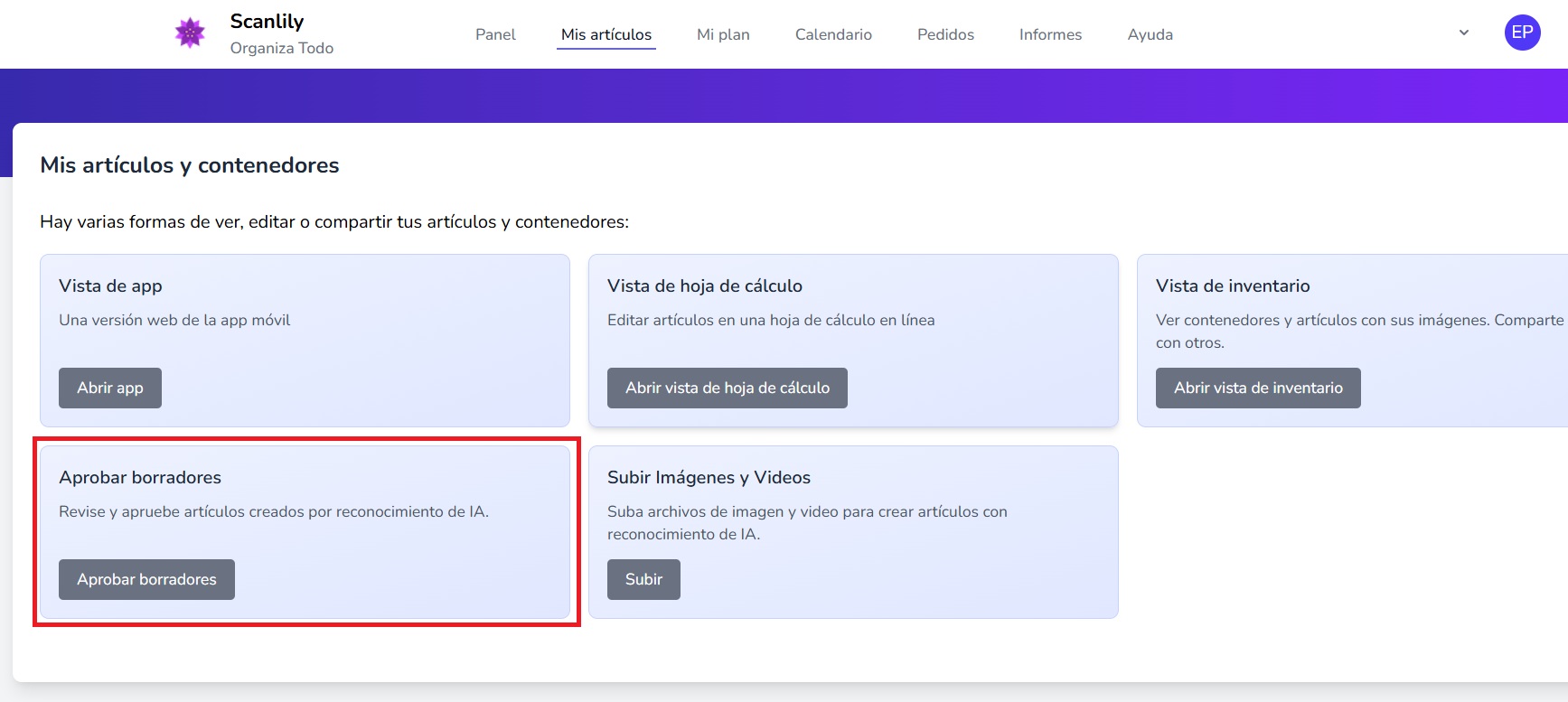
Inicia sesión en el sitio web de usuario de Scanlily y haz clic en Mis Artículos en la barra de navegación. En la página Mis Artículos y Contenedores, haz clic en la tarjeta Aprobar Borradores:
Revisar y aprobar artículos en borrador
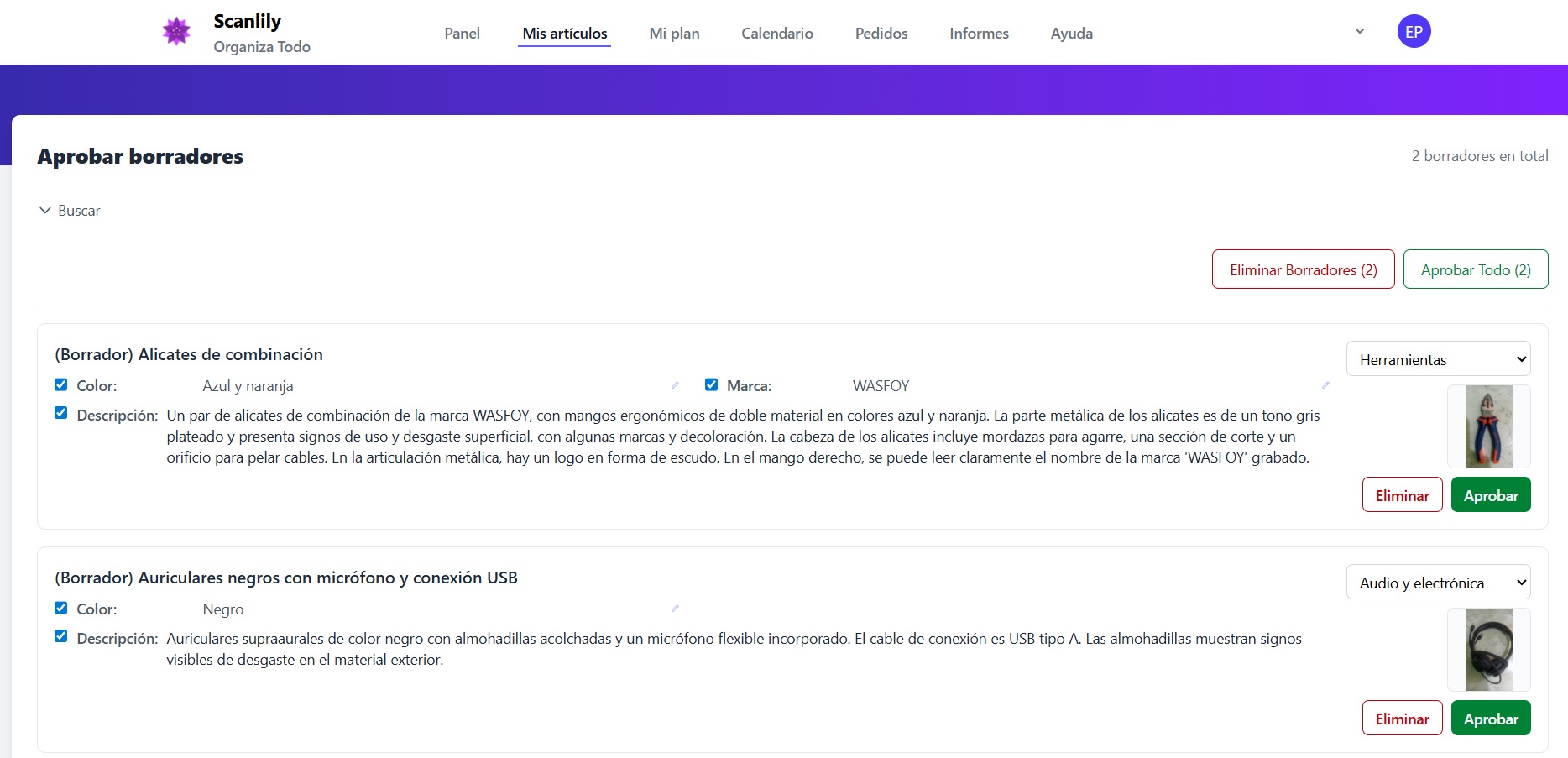
La página Aprobar Borradores enumera cada artículo que la IA ha creado como borrador. Cada tarjeta muestra el nombre propuesto del artículo, los valores de los campos detectados por la IA (como Color, Marca, Número de Modelo, Valor Actual, Fabricante y Descripción), la categoría y hasta tres imágenes en miniatura.
Seleccionar qué valores propuestos por la IA conservar
Cada valor de campo detectado por la IA tiene una casilla de verificación junto a él. Los campos marcados se guardarán en el artículo cuando lo apruebes; los campos desmarcados se descartarán. La IA marca los campos sobre los que tiene más confianza de forma predeterminada y deja los valores inciertos sin marcar; pero puedes marcar o desmarcar cualquier campo antes de aprobar.
Elegir una categoría
Aparece un menú desplegable de categoría en el lado derecho de cada tarjeta. La IA sugiere una categoría basada en el artículo que reconoció. Puedes cambiarla a cualquiera de tus categorías existentes antes de aprobar.
Elegir una foto de portada para artículos de video
Para los artículos creados a partir del reconocimiento de video, la IA extrae múltiples fotogramas de captura de pantalla del video. Verás hasta tres miniaturas candidatas con botones de opción etiquetados como 1, 2 y 3. Selecciona la que mejor represente el artículo; esta se convierte en la imagen principal del artículo. Los otros fotogramas se descartan al aprobar.
Aprobar un artículo
Haz clic en el botón verde Aprobar en la tarjeta. El artículo se guarda con los valores de los campos marcados y la categoría seleccionada, el prefijo de borrador se elimina del nombre y la tarjeta se vuelve verde para confirmar que se ha aprobado. También puedes usar Aprobar Todo en la parte superior para aprobar todos los borradores de la página a la vez.
Editar valores antes o después de la aprobación
Puedes hacer clic en cualquier valor de campo para editarlo en línea antes de aprobar. Después de que una tarjeta se ponga verde, aparece un botón Editar en lugar del botón Aprobar; al hacer clic en él, accederás a la página completa de detalles del artículo donde puedes realizar más cambios:
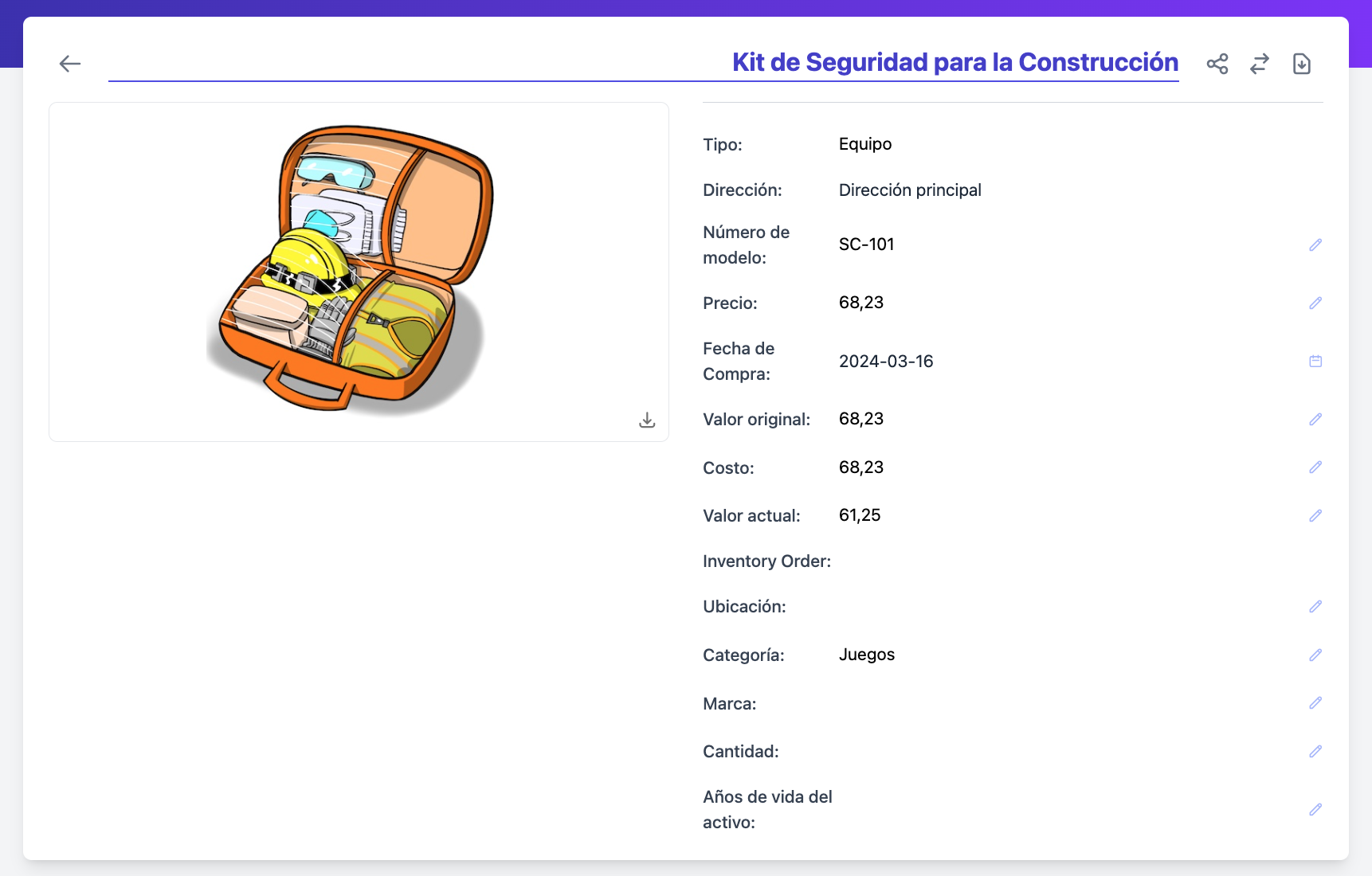
En la página de detalles del artículo, puedes editar cualquier campo haciendo clic en el icono de lápiz que aparece junto a él, agregar o eliminar campos, cambiar la categoría, subir fotos adicionales y más.
Eliminar artículos en borrador
Si la IA creó un artículo que no necesitas, haz clic en el botón rojo Eliminar para borrarlo. También puedes usar Eliminar Borradores en la parte superior para eliminar todos los borradores que coincidan con tus filtros actuales.
Filtrar y ordenar borradores
Haz clic en el botón Buscar para revelar las opciones de filtro. Puedes reducir la lista de borradores por:
- Cliente — Mostrar borradores para un cliente específico
- Ubicación — Filtrar por dirección y ubicación
- Contenedor — Mostrar solo los artículos dentro de un contenedor específico
- Ordenar — Ordenar por nombre (A–Z o Z–A) o por fecha (más reciente o más antiguo primero)
Esto es útil cuando un recorrido en video creó muchos artículos en diferentes ubicaciones y deseas aprobarlos en lotes.
Editar artículos aprobados más tarde
Después de la aprobación, los artículos forman parte de tu inventario regular. Puedes editarlos en cualquier momento a través de varias vistas en el sitio web de usuario:
- Mis Artículos → Vista de Inventario — Explora los artículos con sus imágenes y haz clic para editar
- Mis Artículos → Vista de Hoja de Cálculo — Edita los valores de los campos directamente en una hoja de cálculo en línea
- Mis Artículos → Vista de Aplicación — Inicia la versión web de la aplicación móvil y edita desde allí
También puedes editar artículos aprobados desde la aplicación móvil de Scanlily en cualquier momento.
Un flujo de trabajo típico
- Subir o grabar — Utiliza la función de subir web para subir fotos y videos desde tu navegador, o graba artículos con el reconocimiento de IA de la aplicación móvil mientras estás en el campo.
- Revisar en una pantalla grande — De vuelta en tu escritorio, abre Mis Artículos → Aprobar Borradores en tu computadora portátil. La pantalla más grande facilita la comparación de imágenes, la lectura de descripciones generadas por la IA y la detección de cualquier cosa que necesite corrección.
- Aprobar en masa — Marca o desmarca los campos según sea necesario, elige fotos de portada para artículos de video, selecciona categorías y aprueba. Utiliza filtros para trabajar con los borradores ubicación por ubicación.
- Ajustar más tarde — Si algo necesita ajuste después de la aprobación, edita a través de la Vista de Inventario, la Vista de Hoja de Cálculo, la Vista de Aplicación o la aplicación móvil.
¿Quién puede usar Aprobar Borradores?
Aprobar Borradores está disponible para todos los suscriptores de Scanlily — Gratis, Pro y Negocios — que tengan artículos en borrador esperando revisión. Los artículos en borrador se crean cada vez que la IA de Scanlily procesa una imagen o video, ya sea subido desde la web o capturado en la aplicación móvil.