
En esta Página
Los disparadores son reglas de automatización potentes que actualizan automáticamente los campos de los artículos cuando se cumplen ciertas condiciones. Esta función, disponible para los suscriptores de Negocios, le permite crear reglas "si-entonces" que ahorran tiempo y garantizan la coherencia en todo su inventario.
Por ejemplo, puede crear un disparador que diga: "Cuando el Estado de una caja de almacenamiento sea 'Llena', establezca automáticamente su Condición en 'Recuperar' y actualice su Estado de ubicación a 'En tránsito'". Esta automatización elimina las actualizaciones manuales y reduce los errores en su flujo de trabajo de gestión de inventario.
a. Comprender los disparadores
Un disparador consta de dos partes:
La condición - Lo que debe suceder para que se active el disparador
La acción - Qué campo se actualiza cuando se cumple la condición
Los disparadores supervisan los cambios de campo en tiempo real. Cuando actualiza el valor de un campo de un artículo (ya sea a través de la aplicación o la interfaz web), Scanlily comprueba si algún disparador coincide con ese cambio. Si se encuentra una coincidencia, las actualizaciones de campo correspondientes se realizan automáticamente.
b. Casos de uso comunes para los disparadores
Aquí hay ejemplos prácticos de cómo los disparadores pueden optimizar su flujo de trabajo:
Mantenimiento del equipo
• Cuando la Marca sea igual a "Roto", establezca el Estado del equipo en "Fuera de servicio"
• Cuando el Último servicio sea hace 365 días, establezca la Marca en "Necesita servicio"
Gestión de almacenamiento
• Cuando el Estado de un contenedor sea igual a "Lleno", establezca el Estado de la ubicación en "En tránsito"
• Cuando el Estado sea igual a "Basura", borre el campo Condición (establecer en nulo)
Ciclo de vida del activo
• Cuando la Fecha de vencimiento de la garantía sea igual a hoy, establezca la Marca en "Garantía vencida"
• Cuando los Años de vida útil del activo superen los 5, establezca la Marca en "Considerar el reemplazo"
Caso de uso más aplicable a las Alertas:
Lo siguiente es un caso de uso que podría implementarse con disparadores, pero es más probable que se implemente con la función de Alertas debido a todas las capacidades adicionales de informes y visualización que proporcionan las Alertas para la gestión de inventario.
Gestión de inventario
• Cuando la Cantidad sea inferior a 10, establezca la Marca en "Reabastecer"
• Cuando la Cantidad sea igual a 0, establezca el Estado de la ubicación en "Vacío"
c. Acceder a los disparadores
Para administrar los disparadores, debe acceder al sitio web de usuario de Scanlily:
1. Inicie sesión en el sitio web de usuario en https://s.scanlily.com
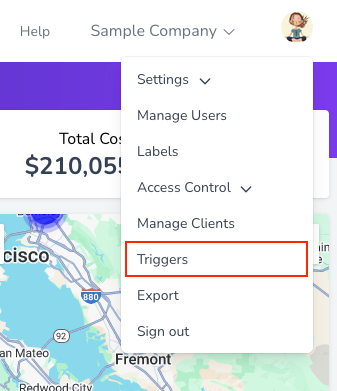
2. Haga clic en el icono de su perfil en la esquina superior derecha
3. Seleccione "Disparadores" en el menú desplegable
d. Crear un nuevo disparador
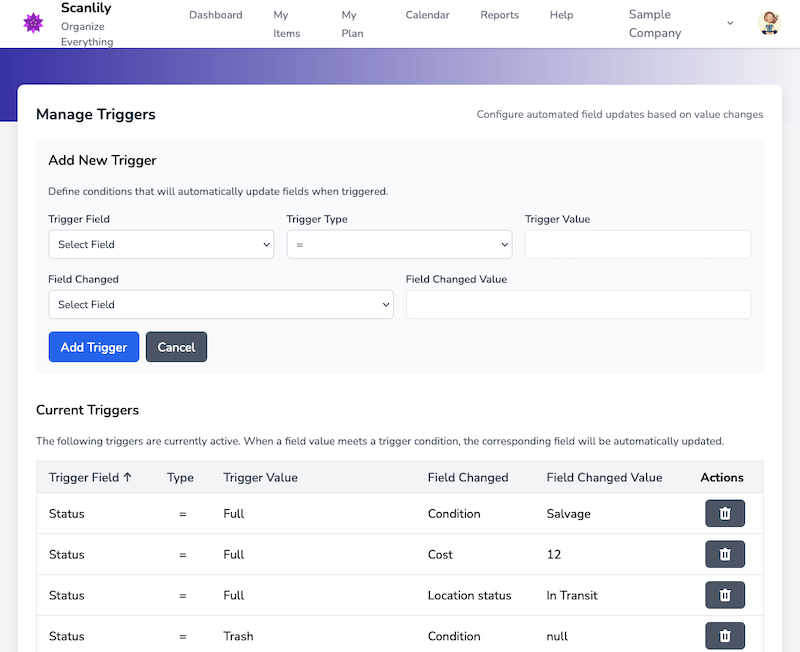
En la página Administrar disparadores, verá el formulario "Agregar nuevo disparador":
Para crear un disparador:
1. Seleccione el Campo de disparador - Elija el campo que Scanlily supervisará para detectar cambios
2. Elija el Tipo de disparador - Seleccione el operador de comparación:
= (es igual a) - Se activa cuando el campo coincide exactamente con el valor
≠ (no es igual a) - Se activa cuando el campo no coincide con el valor
(mayor que) - Se activa cuando el campo es mayor que el valor
3. Introduzca el Valor del disparador - El valor con el que se va a comparar (deje en blanco para nulo/vacío)
4. Seleccione Campo cambiado - El campo que se actualizará automáticamente
5. Introduzca el Valor del campo cambiado - El nuevo valor que se va a establecer (deje en blanco para borrar el campo)
Haga clic en "Agregar disparador" para guardar
e. Administrar los disparadores existentes
La sección "Disparadores actuales" muestra todos los disparadores activos para su cuenta. Esta tabla muestra:
Campo de disparador - El campo que se está supervisando
Tipo - El operador de comparación
Valor del disparador - El valor que activa la acción
Campo cambiado - El campo que se actualiza
Valor del campo cambiado - El nuevo valor aplicado
Acciones - Botón Eliminar para eliminar disparadores
Puede ordenar los disparadores haciendo clic en cualquier encabezado de columna. Esto le ayuda a organizar y encontrar disparadores específicos cuando tiene muchas reglas de automatización.
f. Notas importantes sobre los disparadores
Tipos de campo Los disparadores funcionan con todos los campos estándar de Scanlily y los atributos personalizados que haya creado. El sistema gestiona automáticamente los diferentes tipos de datos (texto, números, fechas, moneda) de forma adecuada.
Valores nulos Para comprobar si un campo está vacío, deje en blanco el Valor del disparador. Para borrar un campo cuando se activa un disparador, deje en blanco el Valor del campo cambiado. El sistema trata tanto los campos vacíos como el texto "null" como valores nulos.
Disparadores múltiples Puede crear varios disparadores para el mismo campo. Todos los disparadores coincidentes se ejecutarán cuando se cumplan las condiciones. Por ejemplo, puede tener diferentes disparadores para Estado = "Lleno" que actualicen diferentes campos.
Ejecución inmediata Los disparadores se ejecutan inmediatamente cuando se cumplen las condiciones. No hay demora ni procesamiento por lotes: tan pronto como actualiza un campo que coincide con una condición de disparador, las actualizaciones correspondientes se realizan automáticamente.
Permisos Solo los superusuarios y los administradores pueden crear y administrar disparadores. Los disparadores se aplican a todos los artículos de su suscripción, independientemente del usuario que realice el cambio de activación.
g. Flujo de trabajo de ejemplo del disparador
Repasemos un ejemplo práctico utilizando los disparadores que se muestran en la imagen:
1. Tiene cajas de almacenamiento con un campo Estado que puede ser "Vacío", "Parcial", "Lleno" o "Basura"
2. Crea disparadores que actualizan automáticamente otros campos en función del Estado:
• Cuando Estado = "Lleno" → Establecer Condición en "Recuperar"
• Cuando Estado = "Lleno" → Establecer Coste en "12"
• Cuando Estado = "Lleno" → Establecer Estado de la ubicación en "En tránsito"
• Cuando Estado = "Basura" → Borrar el campo Condición
Ahora, cada vez que un usuario cambia el Estado de una caja a "Lleno" a través de la aplicación o el sitio web, Scanlily automáticamente:
• La marca como condición de recuperación
• Establece su coste en 12 $
• Actualiza el estado de su ubicación para indicar que se está moviendo
Esta automatización garantiza un manejo coherente de las cajas de almacenamiento llenas en toda su organización sin requerir que los usuarios recuerden varios pasos de actualización.
h. Eliminar disparadores
Para eliminar un disparador:
1. Busque el disparador en la lista Disparadores actuales
2. Haga clic en el icono de la papelera en la columna Acciones
3. Confirme la eliminación cuando se le solicite
Los disparadores eliminados dejan de funcionar inmediatamente, pero las actualizaciones de campo ya realizadas por el disparador permanecen sin cambios.
i. Mejores prácticas
Pruebe primero - Cree disparadores en un artículo de prueba antes de aplicarlos ampliamente
Documente el propósito - Mantenga notas sobre por qué existe cada disparador
Revise periódicamente - Revise periódicamente los disparadores para asegurarse de que sigan coincidiendo con su flujo de trabajo
Evite conflictos - Tenga cuidado de no crear disparadores que puedan entrar en conflicto entre sí
Utilice valores específicos - Cuanto más específicas sean las condiciones de su disparador, más predecible será la automatización