En esta Página
Con la herramienta de reconocimiento de imágenes con IA de Scanlily, puede crear rápidamente un inventario de artículos individuales o de todo lo que contiene una caja de almacenamiento o una estantería tomando algunas fotografías o uno o más vídeos de 1 minuto.
Paso 1: Comience a agregar el/los artículo(s)
Puede comenzar escaneando primero un código QR de Scanlily con el botón Escanear desde cualquier página:

Esto comenzará asociando ese código QR con el artículo que está a punto de crear. Este es el método más rápido si sabe que va a utilizar códigos QR.
O puede seleccionar el botón Cámara+:

Esto comenzará el proceso sin un código QR asociado al artículo. A continuación, puede completar la creación del artículo y adjuntar el código QR más tarde.
Paso 2: Seleccione el modo de reconocimiento de IA (imagen o vídeo). Agregar imagen.
Después de este paso, se le presentará la opción de elegir entre el modo de imagen, el modo de vídeo o sin reconocimiento de IA:
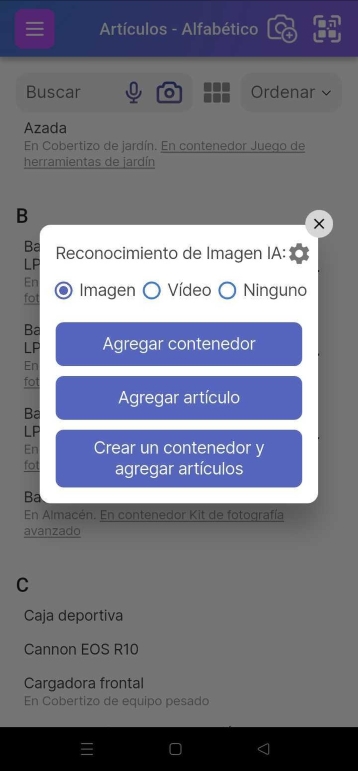
Las opciones de "Reconocimiento de imágenes con IA" estarán marcadas en Imagen de forma predeterminada. También puede marcar Vídeo para agregar varios artículos a la vez por sí solos o a un contenedor. Si marca Ninguno, se le enviará a un proceso manual de adición de los artículos e imágenes.
Y utilizando el selector de Reconocimiento de imágenes con IA, puede crear un contenedor, agregar un artículo o agregar varios artículos.
Para el modo de imagen
Al hacer clic en cualquiera de estos botones, se mostrará una pantalla en el modo de cámara donde puede tomar una foto o seleccionar una imagen de la galería del teléfono. En la versión web, puede subir un archivo de imagen.

Para el modo de vídeo
Si elige grabar un vídeo de varios artículos, también puede agregar artículos o agregar artículos directamente a un contenedor. Después de elegir cualquiera de las dos opciones, aparecerá un mensaje que le indicará cómo utilizar la carga masiva de vídeos. Haga clic en "OK".
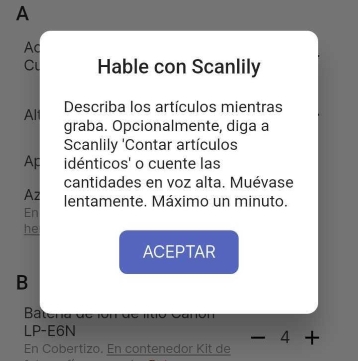
Mientras graba su vídeo, la IA de Scanlily analizará los fotogramas para identificar los artículos individuales y, a continuación, extraerá fotos claras y múltiples ángulos del artículo automáticamente.
La IA de Scanlily también escuchará su voz y convertirá su discurso en texto en tiempo real. Por lo tanto, para las cajas que contienen artículos en su interior, puede decir "hay 100 tiritas en esta caja", y la IA entenderá que se refiere a la cantidad en el artículo capturado. La IA de Scanlily también captura cualidades sentimentales y descripciones como "esto fue hecho por mi abuelo" y las incluirá en la descripción.
También puede dar comandos como "catalogar estos platos juntos como un solo artículo" para que no haga varias entradas para artículos similares.
Una vez que esté grabando un vídeo de sus artículos, la IA de Scanlily creará entradas de artículos individuales a partir del vídeo. Para cada artículo, escribirá descripciones detalladas (incluyendo cualquier cualidad única de la que haya hablado), adjuntará las imágenes y también creará docenas de campos para "precio", "ubicación", etc.
Paso 3: Revisar el borrador
Para el modo de imagen
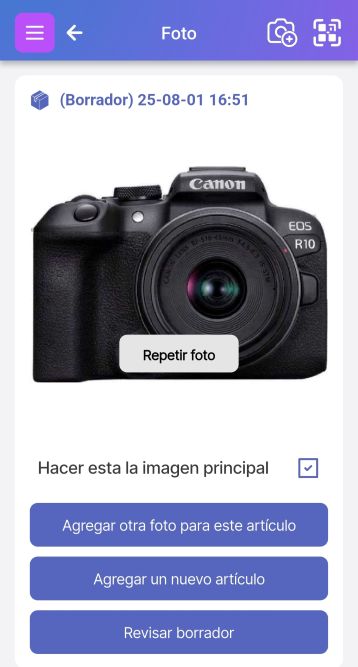
Si está en una vista más que simple del sistema, después de tomar una foto, se le presentará una pantalla con tres opciones:
Agregar otra foto para este artículo -
Esto permite tomar fotos adicionales del artículo para enviarlas a la IA. Agregar imágenes puede ayudar a la IA a explicarlo mejor, aunque hace un buen trabajo con una sola imagen.
Agregar un nuevo artículo -
Esto permite agregar otro artículo antes de revisar los borradores de todos los artículos. Esto podría ser útil en un entorno de producción donde muchas fotos son tomadas por una persona y son revisadas por otra más tarde.
Revisar borrador -
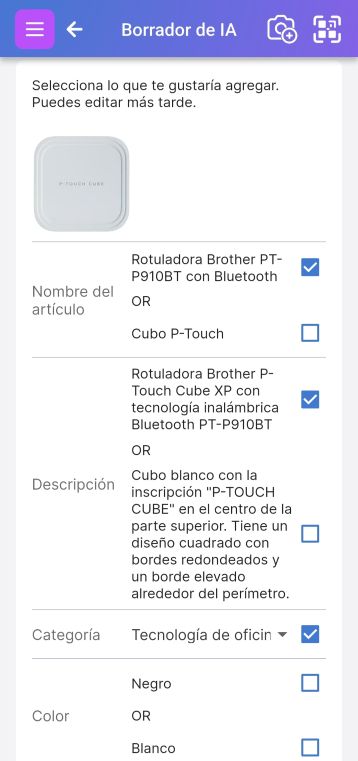
Esto le lleva al siguiente paso de escaneo de la imagen por parte de la IA, creando una descripción del borrador y presentándola para su revisión.
El borrador contendrá una descripción generada por la IA, además de los campos sugeridos por la IA basados en la plantilla. Los campos que ya está utilizando se marcarán de forma predeterminada. Puede dejar los campos con los que esté satisfecho tal cual dejándolos marcados, o puede desmarcar cualquier campo que desee dejar fuera de su artículo.
Los campos propuestos por la IA que aún no está utilizando en el sistema permanecerán desmarcados. Márquelos si desea agregarlos.
En la siguiente pantalla, después de hacer clic en "Aprobar", tendrá la oportunidad de realizar ediciones reales en los valores de los campos.
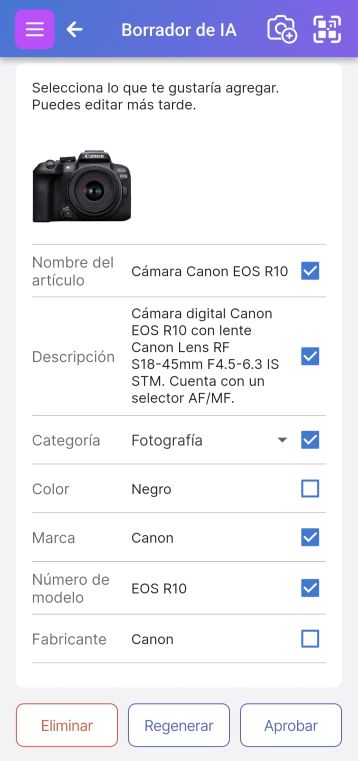
Seleccione Eliminar para eliminar el artículo por completo. Seleccione Regenerar para que la IA proponga un nuevo texto, o seleccione Aprobar para crear el artículo.
Paso 4: Ver y actualizar el artículo
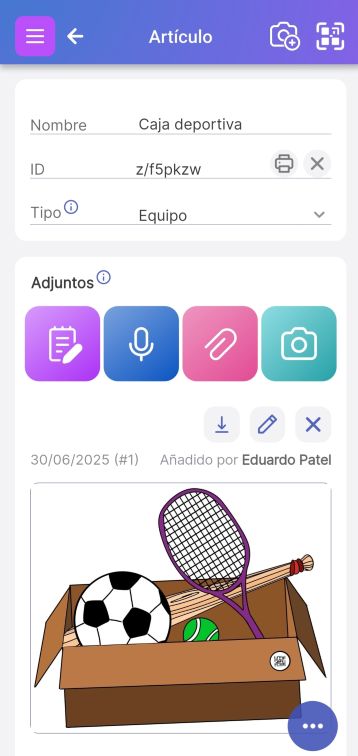
A continuación, verá la página del artículo donde puede editar y cambiar el contenido. El código QR que escaneó al principio del proceso se mostrará en el campo "ID". La sección Adjuntos le permite adjuntar documentos, grabaciones de audio, notas, etc.
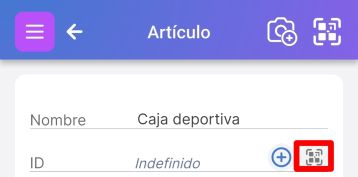
Si no inició el proceso escaneando un código QR, puede hacer clic en el símbolo de escaneo a la derecha del campo ID para escanear y adjuntar un código QR.
Agregar varios artículos desde una imagen con IA
Scanlily puede reconocer varios artículos en una imagen y crear registros de artículos individuales para cada artículo. Para ello, comience el proceso de creación de una imagen seleccionando el icono Cámara+ (si aún no tiene sus etiquetas QR) o el icono Escanear (si tiene sus etiquetas QR de Scanlily) desde cualquier página:

Se le presentará la ventana emergente Reconocimiento de imágenes con IA. Para utilizar una imagen, marque la casilla "Imagen" y seleccione "Agregar varios artículos".
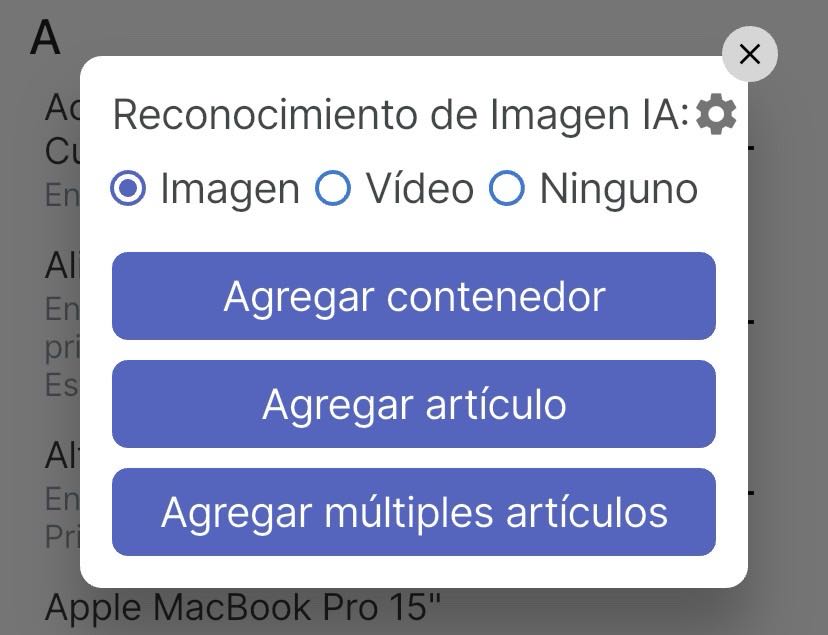
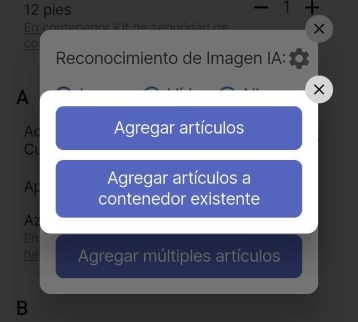
A continuación, se le presentarán más opciones:
Agregar artículos sin un contenedor - Esto reconocerá varios artículos de la imagen y los colocará en su lista de artículos para su revisión.
Agregar artículos a un contenedor existente - Esto reconocerá varios artículos y los colocará en un contenedor de su elección. Esto le ayudará a organizarlos y a revisarlos.
Crear un contenedor y agregar artículos a él - Esto utilizará su imagen inicial (una foto que tome o una imagen que suba), reconocerá qué tipo de contenedor es (por ejemplo, una estantería) y, a continuación, reconocerá además los artículos de ese contenedor y colocará los artículos individuales en el contenedor.
Por ejemplo, la siguiente imagen tomada por estos caminos reconocería automáticamente los libros: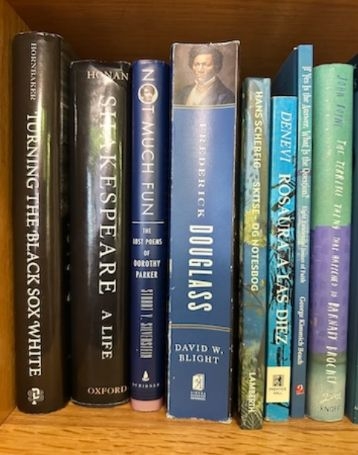
A continuación, los rellenaría como borradores en su contenedor o en su página de lista de artículos. Para obtener los mejores resultados, a continuación, seleccionaría cada uno de los artículos del borrador uno por uno y aprobaría cada uno individualmente. La aprobación individual de cada uno le permitiría comprobar eficazmente el trabajo de la IA. Alternativamente, podría aprobarlos todos a la vez seleccionando "Aprobar todo".
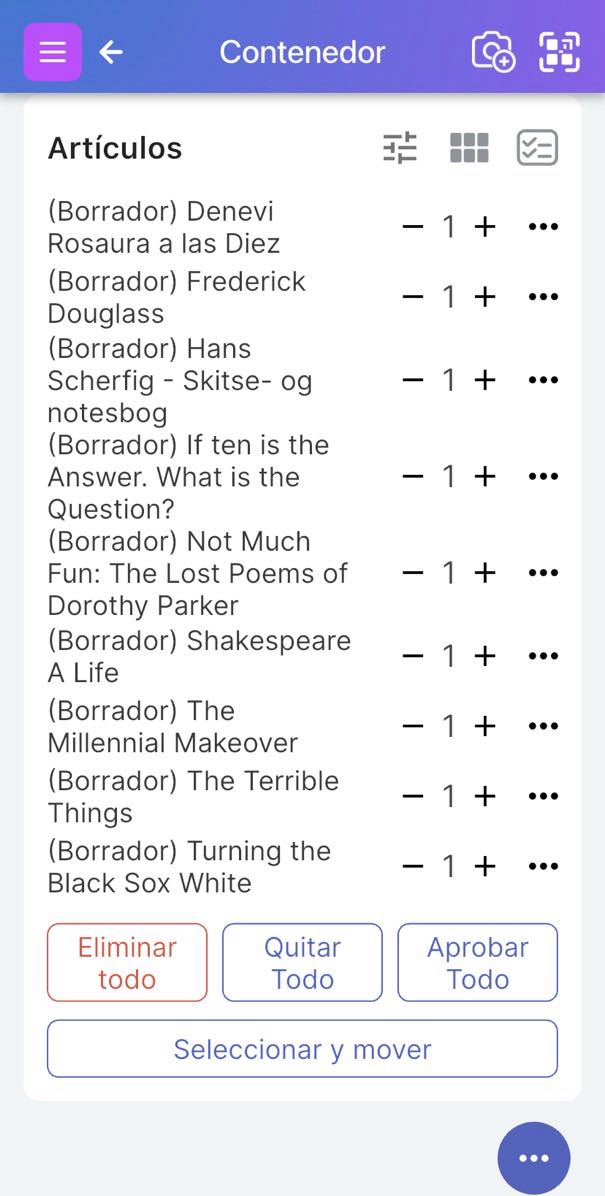
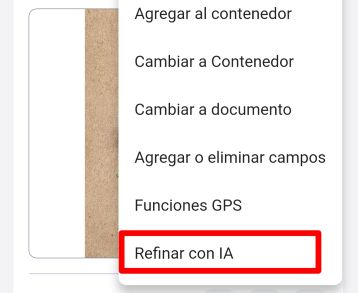
Perfeccionar con IA
En cualquier momento, en cualquier página de artículo que tenga imágenes, puede hacer que la IA recomiende cambios y actualizaciones.
Si desea que la IA intente sugerir contenido de nuevo, haga clic en el menú inferior derecho y seleccione "Perfeccionar con IA".