
Sur cette Page
a. Introduction générale aux Conteneurs
Les Conteneurs sont simplement des Articles qui ont la capacité de contenir d'autres articles. Vous pouvez les réserver, et ils possèdent tous les attributs et pièces jointes de n'importe quel autre article. Ils peuvent également être rétrogradés en articles ordinaires ne pouvant pas en contenir d'autres.
Les Conteneurs Scanlily ont de nombreuses utilisations ! Pour le stockage et l'organisation, un conteneur peut représenter une boîte d'articles que vous stockez. Pour la gestion des stocks, vous pouvez créer un conteneur pour suivre les quantités d'articles que vous vendez. Pour les réservations d'équipements, vous pouvez créer un conteneur pour représenter un kit que vos utilisateurs réservent (comme un kit de photographie).
Les conteneurs peuvent être imbriqués. En d'autres termes, vous pouvez placer des conteneurs à l'intérieur d'autres conteneurs. Notez qu'un effet similaire à l'imbrication multi-niveaux peut être obtenu en utilisant les concepts d'Adresse, d'Emplacement et de Pièces jointes. En raison de cette imbrication, les conteneurs peuvent également être considérés comme des « dossiers ». En savoir plus sur les hiérarchies d'imbrication ici.
b. Ajouter des conteneurs
Il est très simple de transformer un article ordinaire en conteneur. Sur la Page de l'Article, cliquez simplement sur le bouton bleu en bas à droite avec les trois points et sélectionnez « Changer en Conteneur ».
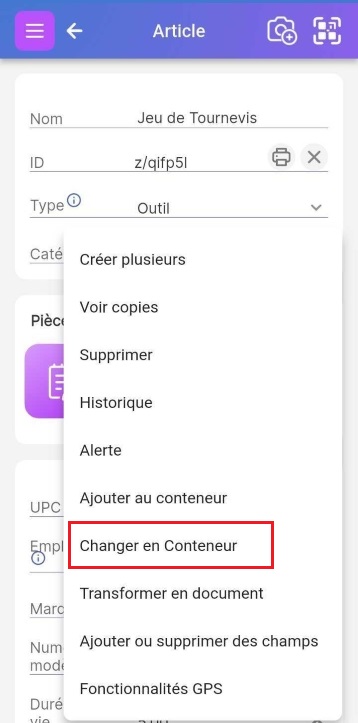
Cependant, si vous partez de zéro, vous pouvez créer un conteneur avec ou sans vos autocollants QR Scanlily sous la main.
Utiliser vos autocollants Scanlily
Le moyen le plus rapide d'ajouter un conteneur et d'y placer des articles est de naviguer vers la page « Conteneur » (Menu->Conteneurs), puis de cliquer sur le menu de numérisation en haut à droite pour scanner un QR Scanlily et créer le conteneur.
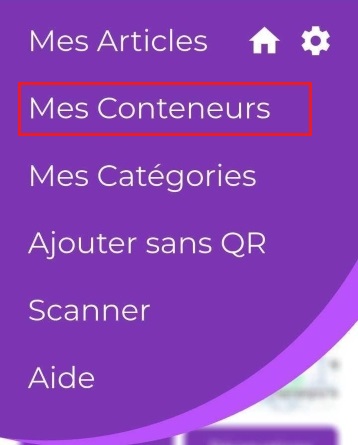
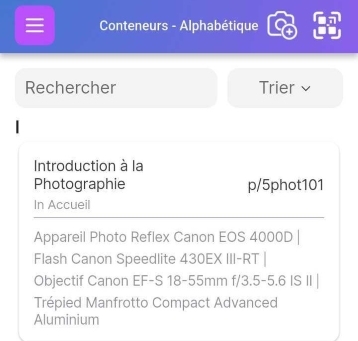
Si le conteneur ne comporte pas de code QR Scanlily, vous pouvez alors le créer manuellement sans le QR. Sur l'application, appuyez sur l'icône Caméra+ en haut à droite et réglez la Reconnaissance d'Image par IA sur Aucun, ou appuyez sur le bouton Ajouter un conteneur sans QR en bas de la liste Mes Conteneurs.
Alternativement, vous pouvez cliquer sur le bouton « Ajouter un conteneur en scannant un QR » sur la page Mes Conteneurs pour ouvrir le scanner.
Après avoir scanné le QR, le portail de reconnaissance par IA s'affiche. Choisissez « Image » pour prendre une photo d'un article que vous souhaitez placer dans le conteneur, ou choisissez « Vidéo » et effectuez un ou plusieurs enregistrements d'une minute des articles que vous souhaitez stocker ; le scanner IA analysera la vidéo et créera une entrée d'article pour chaque article ou doublon présenté dans la vidéo.
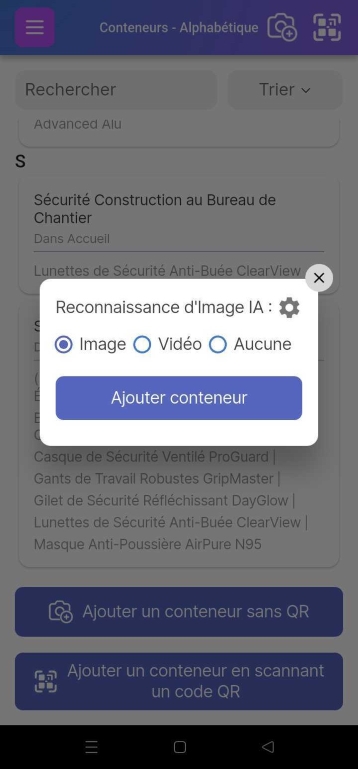
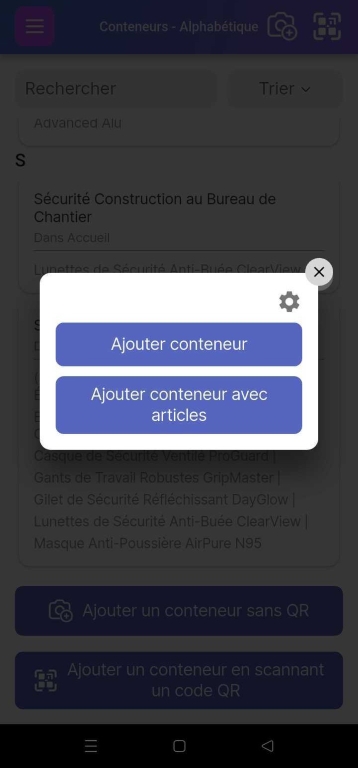
Cliquez ensuite sur « Ajouter conteneur » pour en créer un vide ou sur « Ajouter conteneur avec des articles » pour en créer un contenant des articles :
L'enregistreur vidéo propulsé par l'IA de Scanlily capturera à la fois la vidéo et votre voix pendant l'enregistrement. Vous pouvez ainsi décrire les articles pendant que vous enregistrez ou mentionner le nombre exact, par exemple, le nombre de pansements dans un paquet.
Un objet de famille fabriqué par votre grand-père ou votre grand-mère ? Mentionnez-le. Vous pouvez même indiquer à l'enregistreur IA de prendre en compte les doublons afin qu'il ne crée pas d'entrées distinctes pour chaque exemplaire.
Vous pouvez également décider de créer un conteneur sans le scanner IA en cochant Aucun dans le portail de reconnaissance d'image par IA.
Créer un conteneur en attendant les autocollants QR
Vous pouvez également choisir de créer un conteneur pendant que vous attendez vos autocollants QR Scanlily. Sur la page Mes Conteneurs, cliquez sur « Ajouter un conteneur sans QR » :
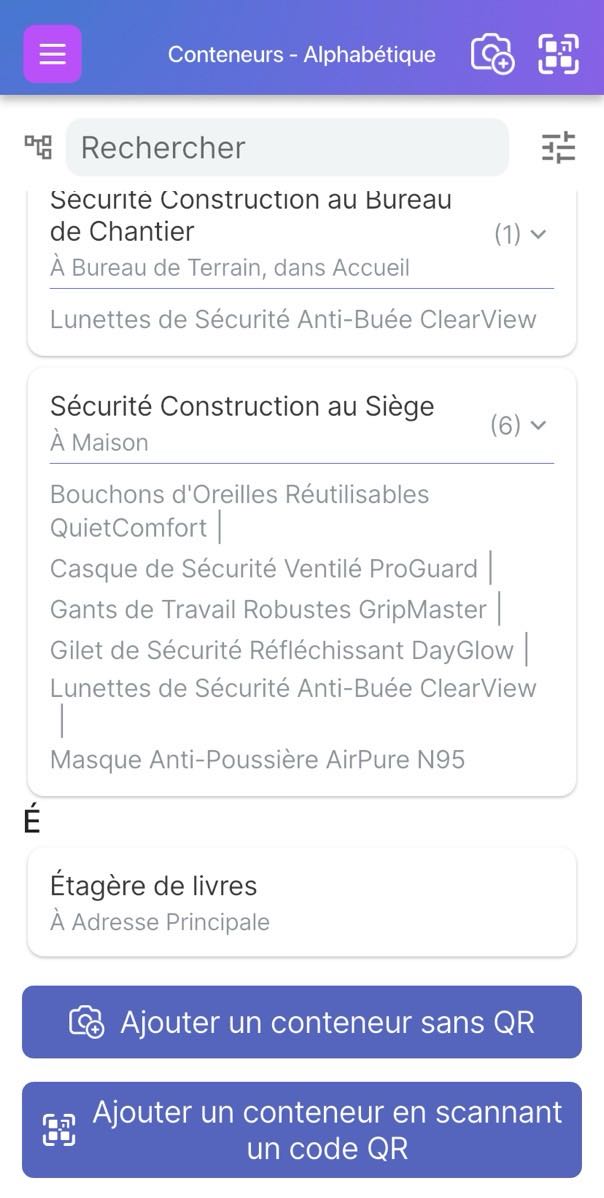
Vous pouvez ensuite suivre les mêmes étapes (en utilisant Image, Vidéo ou Aucun) pour créer un nouveau conteneur.
Une fois votre conteneur créé, vous pouvez le laisser sans QR ni code-barres ou ajouter votre propre code QR propriétaire.
c. Rechercher des conteneurs
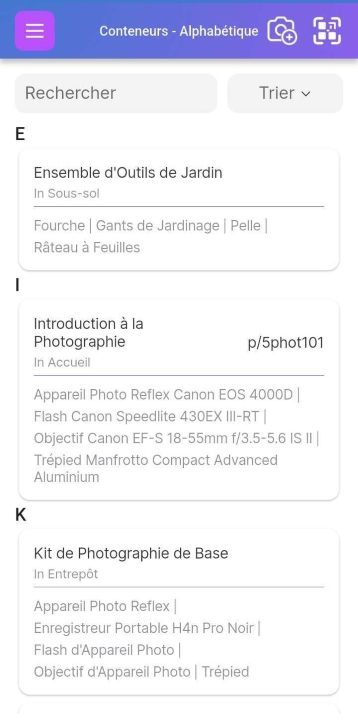
Vous pouvez trouver les « conteneurs » répertoriés dans la page Menu • Mes Conteneurs :
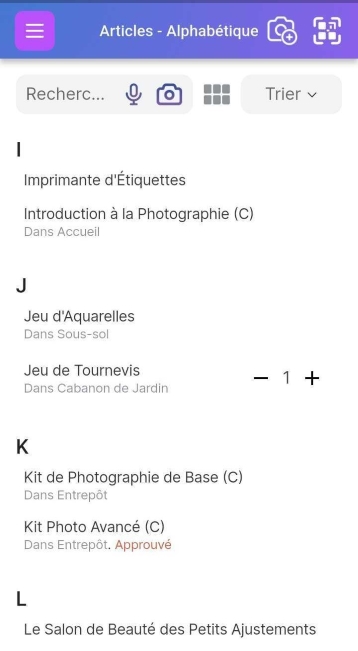
Les conteneurs se trouvent également sur la page Liste des Articles (Menu->Articles). Ils sont désignés par un « (C.) »
d. Articles dans le Conteneur
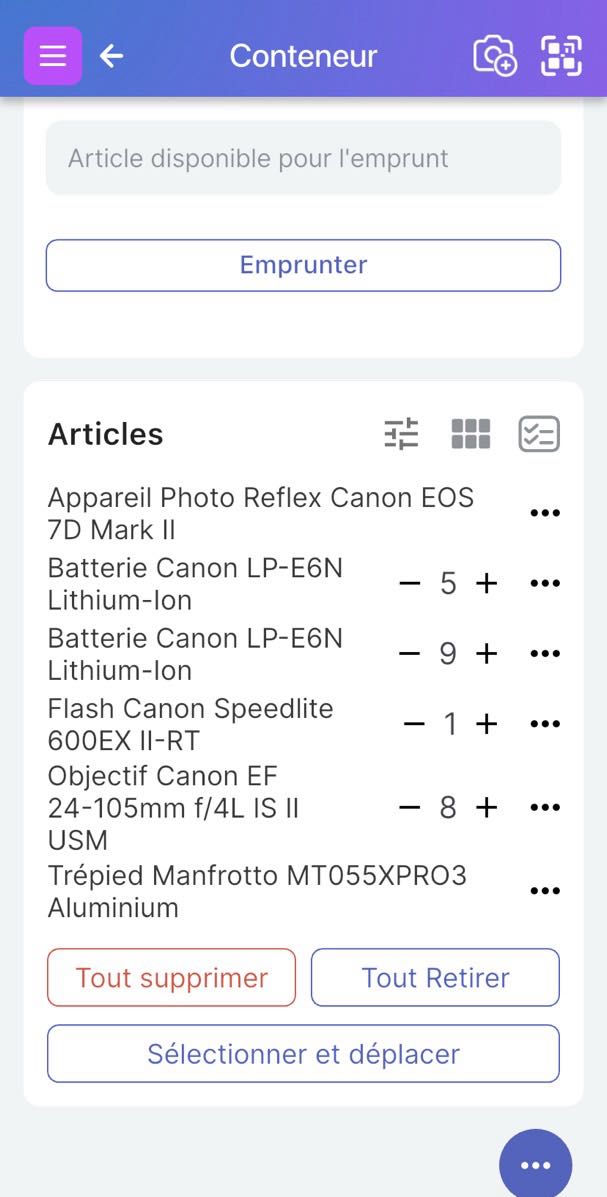
Si vous spécifiez des quantités pour les articles de votre conteneur, vous pouvez les voir. Vous pouvez modifier les quantités à l'aide des boutons + et - situés à côté de chaque article en bas. S'il n'y a pas de quantité, cela signifie que la quantité n'est pas suivie pour cet article. Si vous souhaitez suivre la quantité de l'article, cliquez sur le nom de l'article pour accéder à la Page de l'Article et ajustez la quantité à partir de là.
Vous pouvez cliquer sur le bouton Tout supprimer pour retirer et supprimer complètement les articles du conteneur, ou sur Tout retirer pour simplement retirer les articles du conteneur.
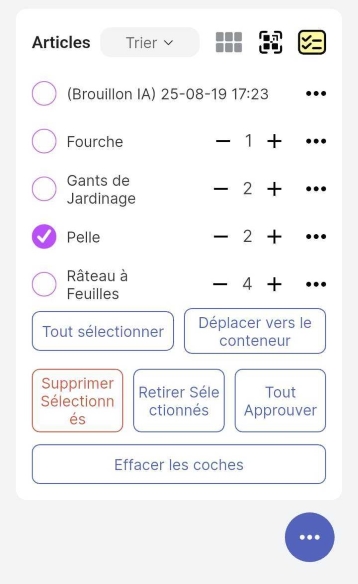
Si vous cliquez sur le bouton « Sélectionner et déplacer », vous pourrez effectuer des actions sur les articles sélectionnés, comme les déplacer vers un autre conteneur, les retirer du conteneur et les supprimer de manière sélective.
e. Rapport sur les Conteneurs
Vous pouvez accéder à plusieurs rapports sur vos conteneurs et les articles qu'ils contiennent via le site Web utilisateur de Scanlily. Comme pour les autres Rapports, you can print these as a PDF or even download them to an Excel or CSV file.