
Sur cette Page
a. Exportation (Téléchargement)
Les fonctionnalités d'exportation de Scanlily (également appelées téléchargement) vous permettent de créer des sauvegardes de vos données d'inventaire et d'y accéder en dehors de Scanlily.
Tous les abonnés, qu'ils soient gratuits ou qu'ils fassent partie d'un abonnement payant, peuvent exporter des données sans images via la feuille de calcul Scanlily sur le site web de l'utilisateur. Les utilisateurs du site web Business peuvent également exporter tout le contenu vers un fichier ZIP sur leur lecteur local.
Pour exporter vos données d'inventaire, vous devrez accéder au site web utilisateur de Scanlily :
- Accédez à www.scanlily.com et cliquez sur "Connexion" en haut à droite
- Utilisez les mêmes identifiants que ceux que vous utilisez pour l'application mobile
- Une fois connecté, cliquez sur "Mes articles" dans le menu de navigation
Vous verrez trois options d'affichage :
- Vue application
- Vue feuille de calcul
- Vue inventaire
La vue feuille de calcul offre des capacités d'exportation à tous les utilisateurs, tandis que les abonnés Business disposent d'options d'exportation supplémentaires.
1. Exportation de feuille de calcul
Tous les utilisateurs de Scanlily, y compris les abonnés Free, peuvent exporter leurs données d'inventaire au format CSV :
- Dans "Mes articles", sélectionnez "Vue feuille de calcul"
- Vous verrez vos articles affichés dans un format de feuille de calcul
- Cliquez sur la case à cocher à côté de "Nom de l'article" pour sélectionner tous les articles, ou sélectionnez des articles individuels en cliquant sur leurs cases à cocher
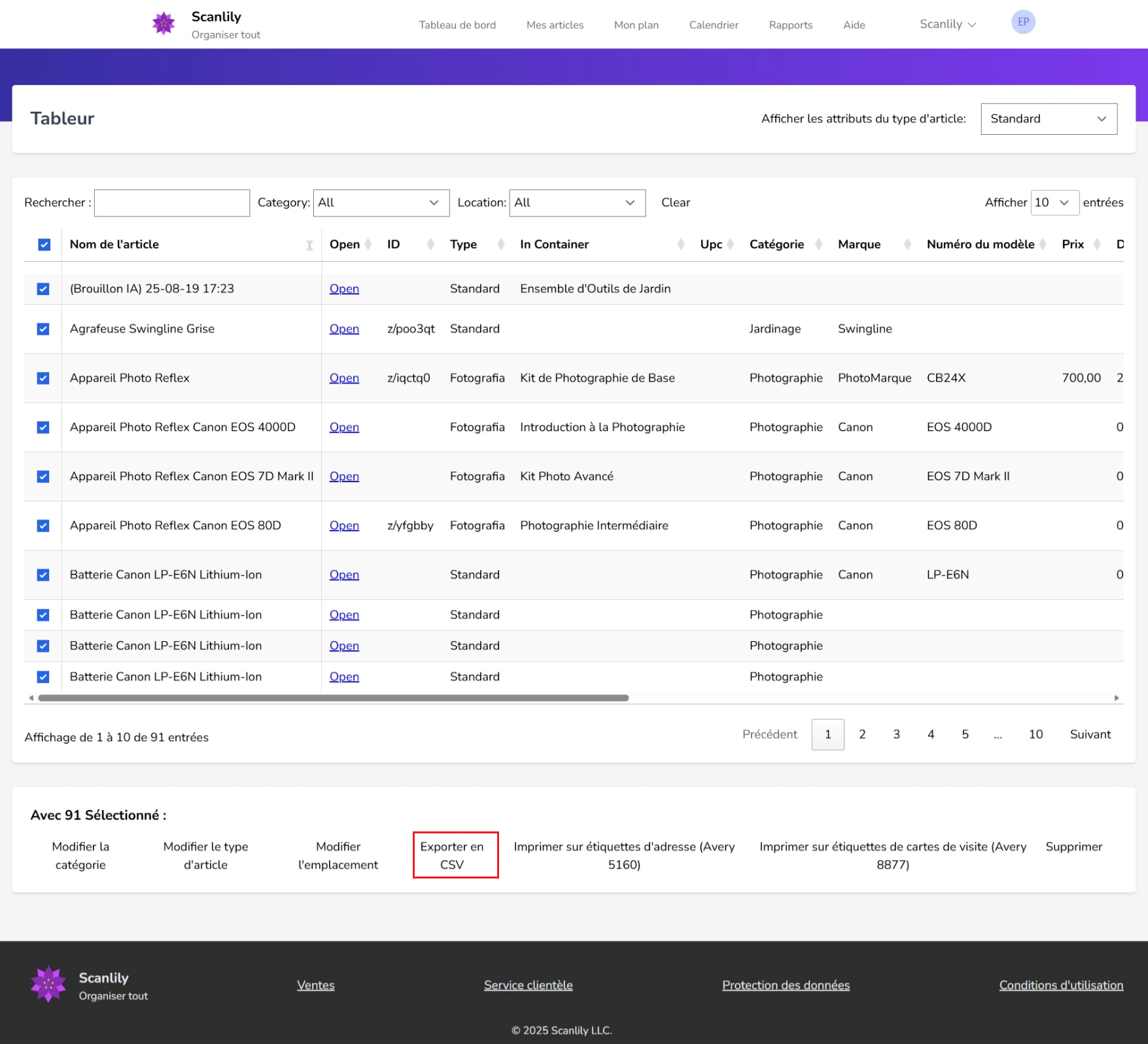
- Une fois vos articles sélectionnés, cliquez sur "Exporter vers CSV" dans le menu d'action
- Un fichier CSV sera téléchargé contenant toutes les valeurs de champ pour vos articles sélectionnés
Remarque : Cette exportation CSV inclut toutes vos données d'articles et valeurs de champ, mais n'inclut pas les images ou les pièces jointes. Pour une exportation complète des données, y compris les fichiers multimédias, vous aurez besoin d'un abonnement Business.
2. Téléchargement complet de l'inventaire. HTML et JSON.
2a. Processus d'exportation
Les abonnés Business ont accès à une fonctionnalité d'exportation complète qui inclut toutes les données, images et pièces jointes :
- Une fois connecté au site web utilisateur, cliquez sur l'icône de votre profil dans le coin supérieur droit
- Sélectionnez "Exporter" dans le menu déroulant
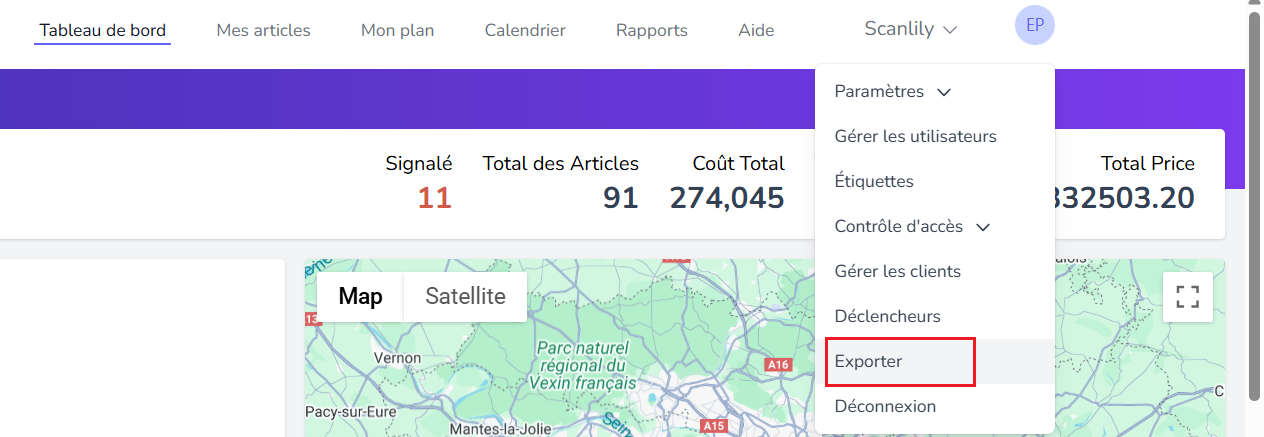
- Sur la page d'exportation (téléchargement) de l'inventaire, vous verrez des informations sur vos fichiers d'inventaire
- Cliquez sur le bouton "Actualiser les fichiers" pour préparer vos données au téléchargement
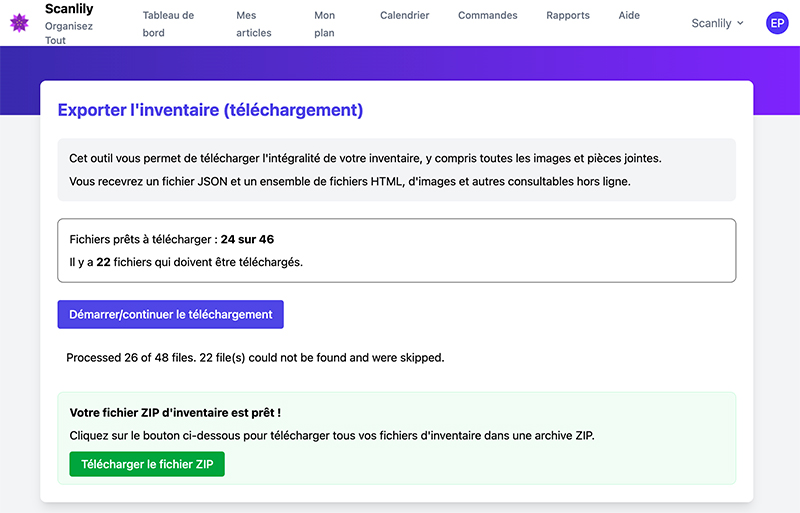
- Une fois le traitement terminé, cliquez sur "Télécharger le fichier ZIP" pour télécharger l'ensemble de votre inventaire sous forme d'archive ZIP
Le système compilera toutes vos données d'inventaire, images, pièces jointes et créera des pages HTML structurées pour une visualisation hors ligne.
Le fichier ZIP contient une copie complète et structurée de votre inventaire :
Structure des dossiers :
/image/- Contient toutes les images des articles/attachment/- Contient toutes les pièces jointes/audio/- Contient tous les fichiers audio/details/- Pages HTML individuelles pour chaque articleinventorypages.html- Page principale de navigation dans l'inventaireinventory.json- Données complètes au format JSON
2b. Exportation HTML
Pages HTML de l'inventaire : Lorsque vous ouvrez inventorypages.html à partir de votre fichier ZIP téléchargé, vous verrez une version hors ligne entièrement fonctionnelle de votre inventaire :
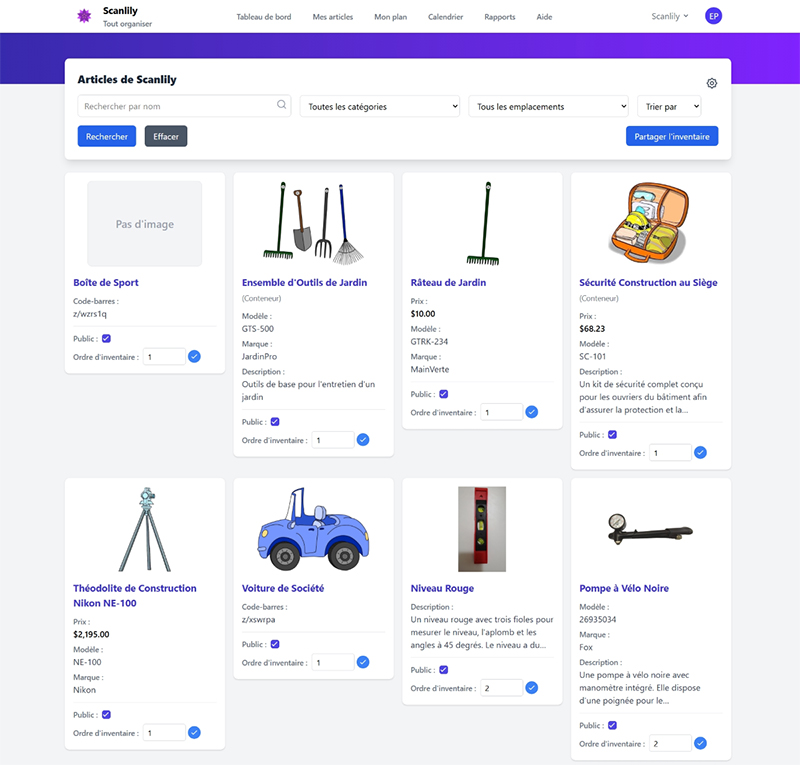
- Parcourez tous vos articles avec des images
- Cliquez sur les conteneurs pour voir leur contenu
- Affichez les détails complets des articles
- Naviguez entre les pages si vous avez beaucoup d'articles
- Toutes les images et données sont stockées localement
2c. Exportation JSON
Fichier de données JSON : Pour les développeurs ou les utilisateurs avancés, le fichier inventory.json contient toutes vos données structurées :
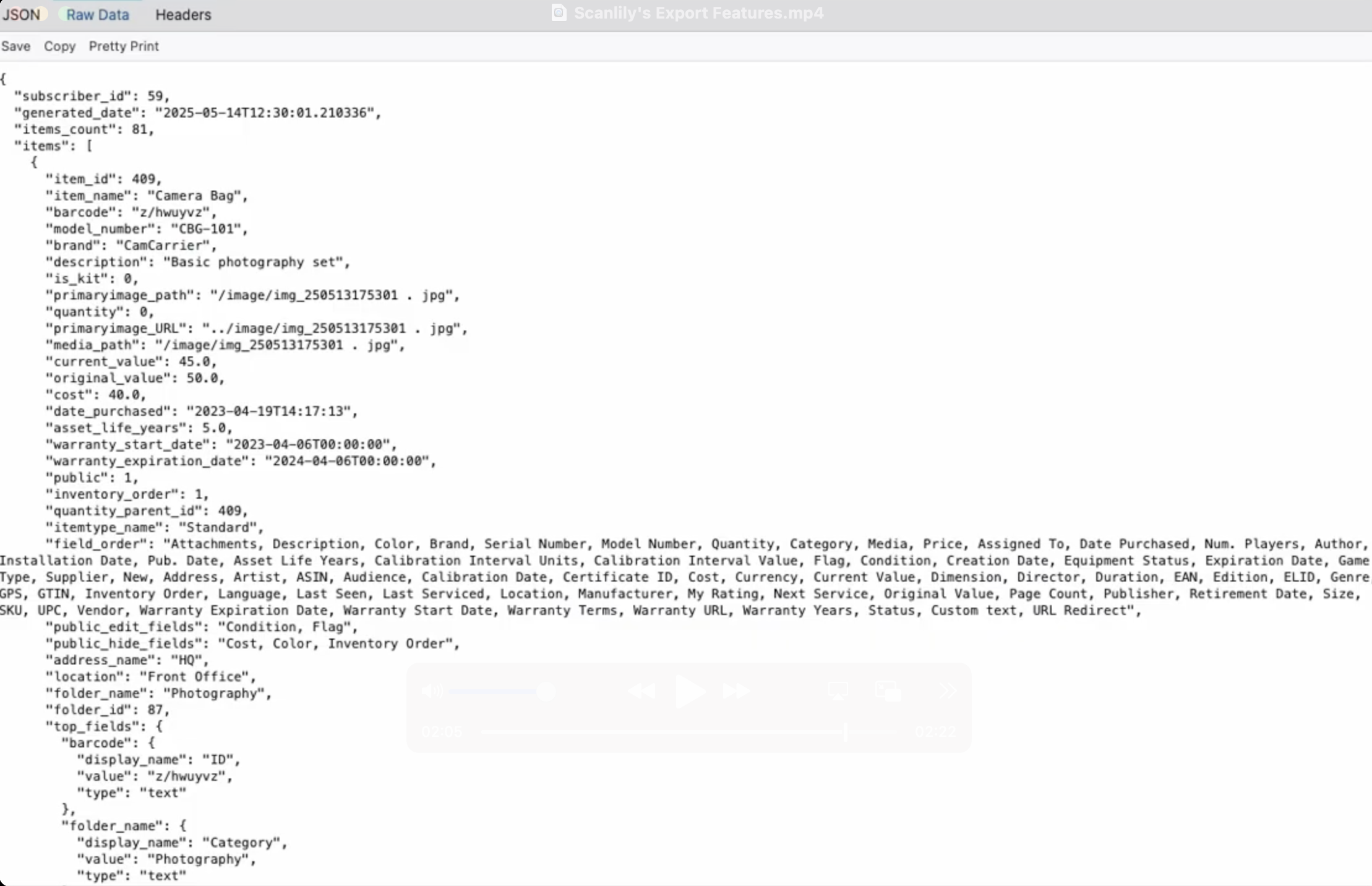
Ce fichier JSON comprend :
- Informations complètes sur les articles
- Toutes les valeurs de champ et attributs
- Relations entre les conteneurs
- Références d'images
- Informations sur les pièces jointes
2d. Travailler avec les données exportées
À des fins de sauvegarde :
- Stockez le fichier ZIP dans un endroit sûr
- La structure complète des dossiers préserve toutes les relations
- Peut être ouvert et parcouru hors ligne à tout moment
Pour l'analyse des données :
- Utilisez l'exportation CSV pour l'analyse de feuilles de calcul
- Importez des données JSON dans d'autres applications
- Analysez les données structurées par programmation
Pour la migration :
- Le format JSON permet l'importation dans d'autres systèmes
- Les images sont conservées avec leurs noms d'origine
- Toutes les relations et hiérarchies sont maintenues
b. Importation
Scanlily offre deux options d'importation pour ajouter des données d'inventaire : l'importation rapide pour les importations simples basées sur CSV, et l'importation structurée pour les importations complètes basées sur JSON avec prise en charge complète des fonctionnalités.
Pour accéder aux fonctionnalités d'importation, connectez-vous au site web utilisateur et cliquez sur l'icône de votre profil dans le coin supérieur droit, puis sélectionnez "Importer" dans le menu déroulant.
1. Importation rapide (CSV)
L'importation rapide est disponible pour tous les abonnés Business et offre un moyen simple d'importer des données d'inventaire à partir d'un fichier CSV.
Fonctionnalités prises en charge :
- Importer des articles avec plus de 70 champs standard (nom de l'article, image_url, description, prix, dates, etc.)
- Importer vos champs personnalisés (types texte, devise, nombre, date et liste déroulante) : définissez-les d'abord dans l'application, puis utilisez le nom de chaque champ comme en-tête de colonne
- Créer automatiquement de nouvelles catégories
- Créer de nouveaux emplacements à votre adresse principale
- Placer des articles à l'intérieur de conteneurs avec la colonne
Container(les conteneurs sont créés automatiquement dans l'emplacement de l'article) - Les nouvelles valeurs de Marqueur et d'État trouvées dans votre fichier sont ajoutées automatiquement aux listes de votre compte
- Marquer les articles comme conteneurs
- Importer des codes-barres et des codes produits (UPC, EAN, SKU, etc.)
- Les images sont téléchargées via URL et sont copiées sur le serveur cloud de Scanlily, ce qui permet la migration depuis d'autres plateformes
- Maximum 1 000 lignes par importation
- Possibilité d'annuler pour inverser une importation
Limitations :
- Les champs personnalisés de type étiquettes ne sont pas pris en charge
- Plusieurs adresses ne sont pas prises en charge (emplacements créés uniquement à l'adresse principale)
Comment utiliser l'importation rapide :
- Depuis la page d'importation, cliquez sur "Continuer" sous Importation rapide
- Téléchargez l'un des modèles CSV (Basique avec les champs courants, ou Complet avec tous les champs standard)
- Remplissez vos données à l'aide du modèle. Les noms de champs dans la première ligne sont reconnus sans tenir compte de la casse
- Téléchargez votre fichier CSV et cliquez sur "Télécharger et valider"
- Passez en revue l'aperçu et toutes les nouvelles catégories ou emplacements qui seront créés
- Cliquez sur "Importer les articles" pour terminer l'importation
Format de date : Utilisez le format AAAA-MM-JJ pour toutes les dates (par exemple, 2024-03-15).
Champs booléens : Pour les champs comme is_kit et public, utilisez O, Oui ou 1 pour vrai ; N, Non ou 0 pour faux.
2. Importation structurée (JSON)
L'importation structurée est disponible pour les abonnés dont l'accès à l'API est activé (une fonctionnalité payante supplémentaire) et offre des capacités d'importation complètes au format JSON.
Fonctionnalités prises en charge :
- Tous les champs d'article standard
- Images et pièces jointes
- Attributs personnalisés
- Plusieurs adresses
- Affectations article-conteneur (relations parent_id)
- Gabarits avec des configurations de champs personnalisées
Le format de fichier JSON correspond à la structure de l'exportation d'inventaire, ce qui facilite la migration des données entre les comptes Scanlily ou la restauration à partir d'une sauvegarde.
Comment utiliser l'importation structurée :
- Depuis la page d'importation, faites défiler jusqu'à la section Importation structurée
- Sélectionnez votre fichier JSON (doit correspondre au format d'exportation Scanlily)
- Cliquez sur "Importer les articles" pour commencer le processus d'importation
- Passez en revue les résultats affichant les importations réussies et toutes les erreurs
Contactez-nous si vous souhaitez activer l'importation structurée pour votre compte.
3. Journal d'importation
La section Journal d'importation sur la page d'importation affiche un historique de toutes vos importations précédentes, indiquant :
- Date et heure d'importation
- Nombre d'articles importés
- Nombre de catégories créées
- Nombre d'emplacements créés
Chaque importation a un bouton "Annuler" qui vous permet d'inverser l'importation, en supprimant tous les articles, catégories et emplacements qui ont été créés. Utilisez cette fonctionnalité avec prudence, car toutes les modifications que vous avez apportées aux articles importés depuis l'importation seront également perdues.