Sur cette Page
Les rapports de Scanlily sont accessibles aux abonnés Entreprise en se connectant au site web utilisateur et en sélectionnant Rapports.
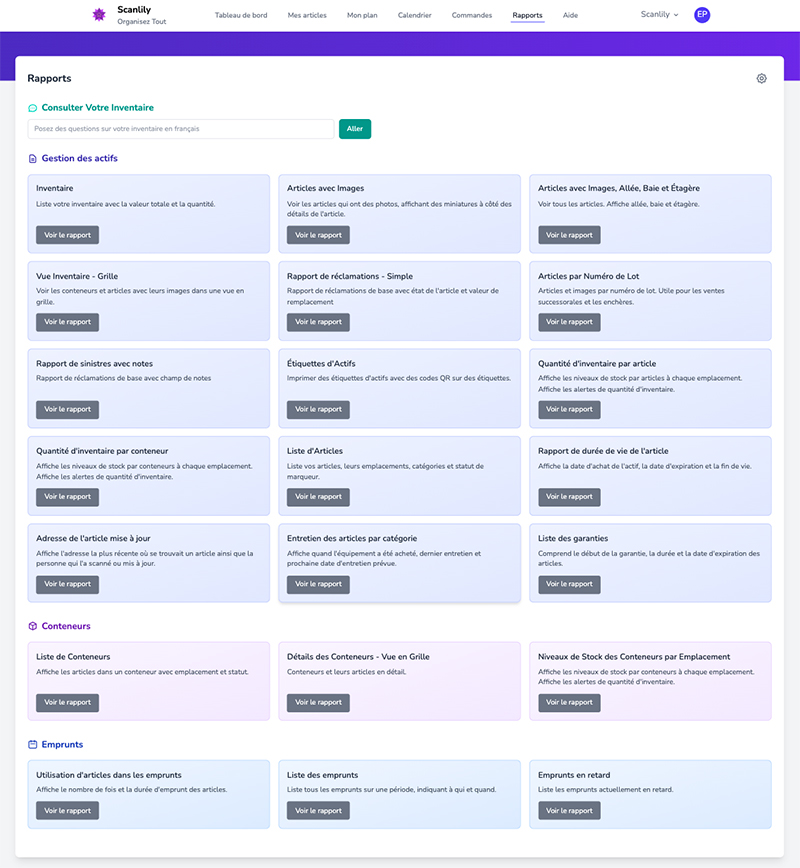
Les rapports comportent un certain nombre de paramètres en haut que vous pouvez sélectionner afin de contraindre, regrouper ou trier vos résultats.
Voici les rapports de la catégorie Gestion des actifs :
a. Rapport d'inventaire
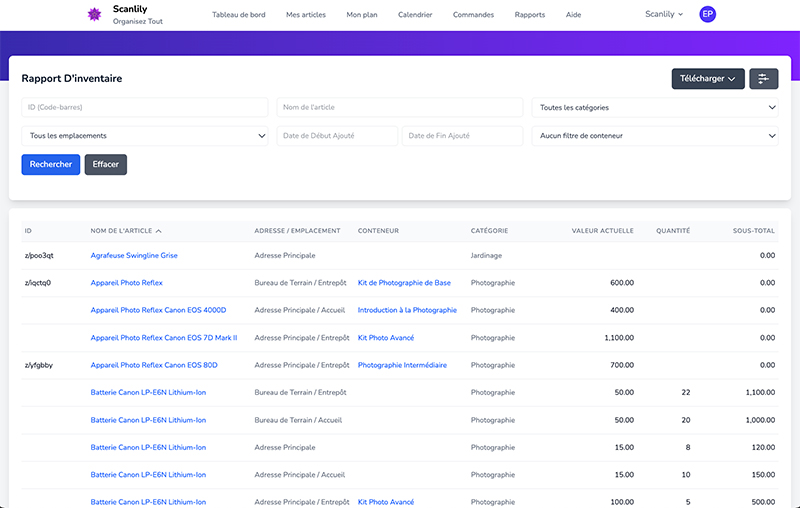
Le rapport incontournable pour lister l'inventaire avec la valeur totale et la quantité.
b. Quantité d'inventaire par article
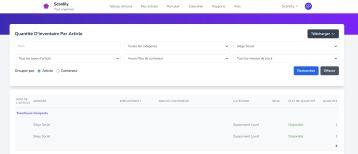
Affiche les niveaux de stock par article à chaque emplacement. Affiche les marqueurs d'alerte de quantité d'inventaire.
c. Quantité d'inventaire par conteneur
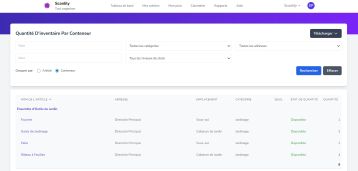
Affiche les niveaux de stock par conteneur à chaque emplacement. Affiche les marqueurs d'alerte de quantité d'inventaire.
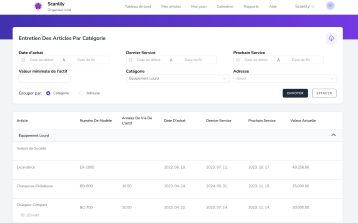
d. Rapport sur la durée de vie des articles
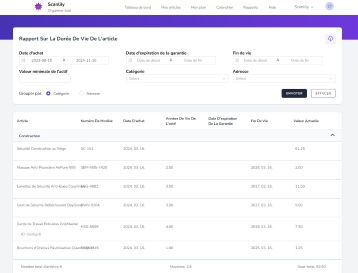
Affiche la date d'achat, la date d'expiration et la fin de vie de l'actif.
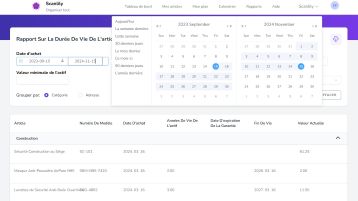
Si vous cliquez sur la plage de dates dans ce rapport et dans d'autres, vous pouvez spécifier non seulement une plage de dates spécifique, mais également exécuter des rapports pour la semaine dernière, le mois dernier, etc. :
Scanlily est très pratique en tant que système de gestion des actifs grâce aux différents rapports faciles à utiliser qui vous aident à suivre la valeur et la durée de vie de vos actifs.
Le reste de cette section décrit d'autres rapports Scanlily - bien qu'il en existe beaucoup d'autres pour répondre à des besoins spécifiques.
e. Rapport de liste d'articles
Affiche la valeur d'origine et la valeur actuelle de l'actif.
Tous les rapports ont une capacité d'exportation. Cliquez en haut à droite pour imprimer les résultats dans un PDF ou exporter vers un fichier CSV ou Excel.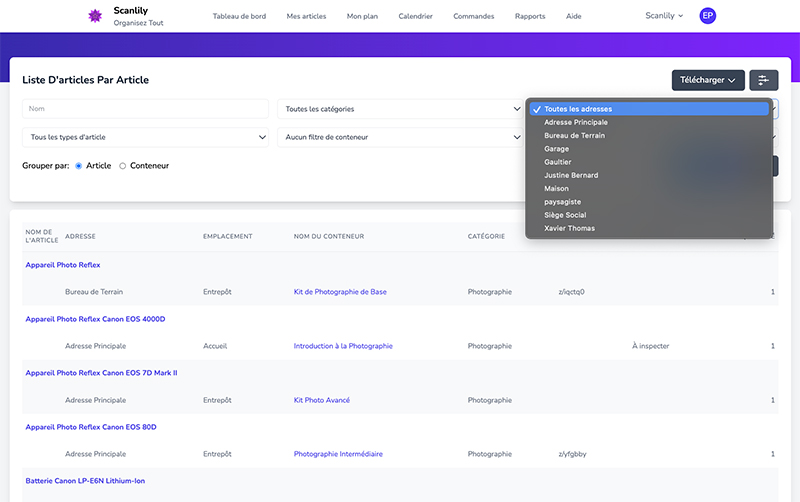
f. Rapport de liste d'articles par emplacement
Affiche la valeur d'origine et la valeur actuelle de l'actif regroupées par emplacement.
L'emplacement est une option de sélection courante pour les rapports, tout comme l'adresse et la catégorie. Cliquez sur l'un d'eux et sélectionnez dans un menu déroulant les regroupements que vous avez définis dans l'application.
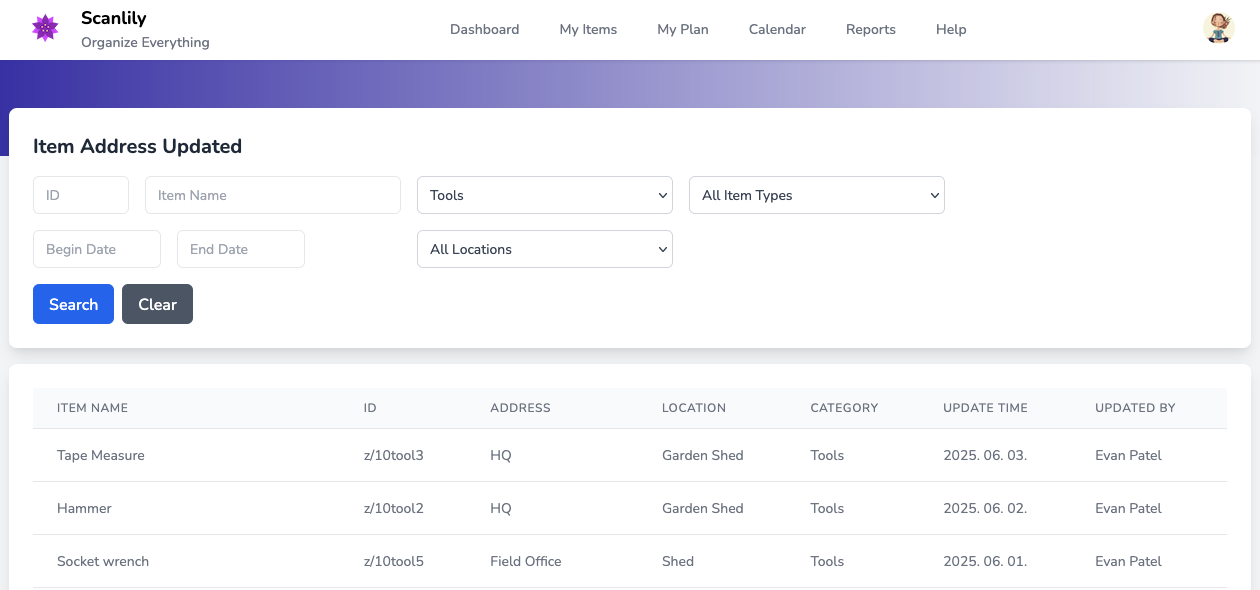
g. Adresse de l'article mise à jour
Affiche l'adresse la plus récente à laquelle un article se trouvait, ainsi que la personne qui l'a scanné ou mis à jour.
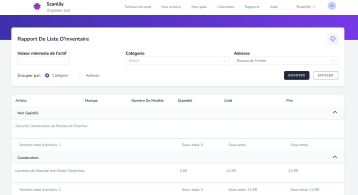
h. Rapport de liste d'inventaire
Affiche la marque, le numéro de modèle, la quantité, le coût et le prix de l'article.
De nombreux rapports vous permettent de regrouper par catégorie ou par adresse, comme le rapport de liste d'inventaire :
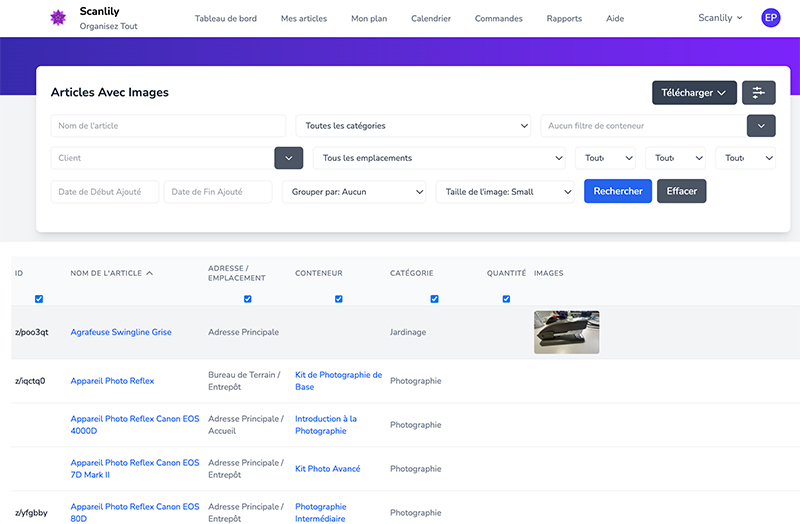
i. Liste d'inventaire avec images
Un inventaire avec des images des articles. Inclut le coût et la quantité.
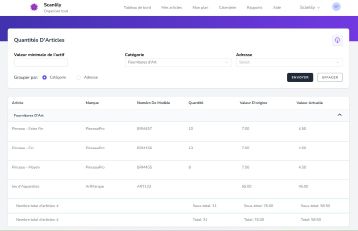
j. Rapport sur les quantités d'articles
Lorsqu'une quantité est vide dans un rapport, cela signifie que la quantité est supposée être de 1, mais qu'elle n'est pas suivie pour cet article. Si vous souhaitez voir une quantité sur le rapport, utilisez l'application pour modifier la quantité de vide à un nombre positif ou à zéro.
k. Rapport de maintenance des articles par catégorie
En tant que système de gestion d'équipement, Scanlily vous permet de suivre la date de la dernière maintenance de votre article et la date de la prochaine maintenance. Vous pouvez utiliser la fonction rappel pour recevoir des notifications de rappel et rester au courant de la maintenance des articles.
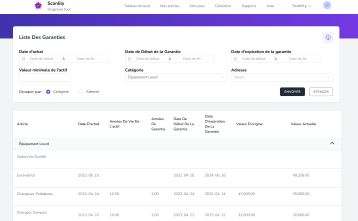
l. Rapport de liste des garanties
Scanlily est utile comme système de gestion des garanties. Vous pouvez définir des rappels par e-mail pour vous avertir lorsque les garanties de vos différents actifs sont sur le point d'expirer.
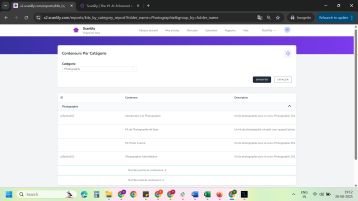
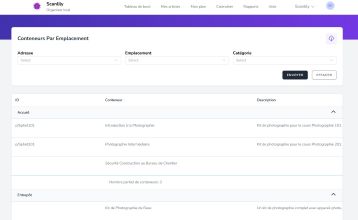
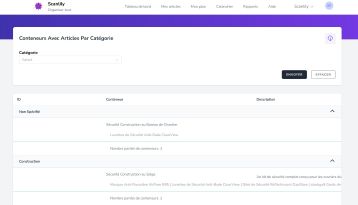
m. Rapports de conteneurs
Scanlily propose différents rapports pour vous aider à suivre vos conteneurs.
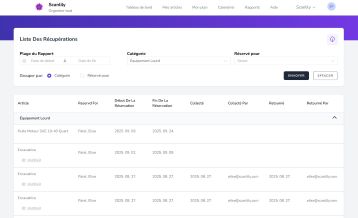
n. Rapport de liste des réservations
Selon votre mode de réservation, vous pouvez exécuter un rapport listant vos emprunts, réservations ou réservations avec enlèvements. Cela complète les nombreuses façons de visualiser les réservations depuis l'application et est particulièrement utile pour les rapports historiques.
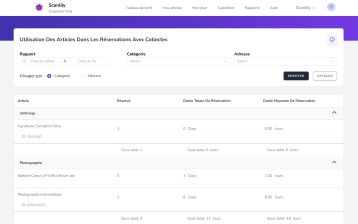
o. Rapport d'utilisation des articles dans les réservations
Pour la gestion des équipements, il est utile de savoir quels articles sont le plus souvent réservés et combien de temps ils sont réservés au total et en moyenne. Le rapport d'utilisation des articles dans les réservations transmet facilement ces informations.