
Nesta Página
Existem diferentes métodos e estratégias para adicionar conteúdo ao Scanlily, e o seu caso de uso indicará qual pode ser a melhor abordagem:
a. Organizar itens em caixas e contêineres
Geralmente é melhor começar criando um contêiner antes de adicionar itens. Isso ajuda a organizar seus itens no sistema — especialmente se você tiver muitos. Um contêiner deve representar algo no mundo físico, como uma caixa, prateleira ou espaço onde seus itens ficam. Mas também pode ser conceitual. Aqui estão as etapas:
1a. Escanear a etiqueta QR
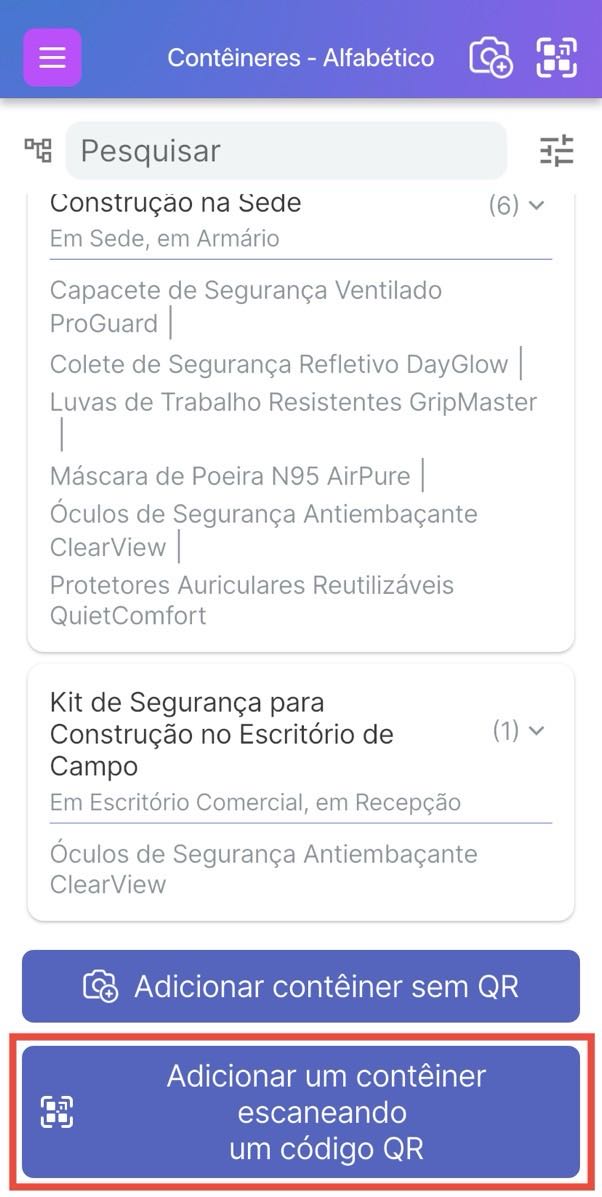
Clique no botão QR no canto superior direito de qualquer página ou navegue até "Meus Contêineres" no menu superior esquerdo e, na parte inferior, selecione o botão "Adicionar contêiner escaneando um QR". Em seguida, escaneie a etiqueta QR.
OU
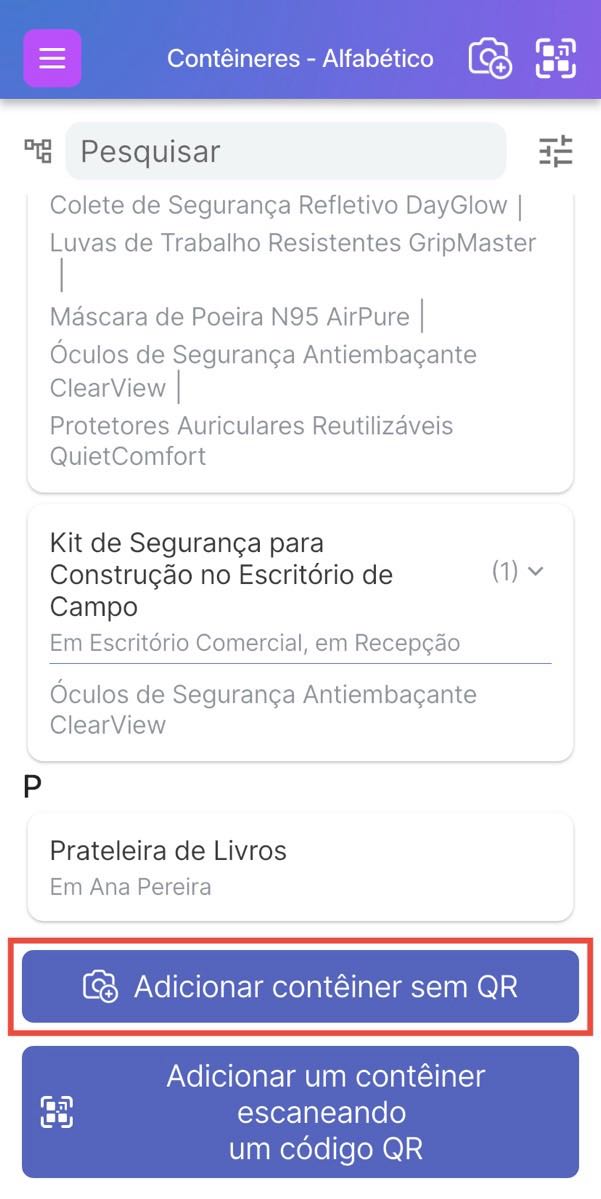
1b. Se você não estiver usando uma etiqueta QR para o seu contêiner, selecione a imagem da Câmera+ ou navegue até "Meus Contêineres" no menu superior esquerdo e, na parte inferior, selecione o botão "Adicionar contêiner sem QR".
2. Selecionar opções para adicionar item(ns)
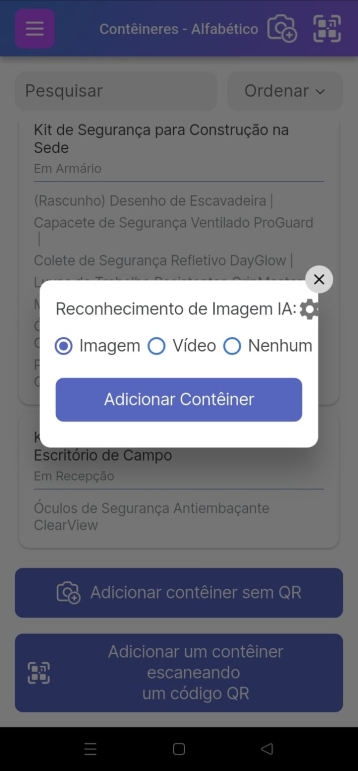
Independentemente das etapas seguidas, no pop-up, você pode escolher o modo de escaneamento para o "Reconhecimento de imagem por IA" do Scanlily. Em Imagem, você pode tirar uma foto do seu item e a IA irá escaneá-lo e catalogá-lo na sua lista de itens, incluindo o nome do produto, marca, tipo, cor e outros atributos.
Em Vídeo, você pode gravar um vídeo dos itens que deseja adicionar a um contêiner do Scanlily e em um contêiner físico ou prateleira, e a IA criará entradas separadas para cada item registrado no vídeo e os agrupará em um contêiner — você pode editar os rascunhos da IA a qualquer momento.
Ou você pode clicar em Nenhum para desativar completamente o Reconhecimento de imagem por IA se quiser preencher o contêiner manualmente.
Selecione "Adicionar contêiner" para criar um novo contêiner no qual você poderá adicionar itens. Em seguida, clique em ‘Adicionar contêiner com itens’. Alternativamente, se o botão aparecer com base no seu nível de acesso e de produto, selecione "Criar um contêiner e adicionar itens a partir de uma imagem". Esta última abordagem permitirá que a IA crie o contêiner a partir de uma imagem e, com base no que vê dentro dele, também adicione os itens individuais.
3. Adicionar itens ao contêiner
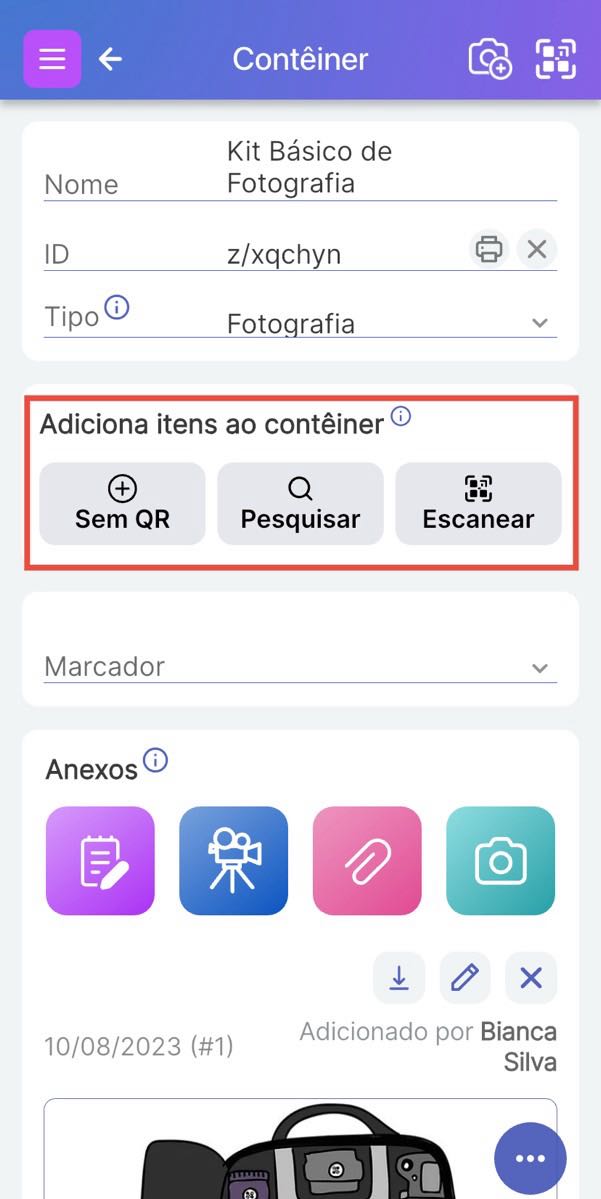
Depois de criar o contêiner, acesse Meus Contêineres para visualizá-lo e clique no contêiner para acessar seu conteúdo. Na aba "Adicionar itens ao contêiner", clique em:
a. "Sem QR" - Cria novos itens diretamente dentro deste contêiner.
Use isso quando quiser adicionar itens que ainda não existem no seu sistema e que não possuem etiquetas QR coladas. Dependendo do nível de acesso, você pode ativar o modo de ‘Reconhecimento de imagem por IA’ para adicionar um item clicando em ‘Adicionar item’ ou múltiplos itens clicando em ‘Adicionar múltiplos itens’, tirando uma foto ou gravando um vídeo dos seus itens.
b."Buscar" - Localiza e adiciona itens existentes do seu inventário a este contêiner.
Use isso quando você já tiver criado itens em outro lugar e quiser organizá-los dentro deste contêiner.
c. "Escanear" - Escaneia um código para adicionar itens a este contêiner.
O que acontece depende do tipo de código:
-
- Códigos QR do Scanlily: Cria um novo item se o QR não tiver sido usado, ou adiciona o item existente vinculado a essa etiqueta QR se ele já estiver no seu sistema
- Códigos UPC (Pro e Negócios): Cria um novo item com informações do produto extraídas do banco de dados UPC, ou adiciona o item existente se esse UPC já estiver no seu sistema
- Códigos de barras proprietários: Adiciona um item existente que já possui este código de barras em seu campo de ID (não é possível criar novos itens com códigos de barras proprietários a partir desta tela)
b. Adicionar itens individuais fora de contêineres
Você pode adicionar itens à sua conta do Scanlily sem colocá-los em contêineres. A qualquer momento, você poderá adicionar o item a um contêiner se precisar:
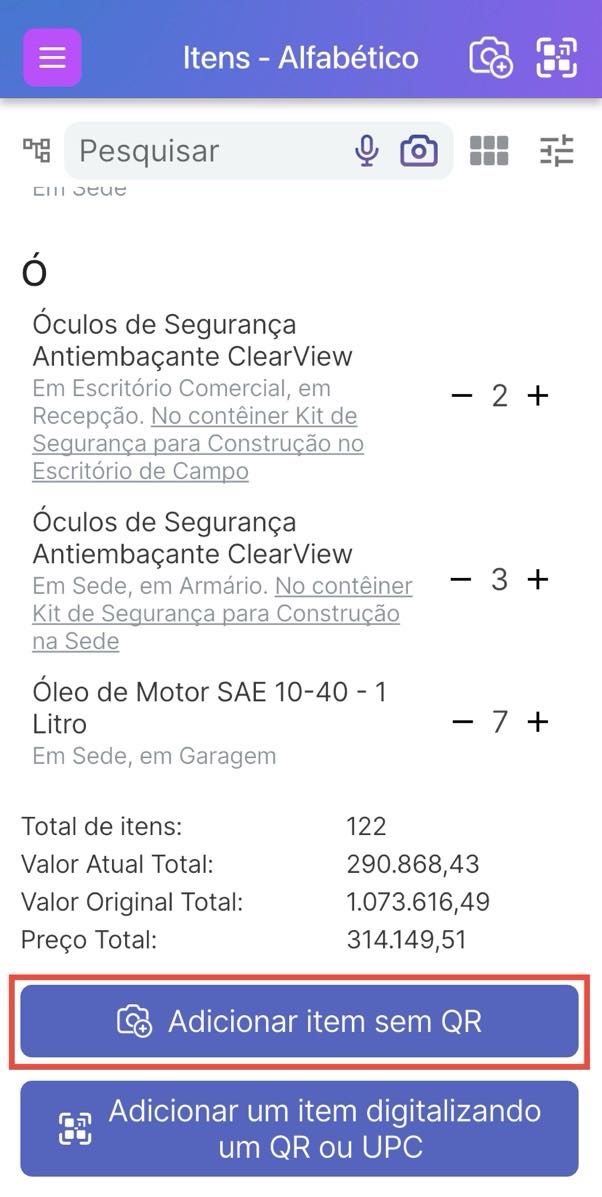
1a. Você pode adicionar itens ao Scanlily enquanto aguarda suas etiquetas QR clicando na imagem da Câmera+ ou navegando até Meus Itens no menu superior esquerdo e, na parte inferior, selecionando "Adicionar um item sem QR".
-
OU
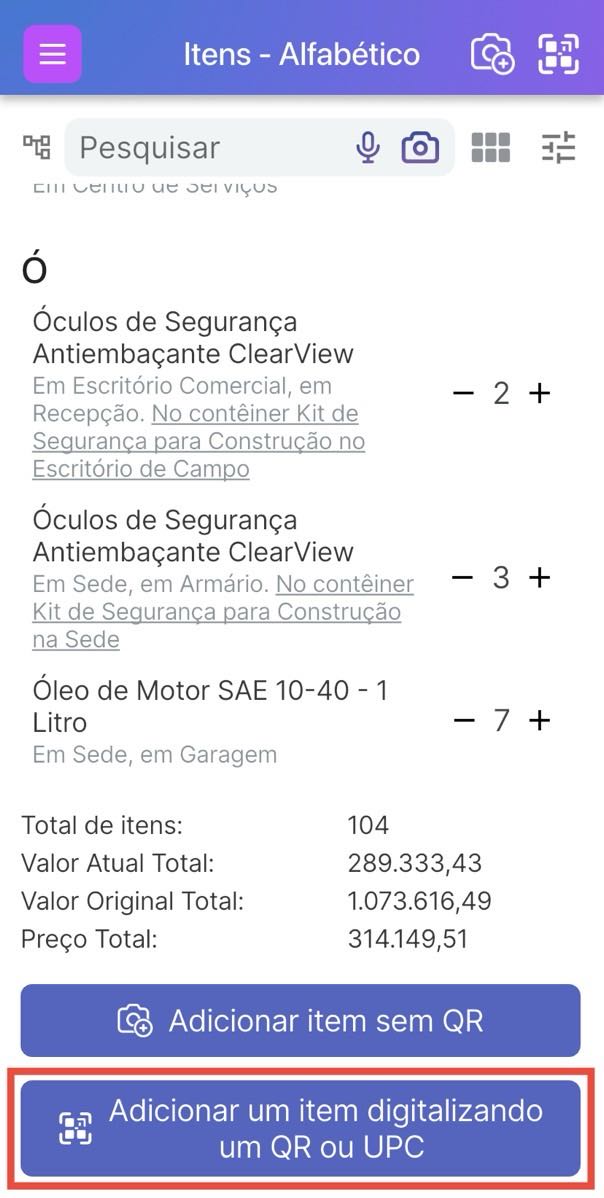
1b. Se você já tiver suas etiquetas do Scanlily em mãos, clique no botão QR no canto superior direito de qualquer página ou navegue até Meus Itens no menu superior esquerdo e, na parte inferior, selecione o botão "Adicionar um item escaneando um QR ou UPC".
2. No pop-up, mantenha o "Reconhecimento de imagem por IA" marcado como Imagem ou Vídeo se desejar que a IA reconheça os itens e crie as entradas de itens (com descrições completas) automaticamente; caso contrário, desmarque-o. Selecione "Adicionar item" ou ‘Adicionar múltiplos itens’, dependendo do número de itens que deseja adicionar.
Você pode então clicar em ‘Adicionar itens’ para simplesmente adicionar os itens ou em ‘Adicionar itens ao contêiner existente’ se desejar adicioná-los a um contêiner.
Alternativamente, se o botão aparecer com base no seu nível de acesso e de produto, selecione "Adicionar vários itens da mesma imagem". Esta última abordagem adicionará vários itens de uma só vez. Embora você possa usar o modo de Imagem para adicionar vários itens, o modo de Vídeo é mais eficaz com um grande número de itens ou itens únicos, pois o gravador ouvirá sua voz para obter as descrições dos seus itens. No entanto, para ajudar na organização dos itens, geralmente é melhor criar primeiro um contêiner e depois adicionar os itens a ele (veja acima).
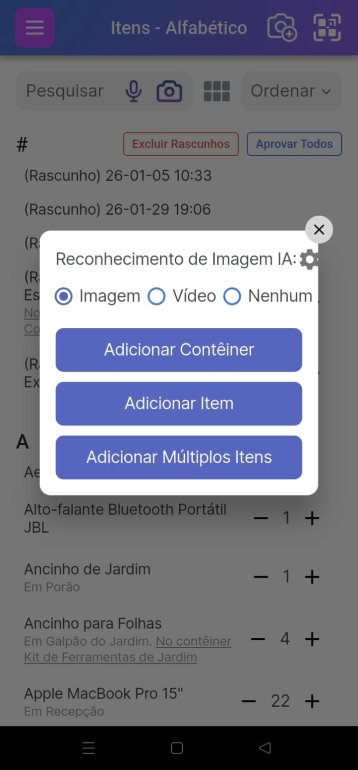
Siga as etapas para adicionar com o Reconhecimento de Imagem por IA conforme explicado nesta seção.
Você sempre pode alterar seu item para um contêiner.
Para fazer isso, clique no botão do menu no canto inferior direito e selecione “Alterar para contêiner.” Agora você pode armazenar outras páginas de itens vinculadas à sua nova página de contêiner.
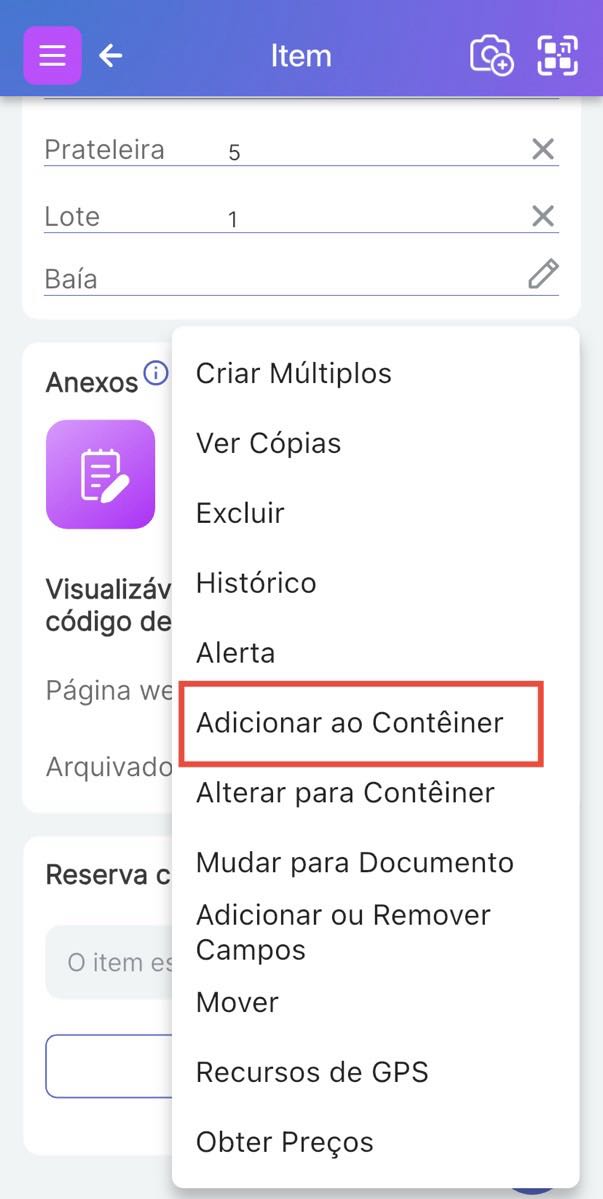
Em seguida, prossiga para adicionar itens como em 4b4 acima.
c. Importar de uma planilha ou arquivo JSON.
Consulte a seção sobre Importação de dados para saber mais sobre isso.