
Nesta Página
a. Introdução geral aos Contêineres
Contêineres são simplesmente itens que têm a capacidade de conter outros itens. Você pode reservá-los, e eles têm todos os campos e anexos de qualquer outro item. Eles também podem ser rebaixados de volta a itens normais que não podem conter outros.
Os Contêineres do Scanlily têm muitos usos! Para armazenamento e organização, um contêiner pode representar uma caixa de itens que você armazena. Para gestão de inventário, você pode criar um contêiner para rastrear as quantidades de itens que vende. Para reservas de equipamentos, você pode criar um contêiner para representar um kit que seus usuários reservam (como um kit de fotografia).
Os contêineres podem ser aninhados. Em outras palavras, você pode colocar contêineres dentro de contêineres. Observe que um efeito semelhante ao confinamento multinível pode ser alcançado usando os conceitos de Endereço, Local e Anexos. Devido a esse aninhamento, os contêineres também podem ser considerados como "pastas". Leia mais sobre hierarquias de aninhamento aqui.
b. Adicionar contêineres
É simples transformar um item comum em um contêiner. Na Página do Item, basta clicar no botão azul no canto inferior direito com os três pontos e selecionar “Alterar para Contêiner”.
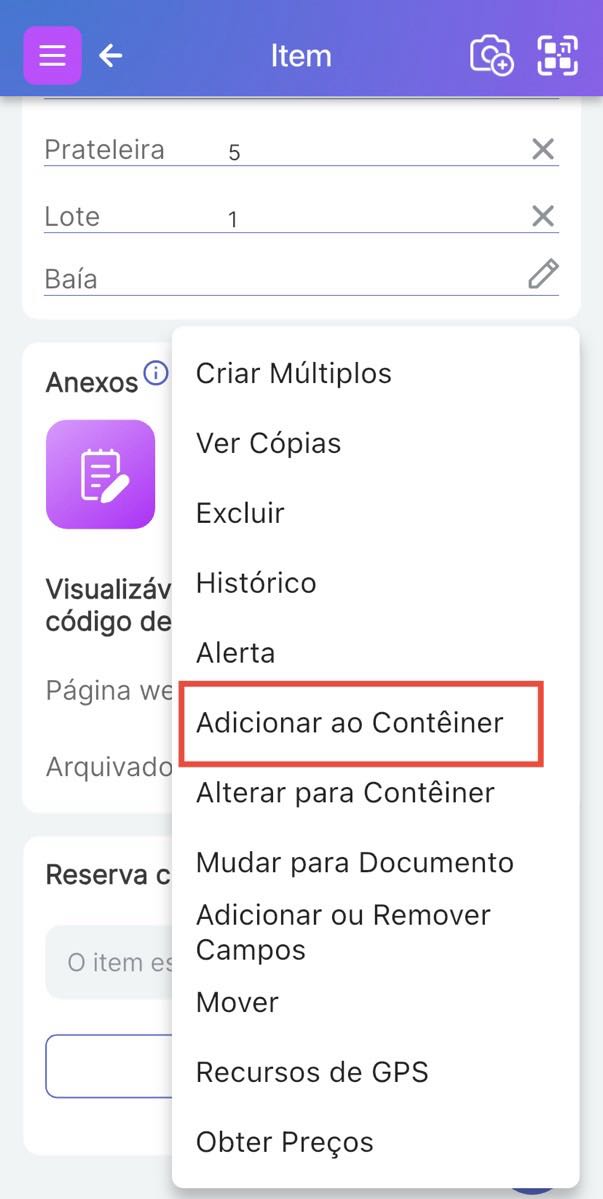
No entanto, se estiver começando do zero, você pode criar um contêiner com ou sem as suas etiquetas QR do Scanlily em mãos.
Usando suas etiquetas do Scanlily
A maneira mais rápida de adicionar um contêiner e colocar itens nele é navegar até a página ‘Contêineres’ (Menu->Contêineres) e clicar no menu de digitalização no canto superior direito para escanear um QR do Scanlily e criar o contêiner.
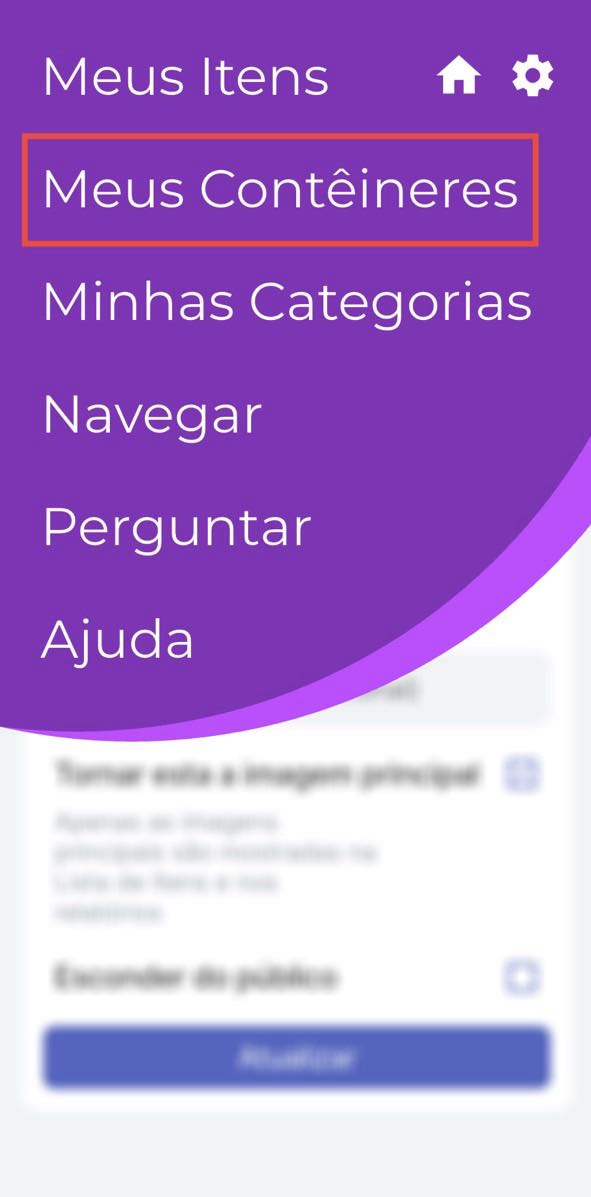
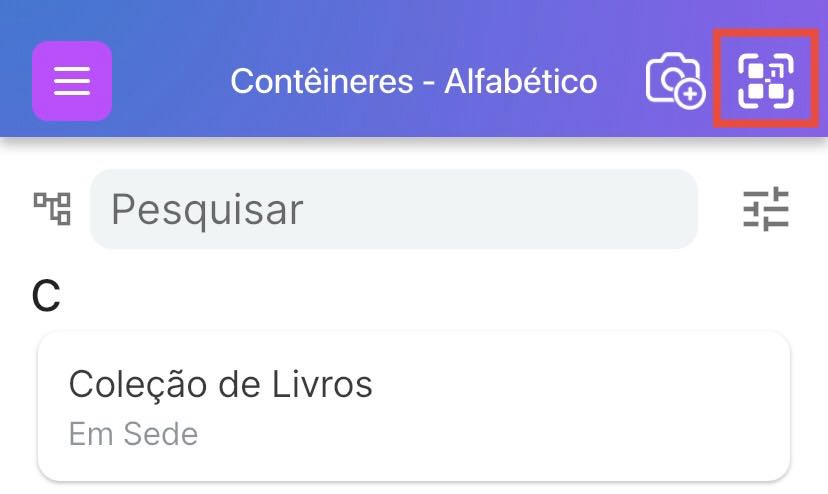
Se o contêiner não envolver um código QR do Scanlily, você poderá criá-lo manualmente sem o QR. No aplicativo, toque no ícone Câmera+ no canto superior direito e defina o Reconhecimento de Imagem por IA como Nenhum, ou toque no botão Adicionar contêiner sem QR na parte inferior da lista Meus Contêineres.
Como alternativa, você pode clicar no botão ‘Adicionar contêiner escaneando um QR’ na página Meus Contêineres para abrir o scanner.
Após escanear o QR, o portal de reconhecimento por IA aparecerá. Escolha ‘Imagem’ para tirar uma foto de um item que deseja colocar no contêiner ou escolha ‘Vídeo’ e faça uma ou várias gravações de 1 minuto dos itens que deseja armazenar, e o scanner de IA analisará o vídeo e criará uma entrada de item para cada item ou duplicatas mostradas no vídeo.
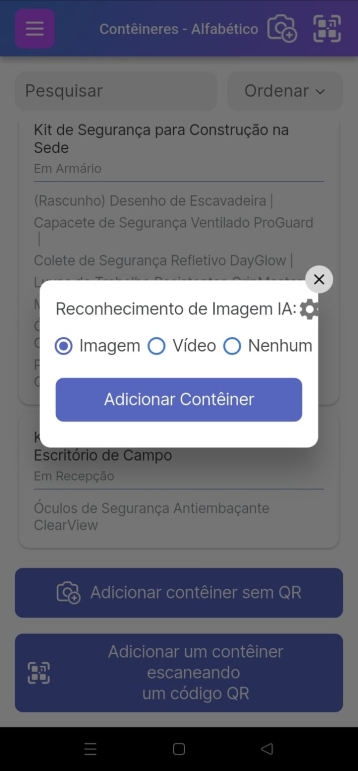
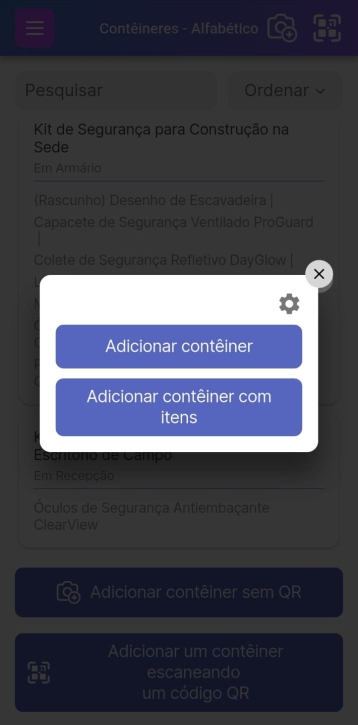
Em seguida, clique em ‘Adicionar contêiner’ para criar um contêiner vazio ou em ‘Adicionar contêiner com itens’ para criar um com itens:
O gravador de vídeo com tecnologia de IA do Scanlily capturará tanto o vídeo quanto a sua voz durante a gravação. Assim, você pode descrever os itens enquanto grava ou mencionar a quantidade exata, por exemplo, o número de curativos em um pacote.
Uma relíquia de família feita pelo seu avô ou avó? Mencione isso. Você pode até dizer ao gravador de IA para considerar duplicatas, para que ele não crie entradas separadas para cada cópia.
Você também pode optar por criar um contêiner sem o scanner de IA marcando Nenhum no portal de Reconhecimento de Imagem por IA.
Criar um contêiner enquanto espera pelas etiquetas QR
Você também pode optar por criar um contêiner enquanto espera pelas suas etiquetas QR do Scanlily. Na página Meus Contêineres, clique em ‘Adicionar contêiner sem QR’:
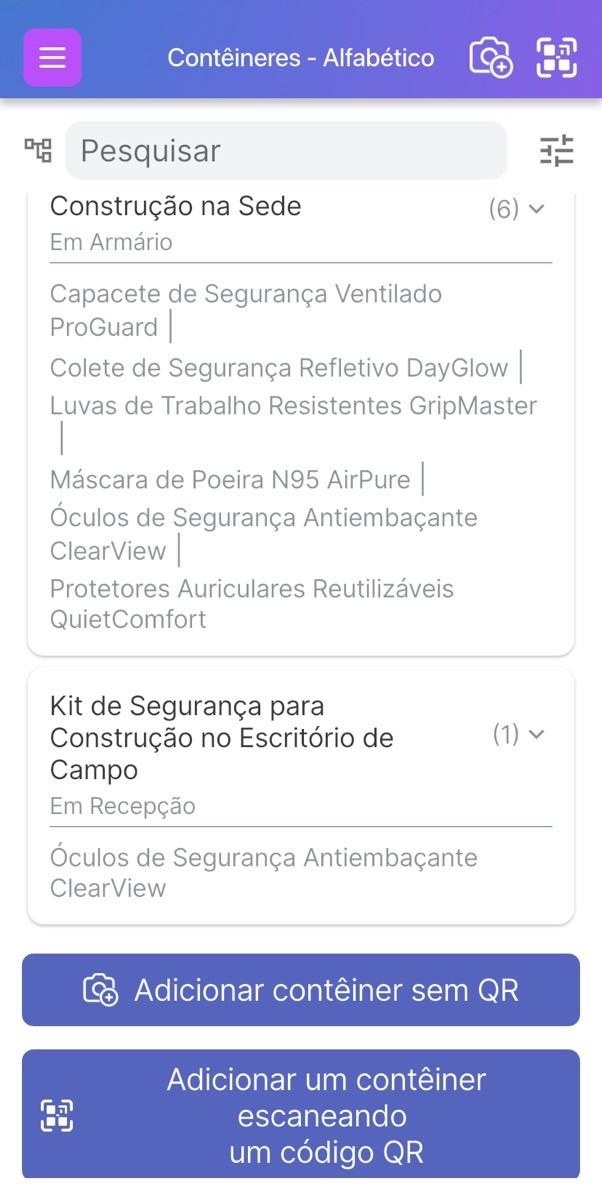
Você pode então prosseguir seguindo as mesmas etapas (using Imagem, Vídeo ou Nenhum) para criar um novo contêiner.
Depois de criar o seu contêiner, você pode deixá-lo sem QR ou código de barras ou adicionar o seu próprio código QR proprietário.
c. Buscar contêineres
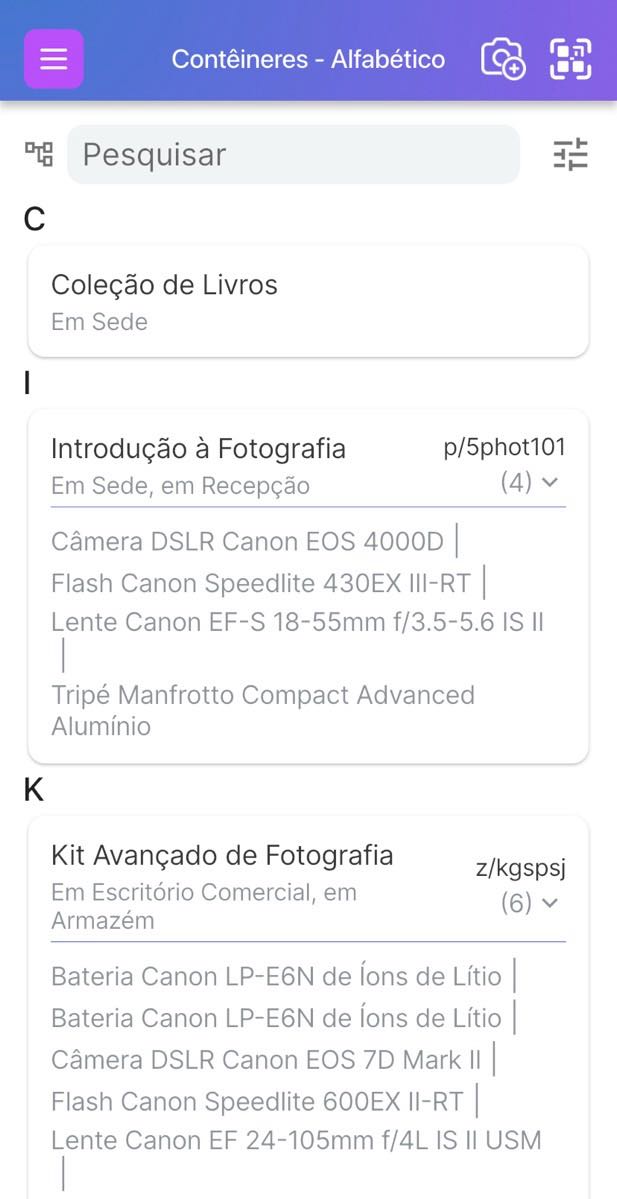
Você pode encontrar ‘contêineres’ listados na página Menu • Meus Contêineres:
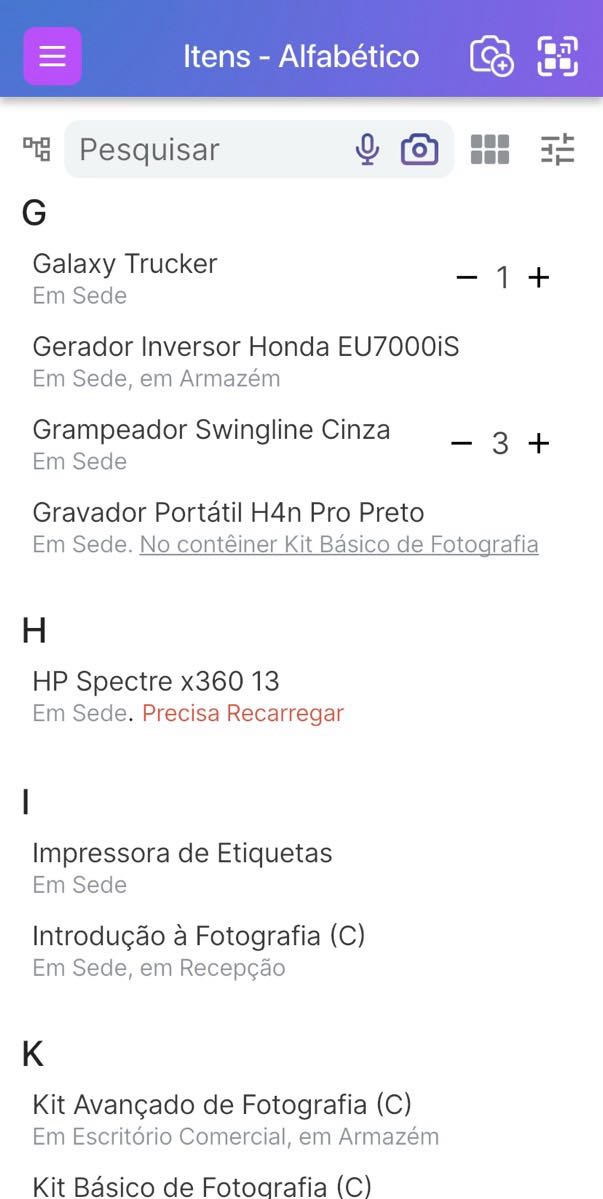
Os contêineres também podem ser encontrados na página Lista de Itens (Menu->Itens). Eles são designados com um “(C.)”
d. Itens no Contêiner
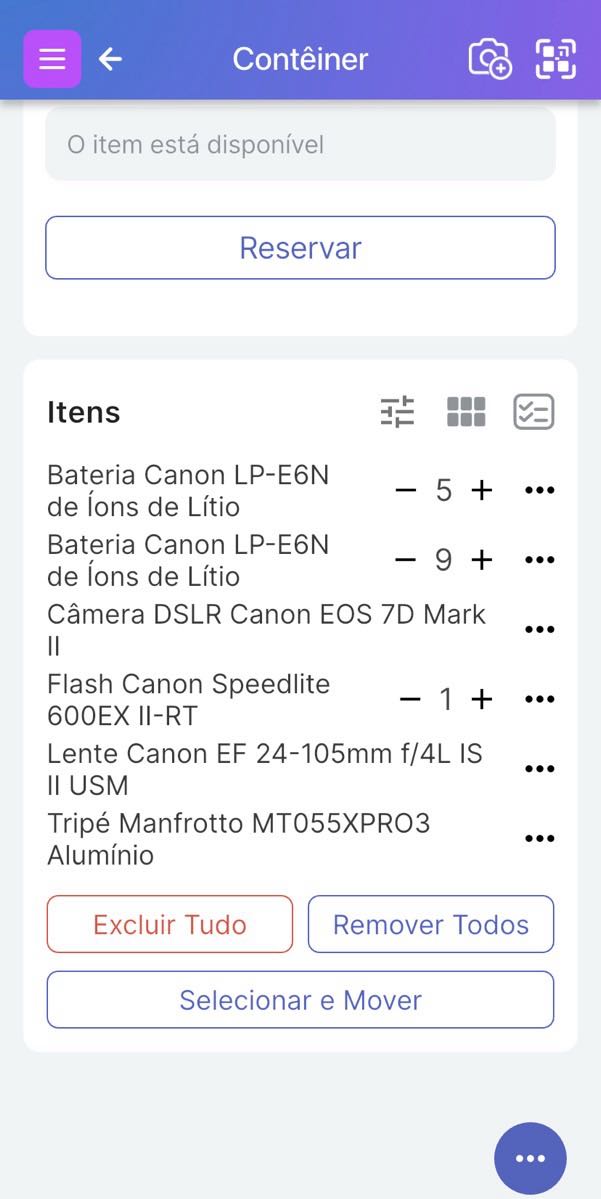
Se você especificar quantidades para os itens em seu contêiner, poderá visualizá-las. Você pode manipular as quantidades com os botões + e - ao lado de cada item na parte inferior. Se não houver quantidade, isso significa que a quantidade não está sendo rastreada para esse item. Se você quiser rastrear a quantidade do item, clique no nome do item para ir para a Página do Item e ajuste a quantidade por lá.
Você pode clicar no botão Excluir tudo para remover e excluir completamente os itens do contêiner ou em Remover tudo para apenas remover os itens do contêiner.
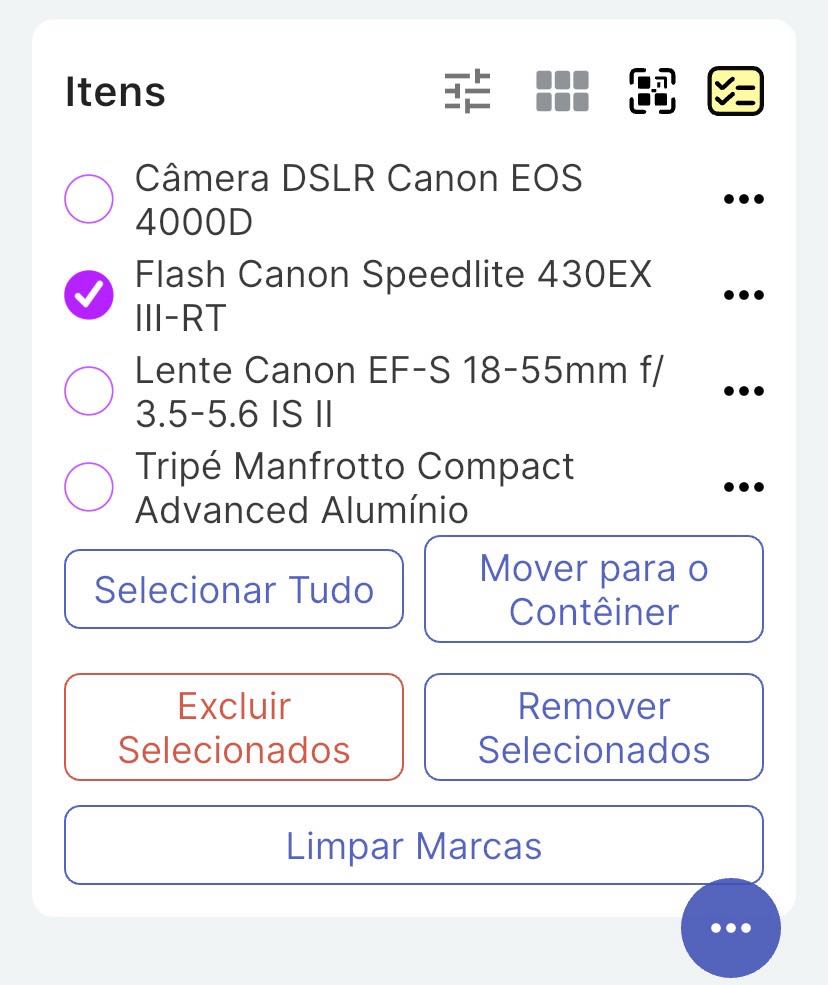
Se você clicar no botão “Selecionar e mover”, poderá realizar ações nos itens selecionados, como movê-los para outro contêiner, removê-los do contêiner e excluí-los seletivamente.
e. Relatório de Contêineres
Você pode acessar vários relatórios sobre seus contêineres e os itens neles contidos através do site do usuário do Scanlily. Assim como em outros Relatórios, você pode imprimi-los como PDF ou até mesmo baixá-los em um arquivo Excel ou CSV.