
Nesta Página
a. Exportar (Download)
Os recursos de exportação do Scanlily (também chamados de Download) permitem que você crie backups de seus dados de inventário e acesse-os fora do Scanlily.
Todos os assinantes, sejam gratuitos ou parte de uma assinatura paga, podem exportar dados sem imagens através da Planilha do Scanlily no Site do Usuário. Os usuários do site Business também podem exportar todo o conteúdo para um arquivo ZIP em sua unidade local.
Para exportar seus dados de inventário, você precisará acessar o Site do Usuário Scanlily:
- Navegue até www.scanlily.com e clique em "Login" no canto superior direito
- Use as mesmas credenciais que você usa para o aplicativo móvel
- Depois de logado, clique em "Meus Itens" no menu de navegação
Você verá três opções de visualização:
- Visualização do Aplicativo
- Visualização da Planilha
- Visualização do Inventário
A Visualização da Planilha oferece recursos de exportação para todos os usuários, enquanto os assinantes Business têm opções de exportação adicionais.
1. Exportação da Planilha
Todos os usuários do Scanlily, incluindo assinantes Free, podem exportar seus dados de inventário para o formato CSV:
- Em "Meus Itens", selecione "Visualização da Planilha"
- Você verá seus itens exibidos em formato de planilha
- Clique na caixa de seleção ao lado de "Nome do Item" para selecionar todos os itens, ou selecione itens individuais clicando em suas caixas de seleção
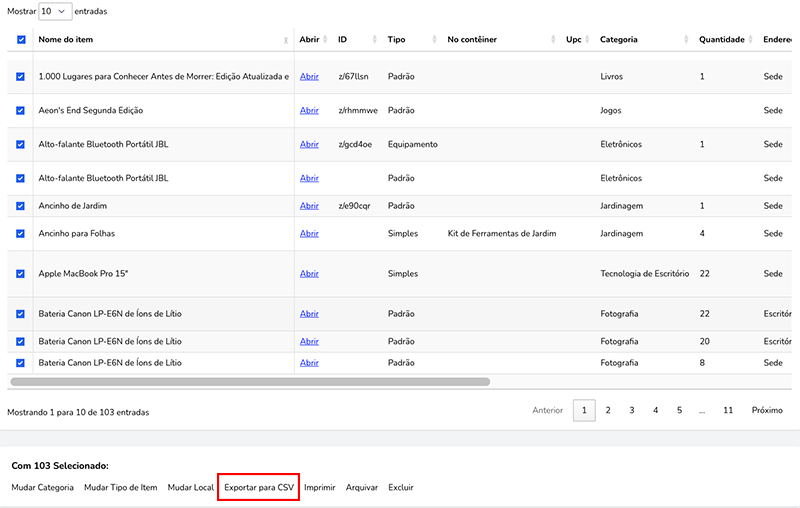
- Com seus itens selecionados, clique em "Exportar para CSV" no menu de ação
- Um arquivo CSV será baixado contendo todos os valores de campo para seus itens selecionados
Observação: Esta exportação CSV inclui todos os seus dados de item e valores de campo, mas não inclui imagens ou anexos de arquivo. Para exportação completa de dados, incluindo arquivos de mídia, você precisará de uma assinatura Business.
2. Download Completo do Inventário. HTML e JSON.
2a. Processo de Exportação
Os assinantes Business têm acesso à funcionalidade de exportação abrangente que inclui todos os dados, imagens e anexos:
- Quando logado no Site do Usuário, clique no ícone do seu perfil no canto superior direito
- Selecione "Exportar" no menu suspenso
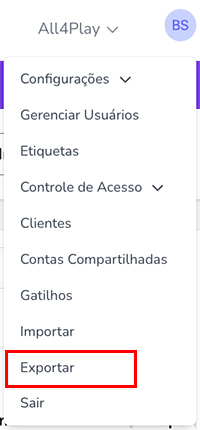
- Na página Exportar Inventário (Download), você verá informações sobre seus arquivos de inventário
- Clique no botão "Atualizar Arquivos" para preparar seus dados para download
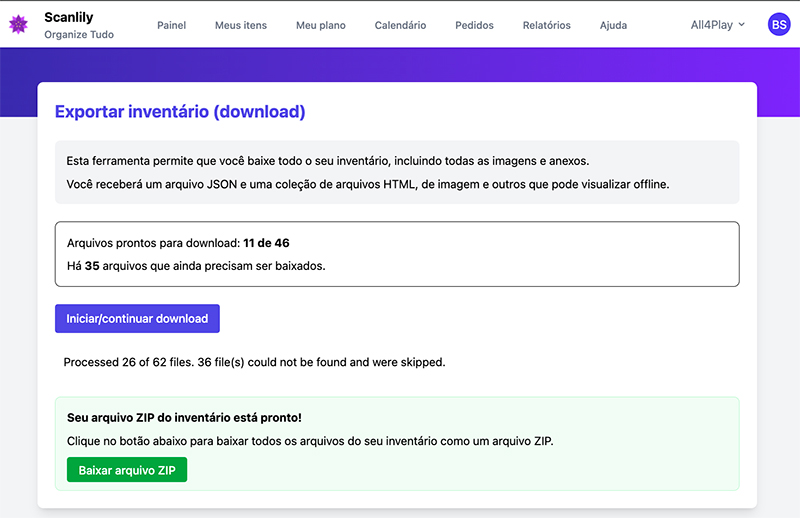
- Assim que o processamento for concluído, clique em "Baixar Arquivo ZIP" para baixar todo o seu inventário como um arquivo ZIP
O sistema irá compilar todos os seus dados de inventário, imagens, anexos e criar páginas HTML estruturadas para visualização offline.
O arquivo ZIP contém uma cópia completa e estruturada do seu inventário:
Estrutura de Pastas:
/image/- Contém todas as imagens dos itens/attachment/- Contém todos os anexos de arquivo/audio/- Contém todos os arquivos de áudio/details/- Páginas HTML individuais para cada iteminventorypages.html- Página principal de navegação do inventárioinventory.json- Dados completos em formato JSON
2b. Exportação HTML
Páginas HTML do Inventário: Quando você abre inventorypages.html do seu ZIP baixado, você verá uma versão offline totalmente funcional do seu inventário:
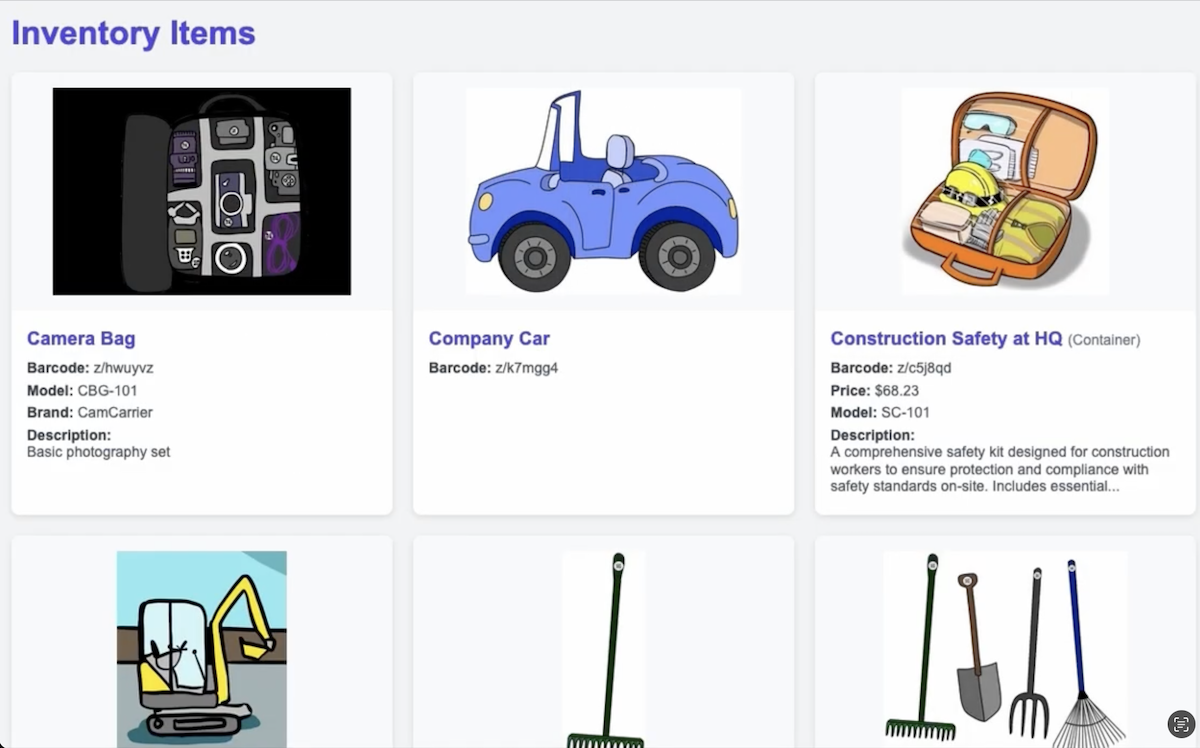
- Navegue por todos os seus itens com imagens
- Clique em contêineres para ver seus conteúdos
- Visualize detalhes completos do item
- Navegue entre as páginas se você tiver muitos itens
- Todas as imagens e dados são armazenados localmente
2c. Exportação JSON
Arquivo de Dados JSON: Para desenvolvedores ou usuários avançados, o arquivo inventory.json contém todos os seus dados estruturados:
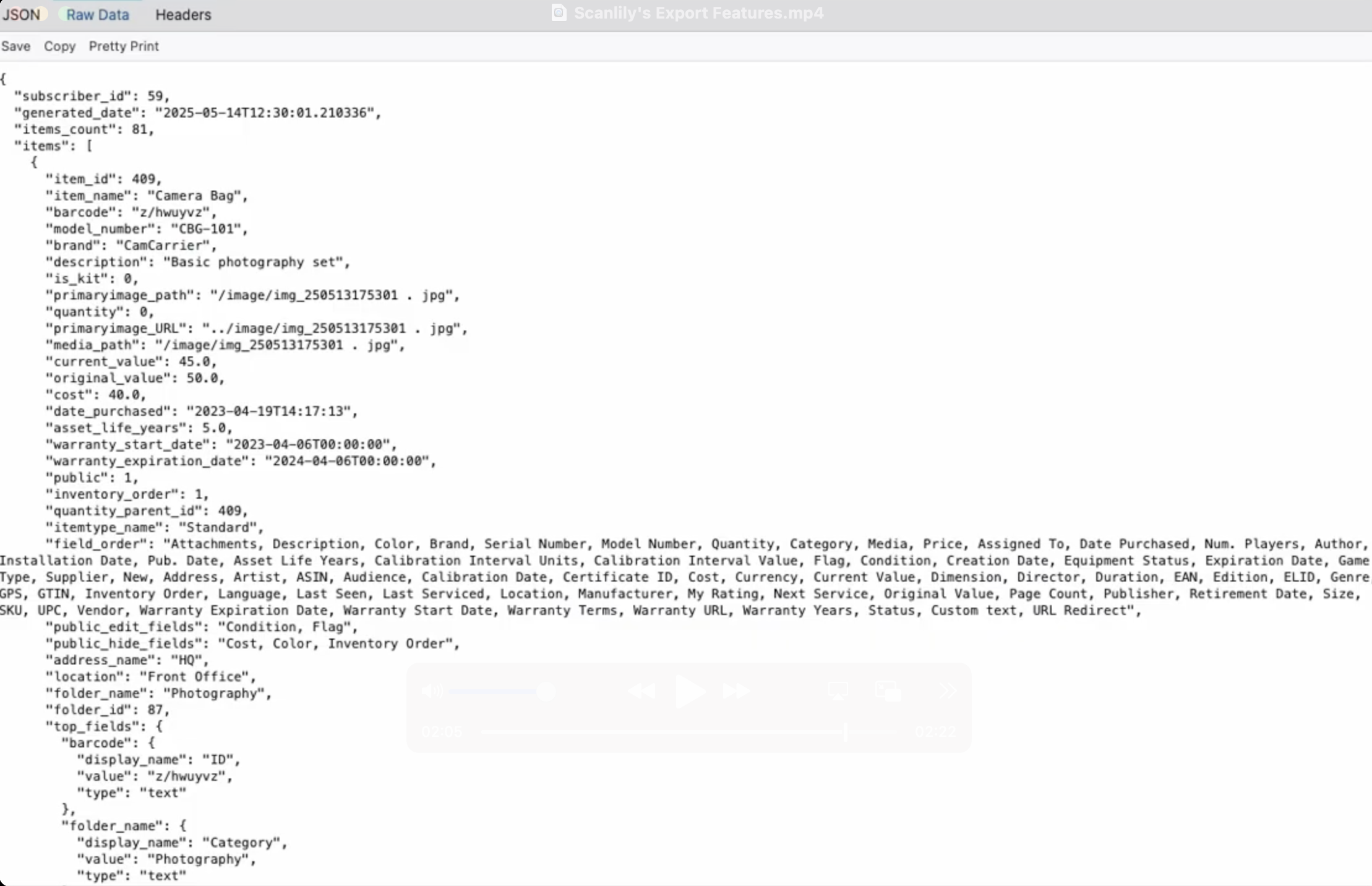
Este arquivo JSON inclui:
- Informações completas do item
- Todos os valores de campo e atributos
- Relações de contêiner
- Referências de imagem
- Informações de anexo
2d. Trabalhando com Dados Exportados
Para Fins de Backup:
- Armazene o arquivo ZIP em um local seguro
- A estrutura de pastas completa preserva todos os relacionamentos
- Pode ser aberto e navegado offline a qualquer momento
Para Análise de Dados:
- Use a exportação CSV para análise de planilha
- Importe dados JSON para outros aplicativos
- Analise dados estruturados programaticamente
Para Migração:
- O formato JSON permite a importação para outros sistemas
- As imagens são preservadas com seus nomes originais
- Todos os relacionamentos e hierarquias são mantidos
b. Importar
O Scanlily oferece duas opções de importação para adicionar dados de inventário: Importação Rápida para importações simples baseadas em CSV e Importação Estruturada para importações abrangentes baseadas em JSON com suporte total a recursos.
Para acessar os recursos de importação, faça login no Site do Usuário e clique no ícone do seu perfil no canto superior direito, em seguida, selecione "Importar" no menu suspenso.
1. Importação Rápida (CSV)
A Importação Rápida está disponível para todos os assinantes Business e oferece uma maneira simples de importar dados de inventário de um arquivo CSV.
Recursos Suportados:
- Importar itens com mais de 70 campos padrão (nome do item, image_url, descrição, preço, datas, etc.)
- Importar seus campos personalizados (tipos texto, moeda, número, data e lista suspensa): primeiro defina-os no aplicativo e depois use o nome de cada campo como cabeçalho de coluna
- Criar novas Categorias automaticamente
- Criar novos Locais em seu endereço principal
- Colocar itens dentro de Contêineres com a coluna
Container(os contêineres são criados automaticamente no local do item) - Novos valores de Marcador e Condição encontrados no seu arquivo são adicionados automaticamente às listas da sua conta
- Marcar itens como Contêineres
- Importar códigos de barras e códigos de produto (UPC, EAN, SKU, etc.)
- As imagens são enviadas via URL e copiadas para o servidor em nuvem do Scanlily, permitindo a migração de outras plataformas
- Máximo de 1.000 linhas por importação
- Capacidade de desfazer para reverter uma importação
Limitações:
- Campos personalizados do tipo etiquetas não são suportados
- Vários endereços não são suportados (locais criados apenas no endereço principal)
Como Usar a Importação Rápida:
- Na página Importar, clique em "Continuar" em Importação Rápida
- Baixe um dos modelos CSV (Básico com os campos comuns ou Completo com todos os campos padrão)
- Preencha seus dados usando o modelo. Os nomes dos campos na primeira linha são reconhecidos sem diferenciar maiúsculas de minúsculas
- Carregue seu arquivo CSV e clique em "Carregar e Validar"
- Revise a visualização e quaisquer novas categorias ou locais que serão criados
- Clique em "Importar Itens" para concluir a importação
Formato de Data: Use o formato AAAA-MM-DD para todas as datas (por exemplo, 2024-03-15).
Campos Booleanos: Para campos como is_kit e public, use Y, Sim ou 1 para verdadeiro; N, Não ou 0 para falso.
2. Importação Estruturada (JSON)
A Importação Estruturada está disponível para assinantes com acesso à API habilitado (um recurso pago adicional) e oferece recursos de importação abrangentes usando o formato JSON.
Recursos Suportados:
- Todos os campos de item padrão
- Imagens e anexos de arquivo
- Atributos personalizados
- Vários endereços
- Atribuições de item-contêiner (relações parent_id)
- Tipos de item com configurações de campo personalizadas
O formato de arquivo JSON corresponde à estrutura da exportação de inventário, facilitando a migração de dados entre contas Scanlily ou a restauração de um backup.
Como Usar a Importação Estruturada:
- Na página Importar, role até a seção Importação Estruturada
- Selecione seu arquivo JSON (deve corresponder ao formato de exportação do Scanlily)
- Clique em "Importar Itens" para iniciar o processo de importação
- Revise os resultados mostrando importações bem-sucedidas e quaisquer erros
Entre em Contato Conosco se você gostaria de habilitar a Importação Estruturada para sua conta.
3. Log de Importação
A seção Log de Importação na página Importar exibe um histórico de todas as suas importações anteriores, mostrando:
- Data e hora da importação
- Número de itens importados
- Número de categorias criadas
- Número de locais criados
Cada importação tem um botão "Desfazer" que permite reverter a importação, excluindo todos os itens, categorias e locais que foram criados. Use este recurso com cautela, pois quaisquer alterações que você tenha feito nos itens importados desde a importação também serão perdidas.