Planilha
Uma das funcionalidades mais poderosas do Scanlily é a
capacidade de visualizar e atualizar as informações dos seus ativos em uma planilha online.
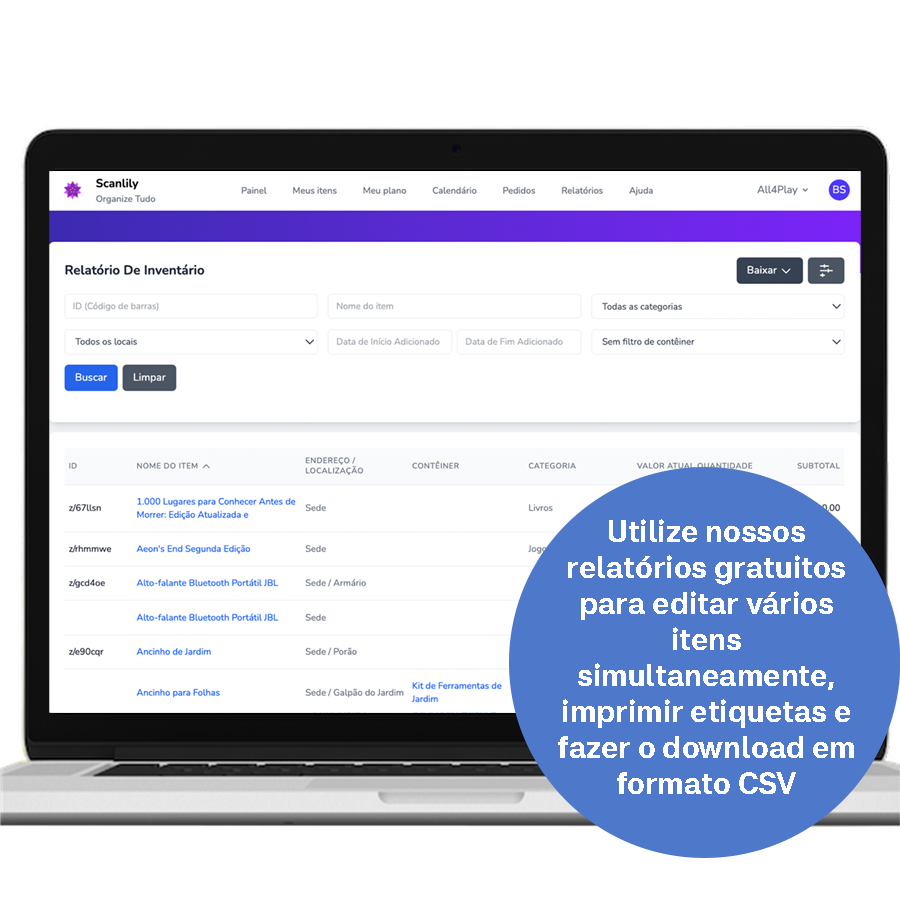
A funcionalidade de planilha do Scanlily está disponível para usuários Free, Pro e Business. Basta fazer login no site do usuário (botão Login no canto superior direito deste site) usando o mesmo ID de usuário e senha do aplicativo. Você verá as informações capturadas no aplicativo dispostas em uma planilha que pode atualizar.
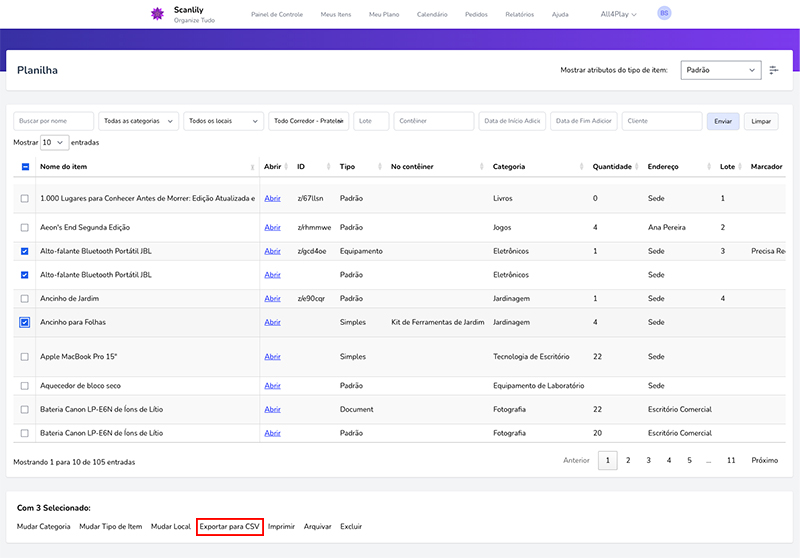
Abaixo está um exemplo da planilha com linhas selecionadas para realizar uma ação. Por exemplo, se você escolher 'Exportar para CSV', um CSV para download pode ser criado. Selecione a caixa de seleção superior esquerda para exportar todas as linhas. A exportação está disponível para assinaturas Free, Pro e Business.
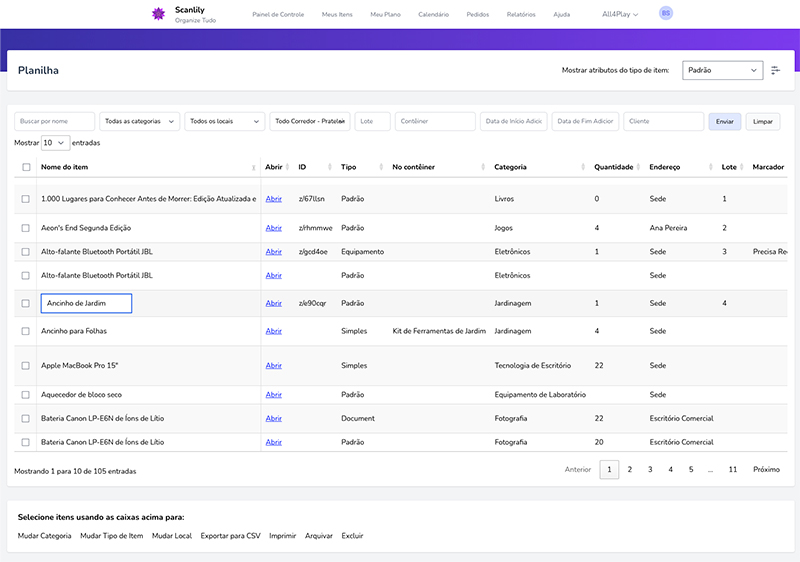
Aqui está um exemplo da planilha com o campo de nome sendo editado:
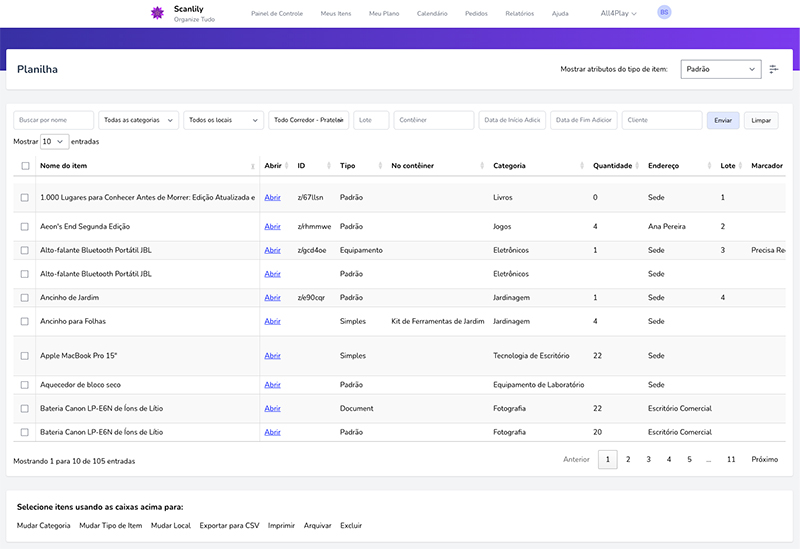
Amplie para ver muitos campos
O formato amplo da planilha permite visualizar mais dos seus dados juntos do que no aplicativo. Se você tiver uma tela grande, pode ampliar a janela do navegador e ver ainda mais campos.
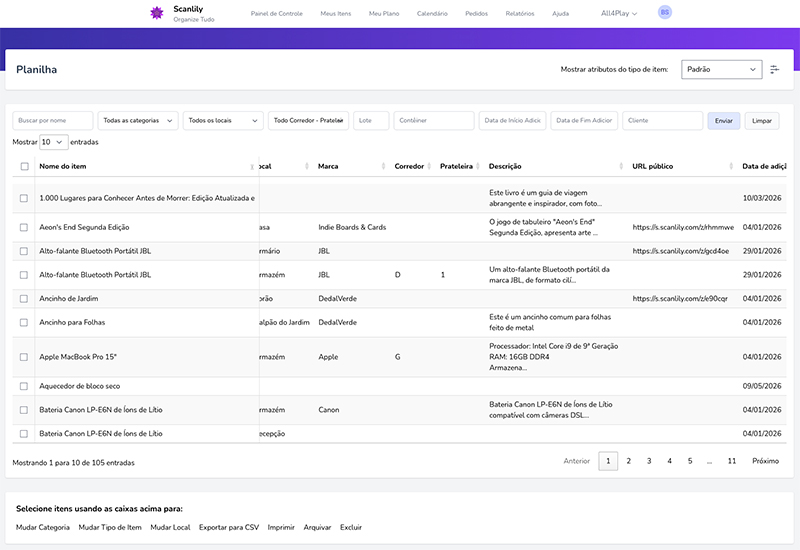
Role para a direita para ver mais
Se todos os campos não couberem, você pode rolar para a direita. O Nome do Item permanecerá no lugar - permitindo que você veja mais campos à direita.
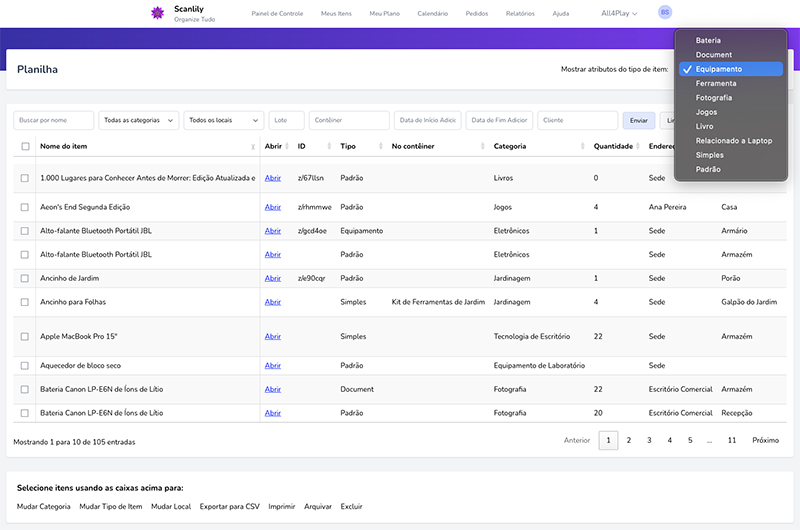
Personalize quais atributos ver
Você também pode especificar quais atributos exibir na planilha selecionando um dos Tipos de Item que você definiu no aplicativo.
Por exemplo, a visualização “Simples” abaixo (que vem padrão no Scanlily), exibe menos atributos.
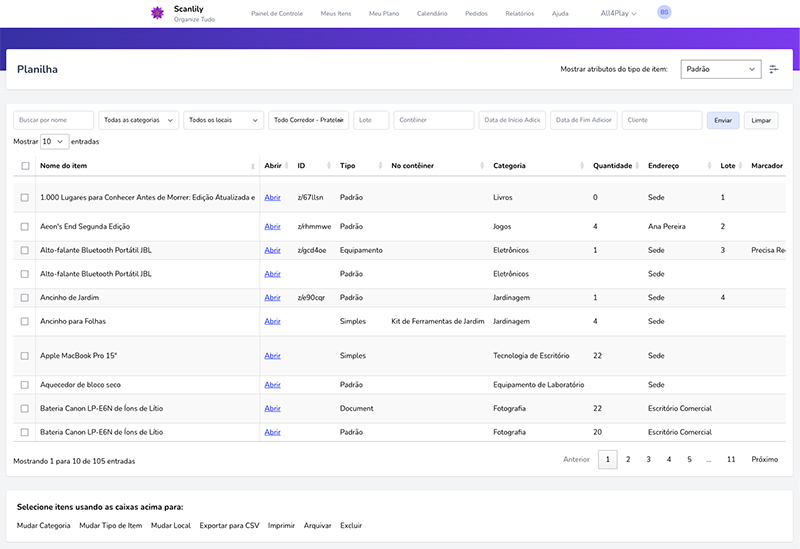
Realize atualizações em massa
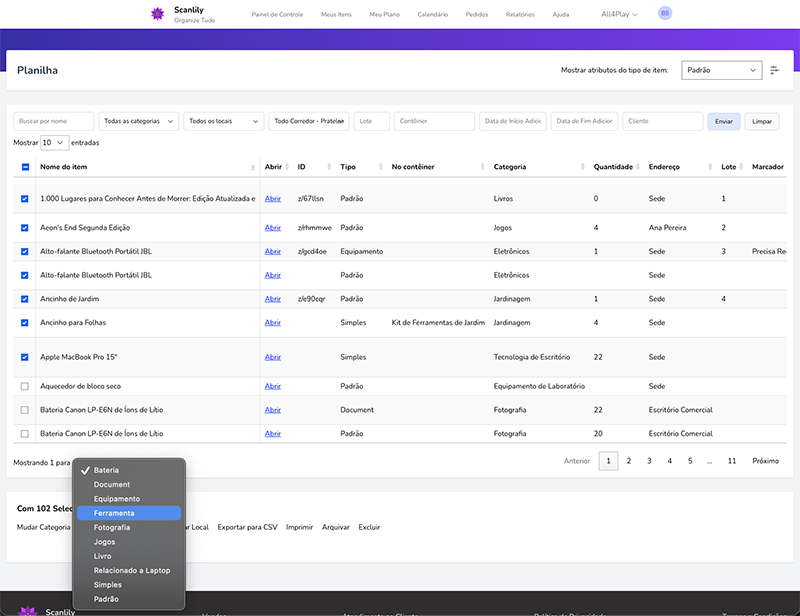
A planilha do Scanlily permite selecionar linhas e realizar ações em massa. Por exemplo, você pode atualizar a categoria para vários itens de uma vez, como abaixo.
Defina endereços
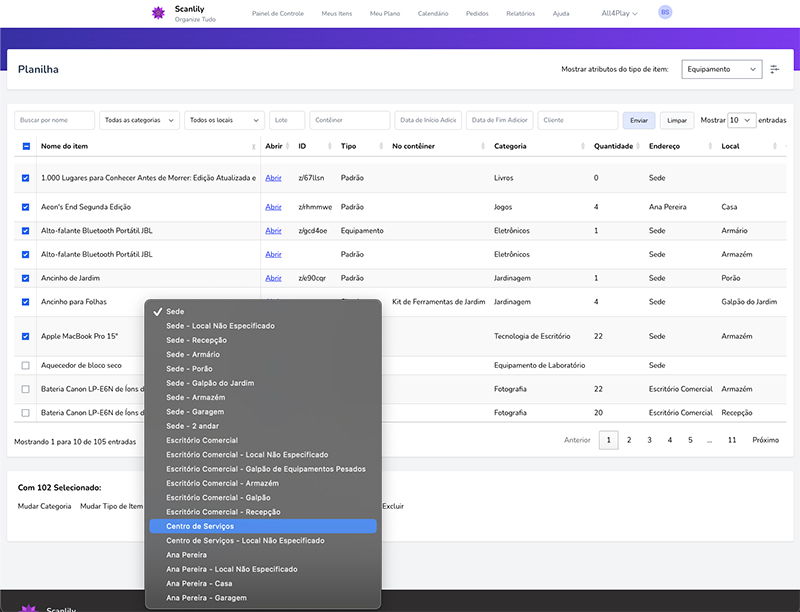
Usuários Pro e Business podem definir vários endereços. Portanto, o menu suspenso Local permitirá que você selecione o local entre cada um de seus endereços.
Imprimir etiquetas para itens selecionados
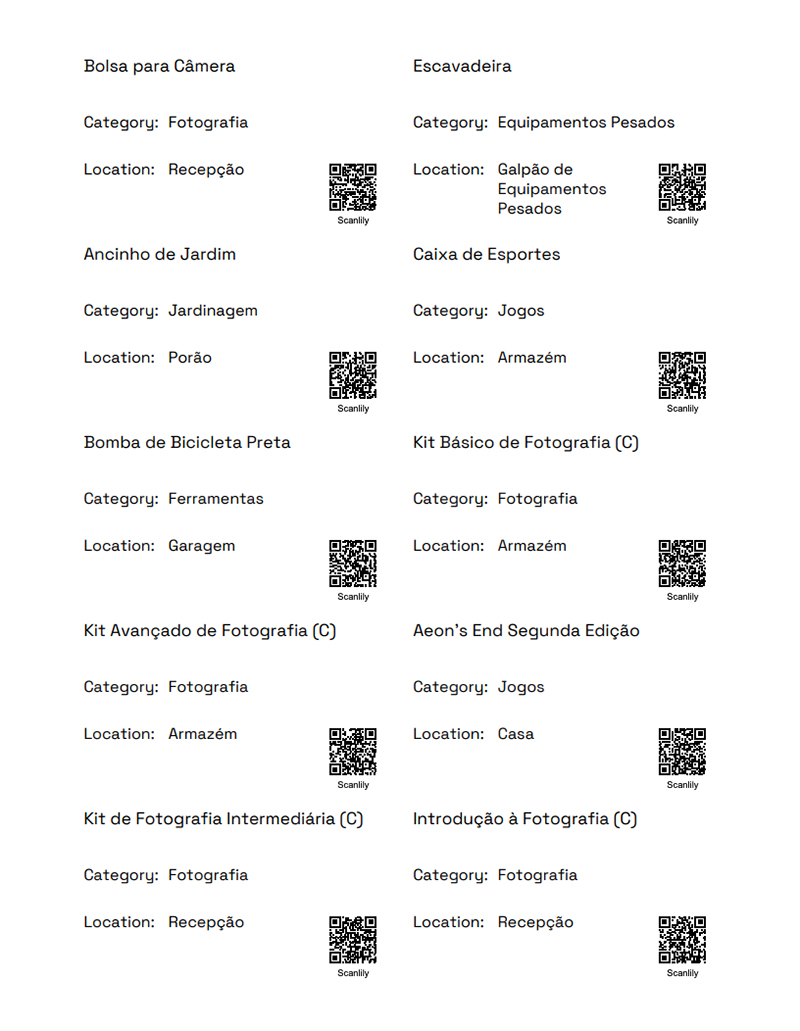
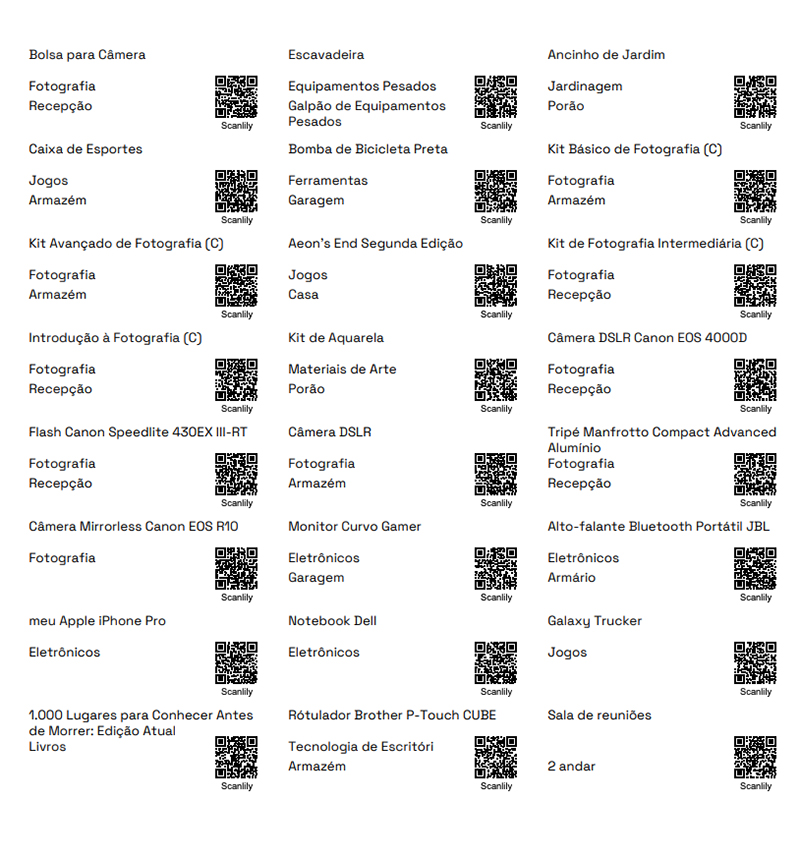
Você pode usar a funcionalidade de planilha para imprimir etiquetas QR adicionais para colocar em seus itens. Isso permite cobrir vários lados de uma caixa, por exemplo. As etiquetas que você imprime também podem incluir o nome do item, categoria e local. Existem dois formatos que imprimem em etiquetas padrão que você pode comprar em uma papelaria.

Imprimir etiquetas de endereço padrão
Imprimir etiquetas de endereço padrão O tamanho da etiqueta de endereço imprime em etiquetas de endereço padrão de 1" x 2 ⅝" (Avery 5160 e outros formatos do mesmo tamanho).
Imprimir etiquetas de cartão de visita padrão
As etiquetas de cartão de visita imprimem em etiquetas padrão de 2" x 3,5" (Avery 8877). Estas são maiores e, portanto, ainda mais legíveis para colocação em contêineres de armazenamento.
Prepare-se para organizar, rastrear e reservar tudo com o Scanlily