En esta Página
Alertas - Resumen
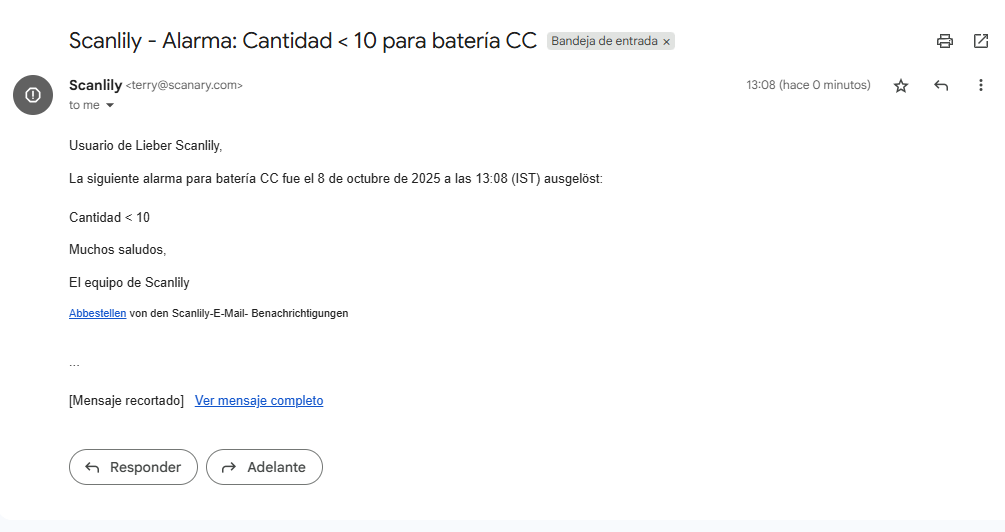
Scanlily le permite configurar alertas para cuando los campos alcancen o superen los valores que usted establezca. Estos son visibles en el Panel y también se le envían por correo electrónico y notificaciones push. Algunos ejemplos de alertas son:
Alertas de Cantidad:
- Puede configurar una alerta de Cantidad para cuando la cantidad de ese artículo caiga por debajo de un cierto nivel.
Alertas de Fecha:
- Puede especificar una alerta para un número de días antes de la fecha de vencimiento de un artículo (la fecha de vencimiento es un campo/atributo del artículo).
Alertas de Precio:
- Puede recibir una alerta si el costo, el precio o el valor de su artículo cae por debajo o supera un valor establecido.
Alertas de Marca:
- Puede recibir una alerta cuando alguien marca un artículo como roto o que necesita servicio. Describiremos las marcas con más detalle a continuación.
Alertas - Cómo configurarlas
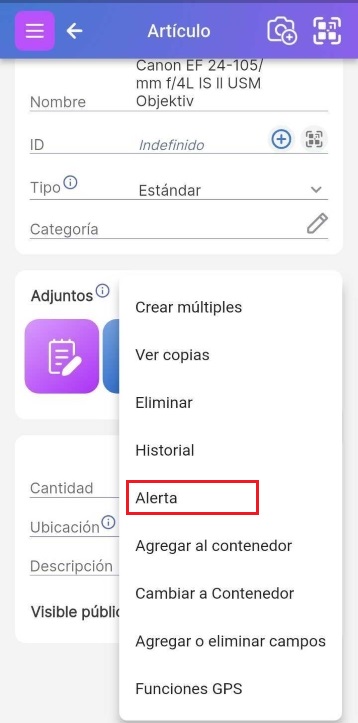
Configure las alertas en la página del artículo a través del botón azul con tres puntos en la parte inferior derecha de la pantalla:

Haga clic en él y seleccione Alerta
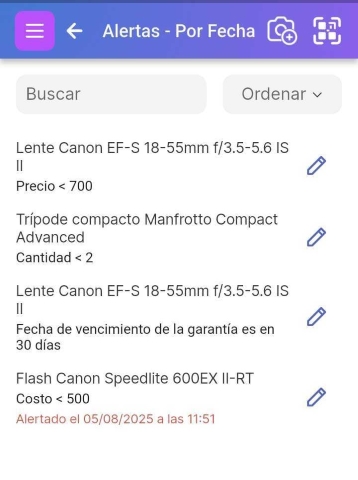
Esto le llevará a la página Lista de alertas. Si tiene alertas existentes, puede verlas aquí:
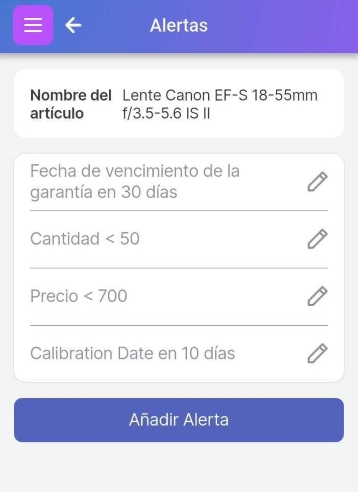
<img src="/help/images/06alertlist.jpg" alt="Página Lista de alertas con alertas para Marcado, Vencimiento en 10 días y Cantidad
Lo siguiente muestra la configuración de una alerta de Marca en la página de Alerta, pero también puede elegir otros tipos de alertas aquí:
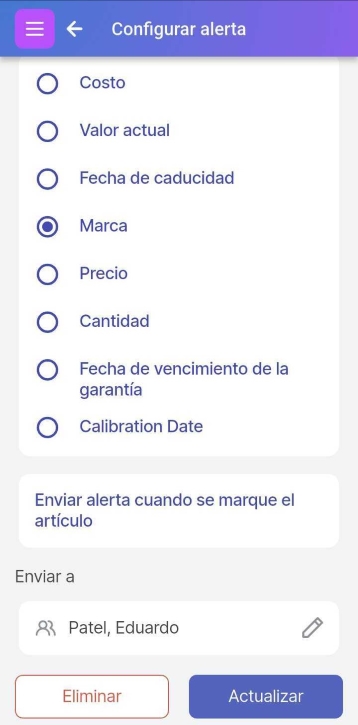
La alerta se enviará al usuario que haya iniciado sesión de forma predeterminada, pero si es un Usuario Avanzado, Administrador o Superusuario, también puede elegir otro equipo de usuarios para que todos reciban la alerta desde aquí.
En otras palabras, puede seleccionar qué usuario individual o qué grupo de usuarios (Equipo de acción compartida) recibirá la alerta. Lea sobre cómo configurar los equipos aquí.
Marcas
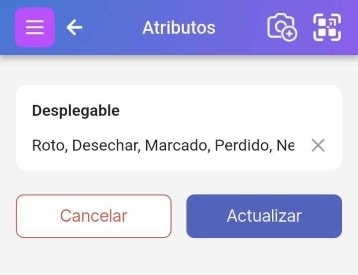
Una marca es un tipo especial de atributo que tiene una lista desplegable de valores que puede establecer para su artículo:
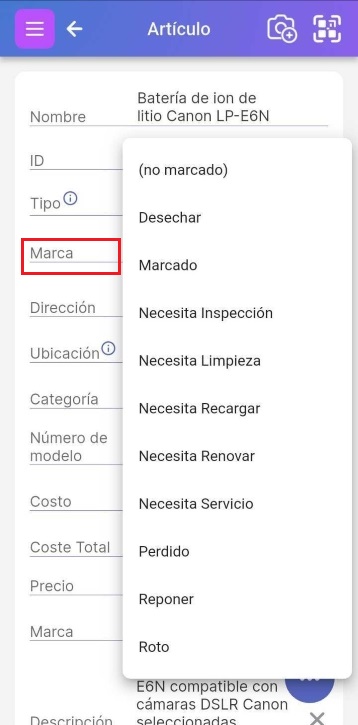
El atributo Marca no se encuentra entre los atributos predeterminados que se muestran en la Plantilla estándar de su página de artículo, pero puede agregarlo. Lea más sobre Plantillas aquí. Pero, en resumen, desde el menú azul en la parte inferior derecha, seleccione "Agregar o quitar campos", luego seleccione Marca de entre los campos disponibles para agregar el atributo de marca al tipo de su artículo: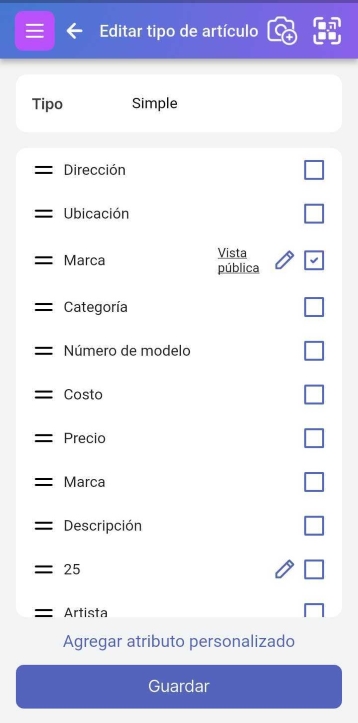
Puede editar la lista de valores de marca que los usuarios pueden elegir en el menú desplegable de marca. Haga clic en el lápiz junto a Marca para cambiar y reordenar los valores a través de una lista delimitada por comas (separe cada valor que desee que tenga el atributo Marca con una coma):