
En esta Página
Los artículos públicos se hacen visibles para aquellos que no usan la aplicación o para personas con diferentes cuentas de Scanlily. Cualquier usuario con permisos de Usuario Avanzado, Administrador o Superusuario, puede hacer que los artículos sean públicos.
La casilla de verificación “Visible públicamente” en la página del artículo está marcada de forma predeterminada. Pero si no lo está, haga clic en ella para que sea pública.
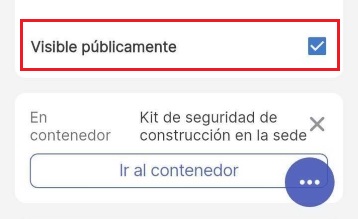
Para las versiones simples de Scanlily, como "Inventario Simple" o "ShelfLily", esta casilla de verificación está oculta y se asume que está marcada.
Cuando un artículo es visible públicamente, eso significa que cualquiera puede escanear el código QR y ver la información adjunta, incluso aquellos que no tienen una cuenta en el sistema y/o no tienen la aplicación instalada. Pueden hacerlo escaneando la etiqueta QR de Scanlily para el artículo con la cámara de su teléfono. Esto abrirá una página web con los campos especificados disponibles para ellos.
También es posible que comparta el artículo de varias maneras en la aplicación y el sitio móvil. Puede compartir el enlace a la página web del artículo a través de correo electrónico, Whatsapp, Slack, Facebook Messenger y otras plataformas con otras personas sin una cuenta para ver una página web del artículo.
También puede compartir su inventario de artículos a través de las funciones de inventario compartible de Scanlily.
Hacer que los campos sean visibles públicamente
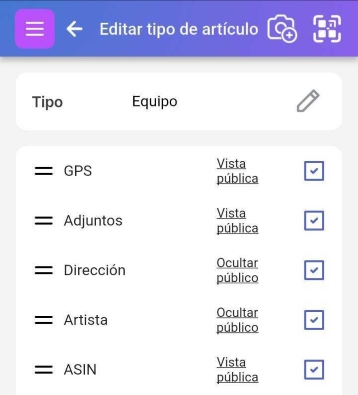
Cuando un artículo es visible públicamente, eso significa que cualquiera puede acceder a ellos, incluso aquellos que no tienen una cuenta en el sistema y/o no tienen la aplicación instalada. Pueden hacerlo escaneando la etiqueta QR de Scanlily para el artículo con la cámara de su teléfono. Esto abrirá una página web con los campos especificados disponibles para ellos. También es posible que usted Comparta el artículo de varias maneras en la aplicación y el sitio móvil.
Un suscriptor de pago Superusuario o Administrador puede personalizar qué campos del artículo son visibles públicamente y cuáles no haciendo clic en los enlaces de Vista Pública desde la página Editar plantilla de artículo y alternando entre las opciones. En el ejemplo anterior, los espectadores públicos verán el nombre del artículo (asumido), la Descripción y la Categoría. Podrán cambiar la cantidad ya que tiene la Edición Pública habilitada. Quizás el espectador es un trabajador que no actualiza nada más que las cantidades en un almacén. En este ejemplo, los campos Costo y Dirección están ocultos.
Códigos de acceso para ver artículos públicos
Scanlily incluye una opción que, de forma predeterminada, presentará un código de acceso que usted indica a sus usuarios que ingresen para ver este o cualquier otro artículo público en su cuenta sin la aplicación.
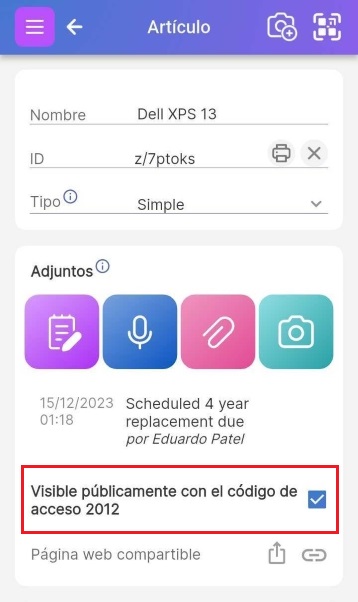
Sus usuarios (o usted) pueden escanear fuera de la aplicación con la cámara del teléfono. Una página web solicita el código de acceso:
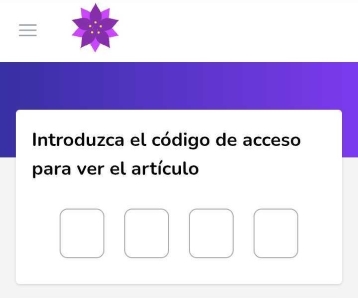
Después de que un usuario ingresa el código de acceso, puede ver su artículo. El código de acceso se almacenará en una cookie, lo que significa que la próxima vez que el usuario escanee este o un artículo público diferente en su cuenta, normalmente no se requerirá una contraseña. La excepción es si el usuario ha desactivado el seguimiento entre sitios para su navegador móvil. En ese caso, tendrían que volver a ingresarlo cada vez. Puede ir a la configuración de su navegador para desactivar el seguimiento entre sitios para su navegador.
De forma predeterminada, la función de código de acceso de Scanlily está desactivada. Puede activarla o desactivarla a través de la pantalla Configuración->Perfil de suscriptor. Haga clic en Generar en el campo Código de acceso: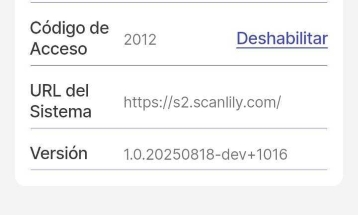
En este caso, Scanlily realizará un geovallado cuando alguien fuera de su suscripción escanee un artículo público. Si la persona está muy lejos de su artículo, entonces los resultados no se mostrarán. Esto evita el acceso no autorizado a sus artículos públicos; por ejemplo, evita que alguien del otro lado del mundo acceda a su información.
Razones para no ver la función Visible públicamente
Para hacer que los artículos sean públicos, su rol de usuario debe ser Superusuario, Administrador o Usuario Avanzado. La función no está disponible para usuarios de nivel inferior. Además, la función no está disponible en el modo de "Inventario Simple o Almacenamiento" o versiones más simples de la aplicación como ShelfLily.