
En esta Página
a. Iniciar sesión en el sistema web para invitar y administrar usuarios
Puede invitar a usuarios y definir roles de usuario a través del sistema web. Estas funciones no están disponibles en la aplicación.

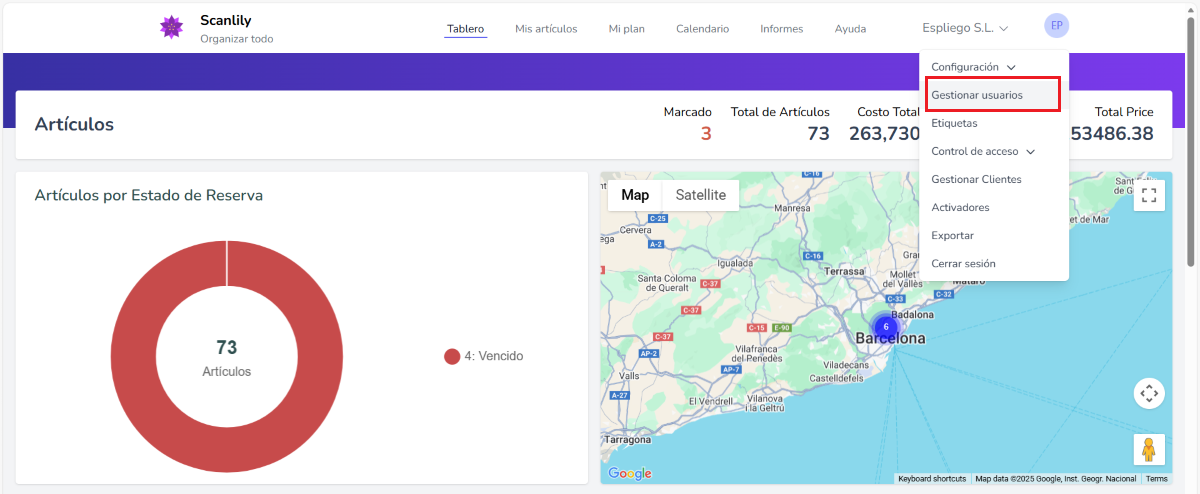
Comience por iniciar sesión en el sitio web del usuario con la dirección de correo electrónico y la contraseña que creó en la aplicación para definir la cuenta. Una vez que haya iniciado sesión, el usuario administrador de la cuenta Negocios puede hacer clic en el icono superior derecho y seleccionar Administrar usuarios.
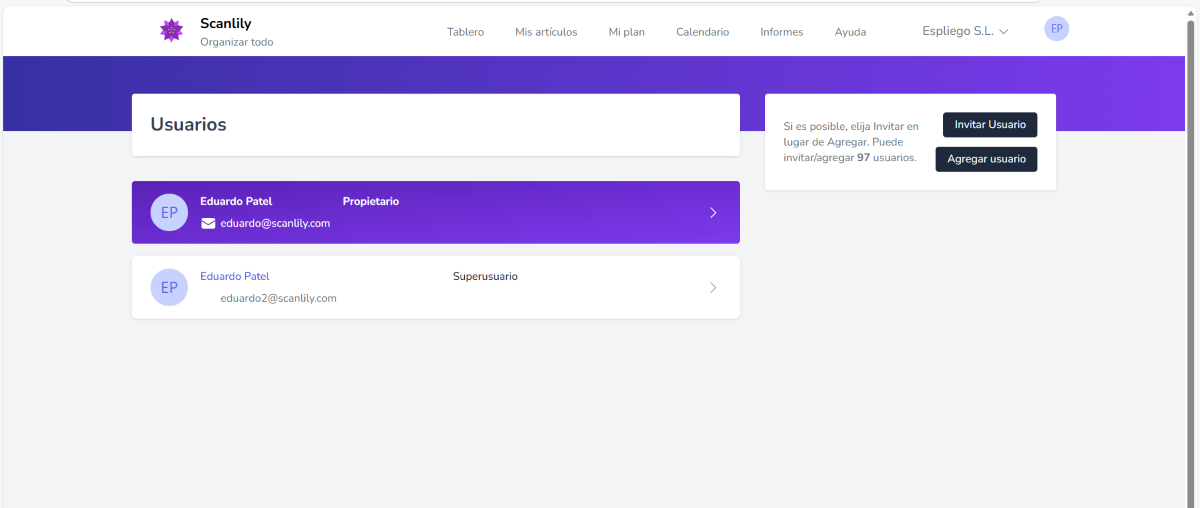
En la página Administrar usuarios resultante, puede ver una lista de usuarios y seleccionar Invitar usuario o Agregar usuario.
b. Invitar usuarios
Seleccione Invitar usuario para especificar un correo electrónico para un nuevo usuario de la cuenta. Recibirán un correo electrónico de confirmación e instrucciones para instalar y registrarse en la aplicación. Si aún no tienen una cuenta de Scanlily, es mejor que primero acepten esta invitación antes de registrarse en la aplicación. De lo contrario, el usuario podría crear inicialmente una cuenta Gratis. Si esto sucede, el usuario deberá cerrar sesión y volver a iniciarla para seleccionar entre esta cuenta gratuita inicial y la cuenta a la que se le invitó.
c. Agregar usuarios
Elegir Agregar usuario le permite agregar un usuario sin que se le notifique. Recibirá un correo electrónico con una contraseña temporal que luego puede enviar por correo electrónico al usuario para que inicie sesión y luego la cambie. Este método requiere un paso adicional, pero se puede utilizar para agregar usuarios que no planea que hayan iniciado sesión en el sistema. Por ejemplo, es posible que desee utilizar el campo "Asignado a" de scanlily para asignar artículos a personas que no inician sesión en el sistema. O puede utilizar el sistema de reservas de Scanlily para reservar artículos en nombre de personas que no inician sesión en el sistema.
d. Roles de usuario
Estos son los roles de usuario que puede seleccionar para sus usuarios invitados:
Superusuario
Los usuarios con este rol tienen acceso completo a la cuenta, incluida la información de facturación y la configuración del sistema. También pueden desempeñar las funciones de un Administrador.
Administrador
Los usuarios con este rol pueden administrar usuarios y equipos, configurar Direcciones y definir Plantillas. También pueden desempeñar el rol de Planificador.
Planificador
Los usuarios con este rol pueden crear y editar acciones para otros usuarios, como retiros, reservas y órdenes de trabajo. También pueden desempeñar las funciones de un Usuario avanzado.
Usuario avanzado
Los usuarios con este rol pueden editar la información del artículo para cualquier artículo y crear listas. También pueden realizar y editar acciones para sus equipos y otros roles de un Usuario estándar.
Usuario estándar
Los usuarios con este rol pueden agregar comentarios y fotos a los artículos y pueden realizar acciones para sus equipos. Esto incluye la creación y edición de órdenes de trabajo, retiros y reservas.
Usuario limitado
Los usuarios con este rol pueden ver todos los artículos de sus cuentas y pueden hacer reservas. También pueden adjuntar comentarios, fotos y clips de audio a los artículos.
Observador
Los usuarios con este rol pueden ver todos los artículos de su cuenta.
e. Rol de acceso requerido para cambiar Atributos y Plantillas
Debe ser un Superusuario o Administrador para cambiar atributos y crear otros nuevos. Si tiene una cuenta Gratis o Pro, por defecto es un Superusuario. Si tiene una cuenta Negocios, puede utilizar el sitio web para otorgar a diferentes usuarios permisos distintos a los de superusuario.