En esta Página
¡Aprenda cómo agregar artículos a través de etiquetas proporcionadas por Scanlily y reconocimiento de imágenes con IA, agregar artículos a contenedores e importar inventario desde una hoja de cálculo!
a. Agregar artículos a su inventario comenzando con el reconocimiento de imágenes con IA
Puede agregar un artículo utilizando el reconocimiento de imágenes con IA de Scanlily con o sin etiquetas QR de Scanlily en cuatro sencillos pasos:
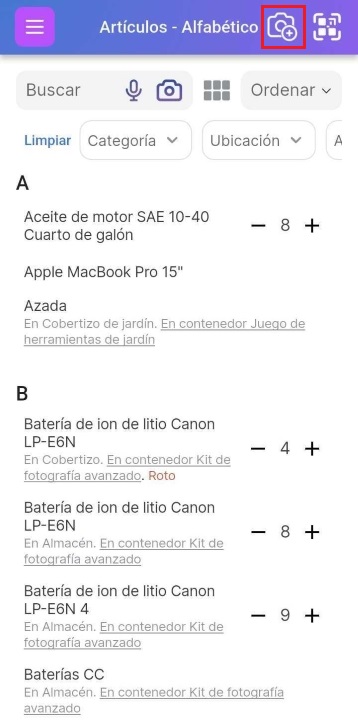
1) Abra la aplicación en su teléfono o tableta y presione el botón de cámara con el signo más
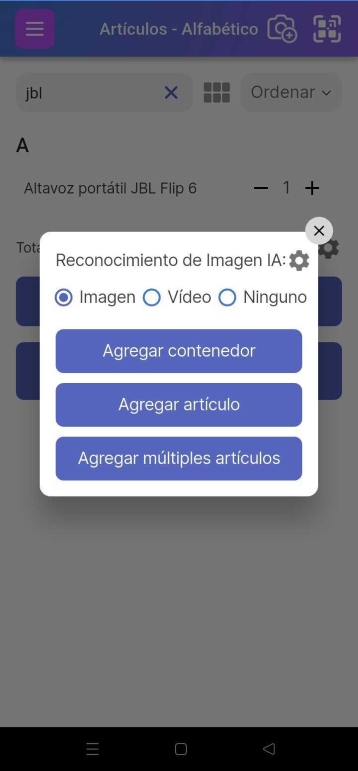
2) Haga clic en Agregar artículo.
3) Tome una foto de su artículo y recorte la imagen para que encaje. Haga clic en ‘Listo’ para enviar la imagen al escáner de IA para su procesamiento. Haga clic en ‘agregar otra foto para este artículo’ para agregar más fotos de su artículo desde otros ángulos.
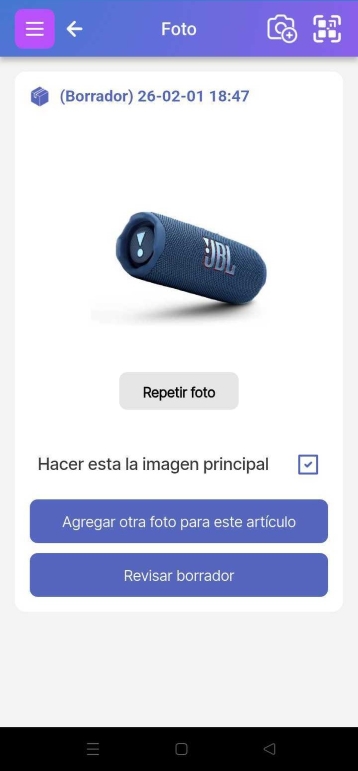
Cuando haya terminado de agregar fotos, haga clic en “revisar borrador.”
4) Aprobar o rechazar borrador
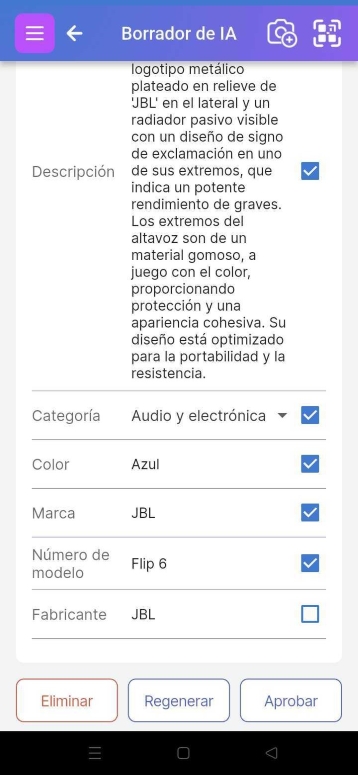
En el modo borrador, puede marcar o desmarcar los campos sugeridos por la IA. Haga clic en ‘Aprobar’ para guardar la descripción del artículo; no se preocupe, puede realizar manualmente cualquier edición en la descripción de su artículo realizada por la IA en el siguiente paso. , puede marcar o desmarcar los campos sugeridos por la IA. Realice manualmente cualquier edición en la descripción de su artículo realizada por la IA.
Si lo desea, puede vincular la página de su artículo a una etiqueta con código QR de Scanlily haciendo clic en el icono de escaneo en la parte superior derecha en el campo ID y luego escaneando la etiqueta QR. En la barra ‘Adjuntos’, puede adjuntar notas, grabaciones de voz, fotos u otros adjuntos a su etiqueta QR de Scanlily.
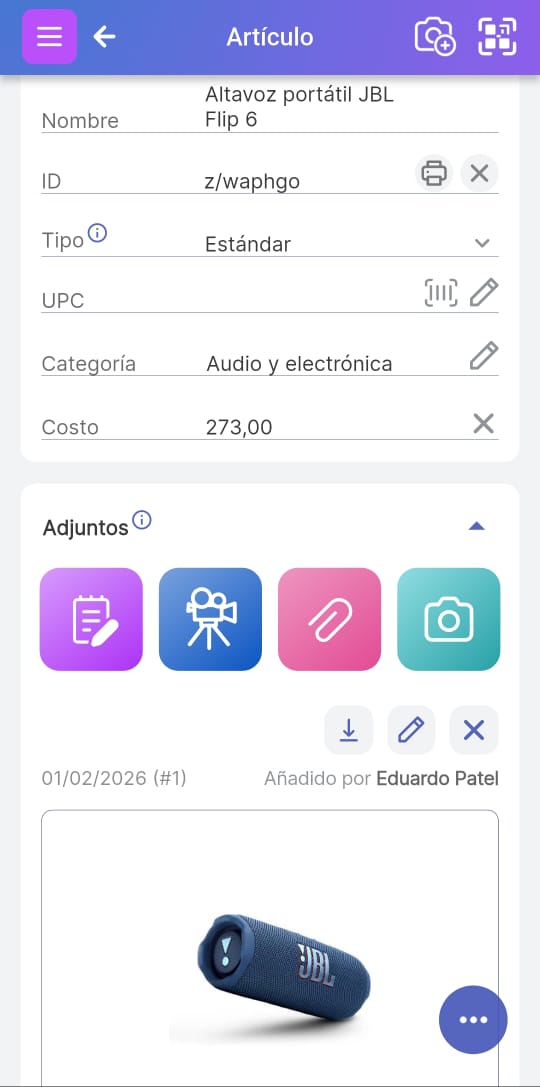
Lea más sobre los adjuntos aquí.
b. Agregar artículos a su inventario comenzando con etiquetas QR
Si ya tiene las etiquetas QR de Scanlily a mano, una forma más rápida de agregar artículos es escaneando los códigos QR primero.
Las etiquetas QR de Scanlily facilitan el seguimiento de sus artículos, compartir información de artículos, crear reservas y crear rápidamente su inventario. Las etiquetas QR de Scanlily están disponibles para su compra en el sitio web de Scanlily o en tiendas en línea como Amazon o Walmart. Si desea evaluar Scanlily antes de comprar etiquetas, también puede escanear o imprimir etiquetas de prueba gratuitas desde esta página web. Estas caducan después de dos semanas, pero puede usarlas para probar el sistema mientras espera su pedido de Scanlily, Amazon, Walmart o cualquier otra tienda.

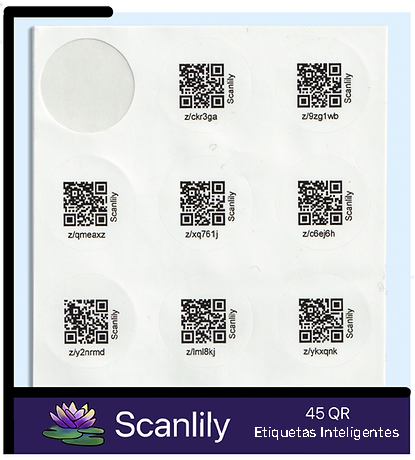
1. Para comenzar, pegue una etiqueta QR de Scanlily en su artículo
2. Abra su aplicación Scanlily
3. Haga clic en el botón de código QR en la parte superior derecha de cualquier página y escanee el código QR del artículo.

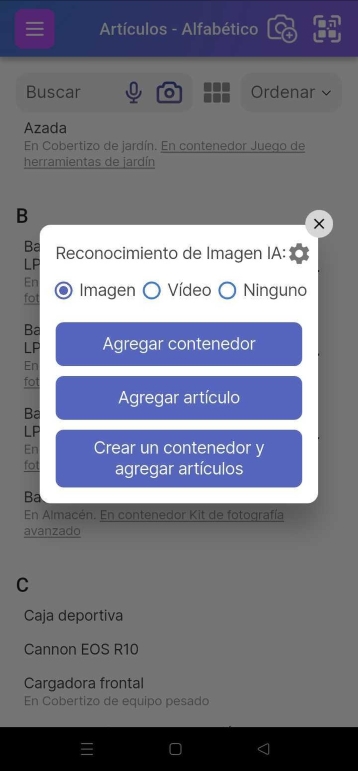
4. Si deja marcada la casilla de reconocimiento de IA, puede marcar la casilla de reconocimiento de imágenes de IA y tomar fotos de su artículo para que el sistema escriba un borrador para que lo revise.
Alternativamente, puede desmarcar la casilla, hacer clic en agregar artículo e ingresar manualmente la información sobre su artículo.
- En Imagen, puede tomar fotos de su artículo y la IA escaneará y escribirá automáticamente una
descripción del borrador del artículo para que la revise.
- En Video, puede tomar uno o varios videos de 1 minuto de sus artículos y el sistema los agrupará automáticamente en un contenedor de Scanlily que refleje el contenedor físico que contiene los artículos.
- Y si desea ingresar la información sobre su artículo manualmente, puede seleccionar Ninguno para desactivar el reconocimiento de imágenes de IA.
5. En la barra de adjuntos, puede agregar notas, grabaciones de voz, fotos u otros adjuntos.
6. Cuando vuelva a escanear el código QR del artículo, la aplicación lo llevará de regreso a la página del artículo. Puede configurar reservas y recordatorios desde esta página.
c. Actualización de un artículo
Después de haber creado el artículo, ya sea a través de la IA o no, puede editar los campos del artículo:
Aquí hay un ejemplo de un artículo con varios campos disponibles
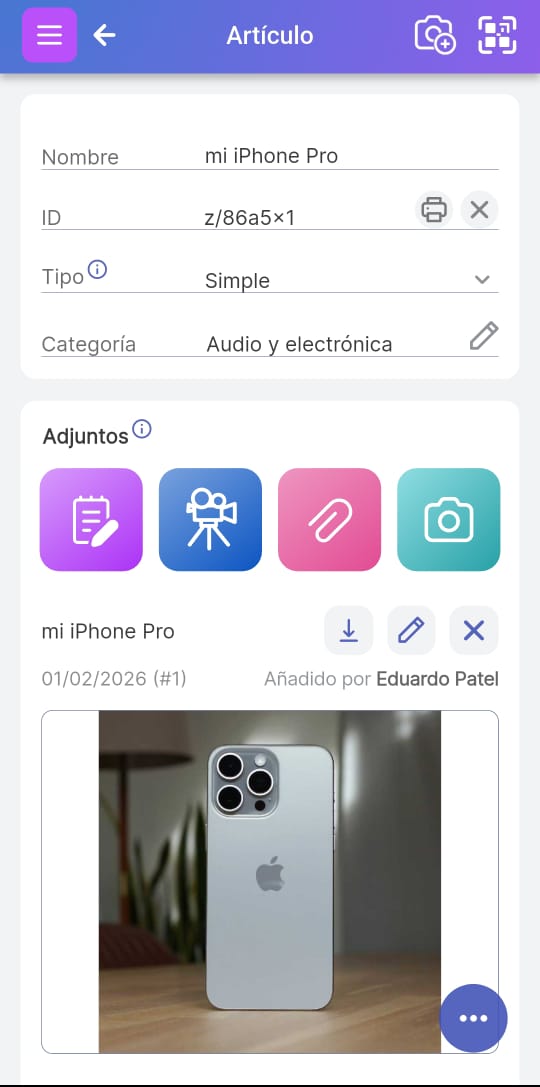
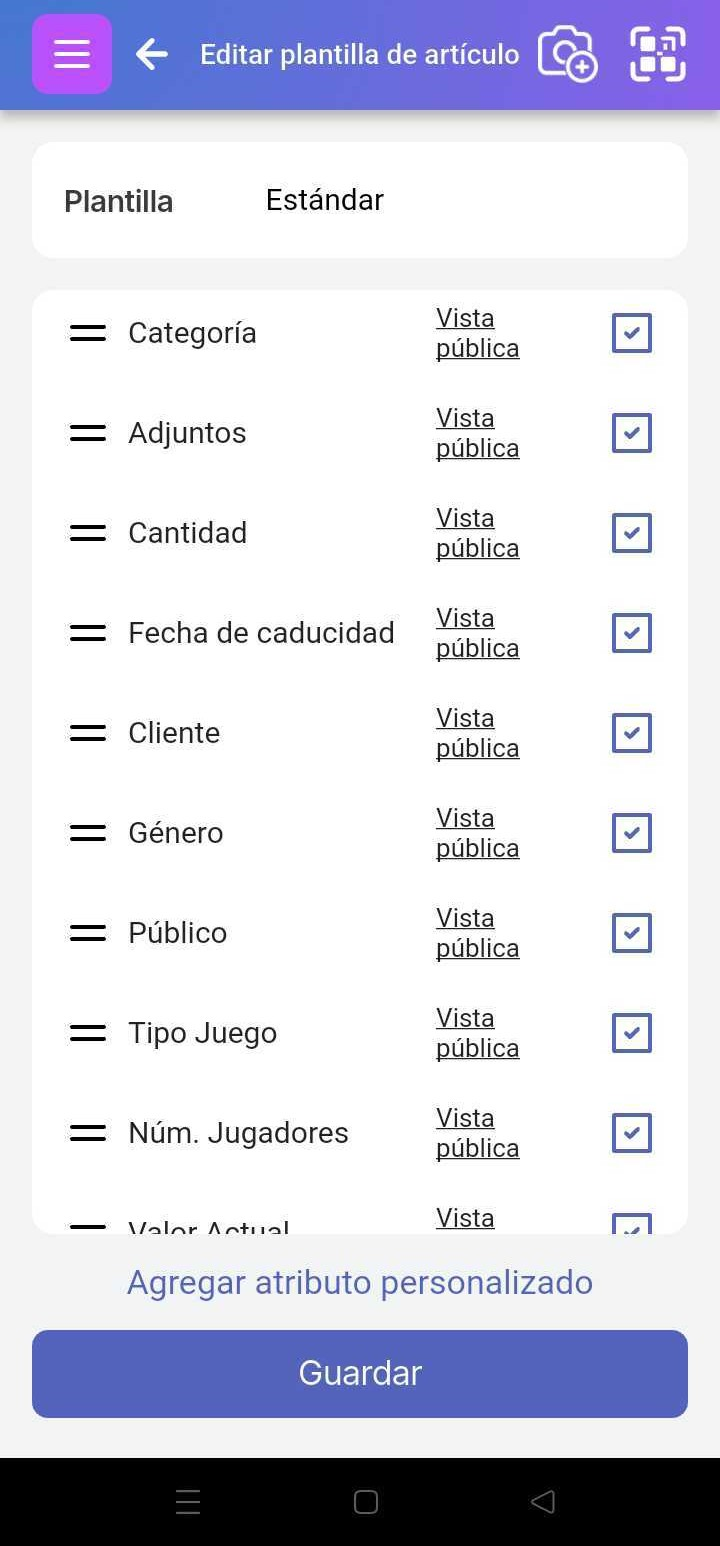
Diferentes plantillas pueden tener diferentes campos. La sección de ayuda Plantillas muestra cómo personalizar estos campos.
Simplemente haga clic en el menú de tres puntos en la parte inferior y luego en ‘Agregar o quitar campos’ para modificar estos campos de artículo:
d. Cualquiera puede escanear el código QR para ver información sobre el artículo
Puede acceder a los detalles adjuntos al artículo a través de las etiquetas QR de Scanlily de tres maneras:
1. Escanee el código QR usando el botón Escanear de la aplicación.
2. Escanee el código QR con la cámara del teléfono con la aplicación instalada. Se abrirá la aplicación en ese artículo.
3. Escanee la etiqueta QR con la cámara de su teléfono, sin la aplicación, y se abrirá una página web con los detalles del artículo.
¡Cualquiera puede escanear las etiquetas QR y ver los detalles públicos de su artículo sin necesidad de descargar la aplicación! Pueden escanear un código QR con la cámara de un teléfono, y la información del artículo aparecerá en una página web en su navegador. Los detalles del artículo en la página web son de solo lectura. Si desea cambiar algo sobre el artículo o agregar artículos, inicie sesión a través de la aplicación móvil o la aplicación web.
e. Cómo buscar en su inventario en Scanlily
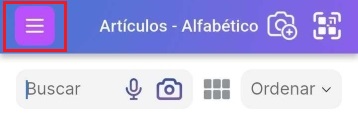
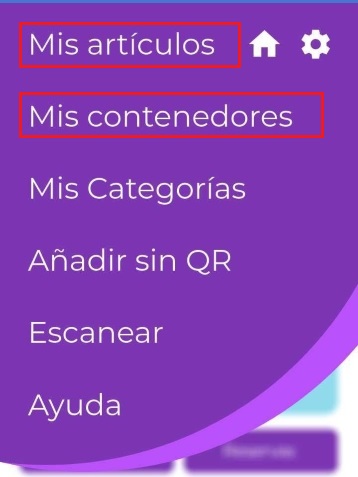
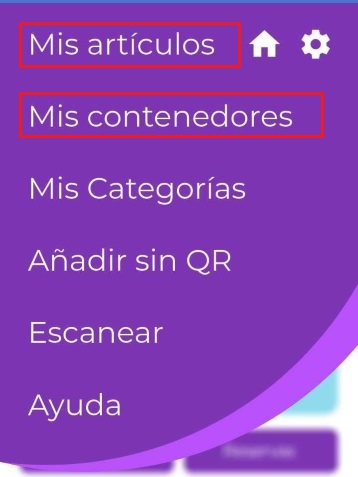
Haga clic en el botón de menú de tres barras en la parte superior izquierda y seleccione Contenedores o Artículos para ver listas de sus artículos. Puede buscar un artículo escribiendo su nombre en la barra de búsqueda.
Puede usar el motor de búsqueda de IA de Scanlily para encontrar artículos en su inventario haciendo preguntas. Escriba su pregunta en la barra de búsqueda y la IA mostrará los artículos más relevantes que tenga.

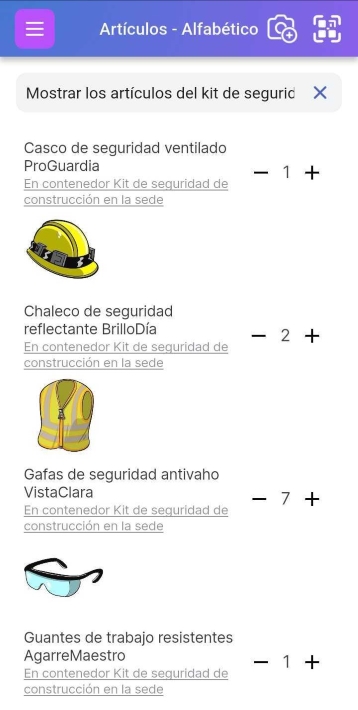
También puede buscar cargando una foto de un artículo. El reconocimiento de imágenes con IA de Scanlily mostrará los artículos de su inventario que se parezcan a su foto. Esto es útil si desea mostrar la información de un objeto en un inventario del que no recuerda el nombre.
En la parte superior de la página de artículos, y junto al motor de búsqueda, haga clic en el icono de la cámara para tomar y cargar una imagen. En la parte superior de la página de artículos, y junto al motor de búsqueda, haga clic en el icono de la cámara para tomar y cargar una imagen.

f. Busque el artículo buscando en la aplicación
Haga clic en el botón de menú de tres barras en la parte superior izquierda de la pantalla y haga clic en ‘Mis contenedores’ o ‘Mis artículos’ para ver listas de sus artículos.
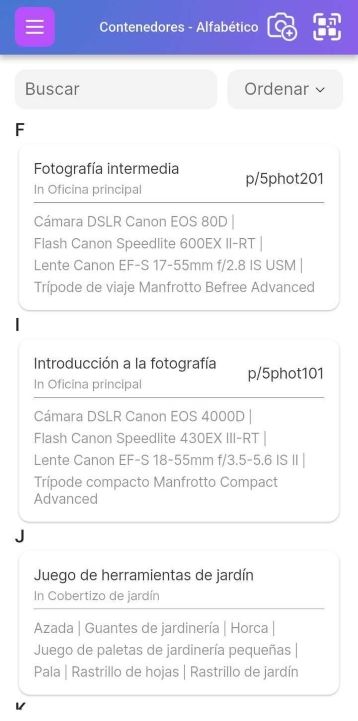
Aquí hay una lista de muestra de Contenedores
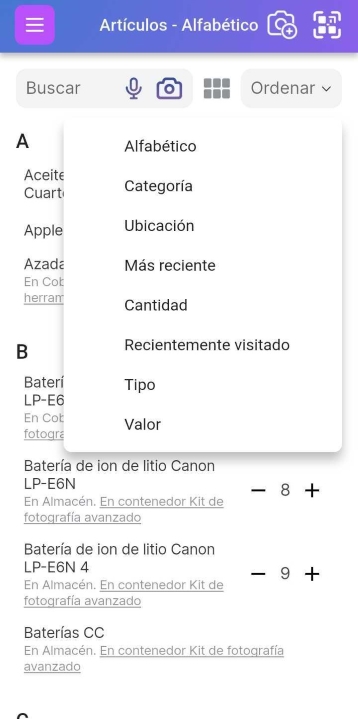
Aquí hay una página de artículo de muestra que muestra las opciones de clasificación para buscar y agrupar artículos de diferentes maneras:
Los nombres de los artículos con “(C)” delante son contenedores.
g. Mira los informes de tus artículos.
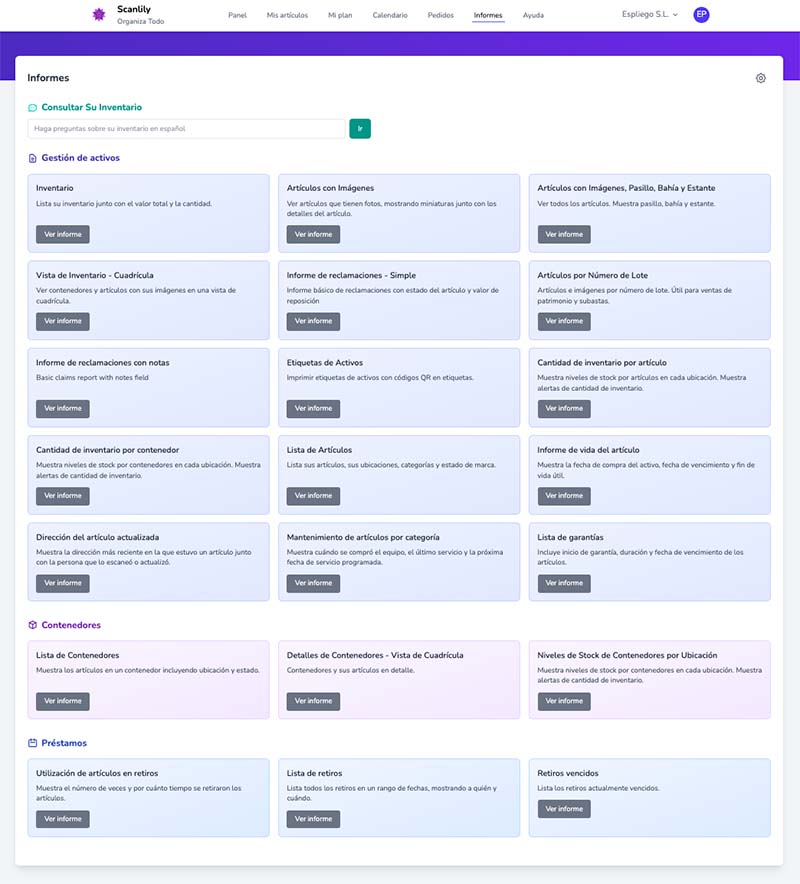
¡Puede ver una amplia variedad de informes sobre sus artículos en el sitio web de usuarios de Scanlily! Vaya a https://www.scanlily.com/, haga clic en el botón “Iniciar sesión” en el menú principal e inicie sesión con las mismas credenciales que usa para iniciar sesión en la aplicación. Luego, haga clic en el botón “Informes” en el menú superior.