
En esta Página
a. Habilitación del GPS
Habilitar el GPS para Scanlily desbloquea varias funciones útiles. Con el GPS habilitado, podrá ver sus artículos en un mapa. Además, dado que Scanlily utiliza el geoperimetraje por motivos de seguridad, permitir que Scanlily agregue coordenadas GPS a sus artículos le permitirá compartir sus etiquetas QR como públicas sin un código de acceso a personas que no están en su cuenta de Scanlily.
Puede habilitar el GPS aceptando el mensaje de Android o iPhone cuando instale la aplicación por primera vez. De forma predeterminada, la configuración "Recopilar coordenadas GPS para artículos" estará habilitada en Configuración->Perfil de usuario: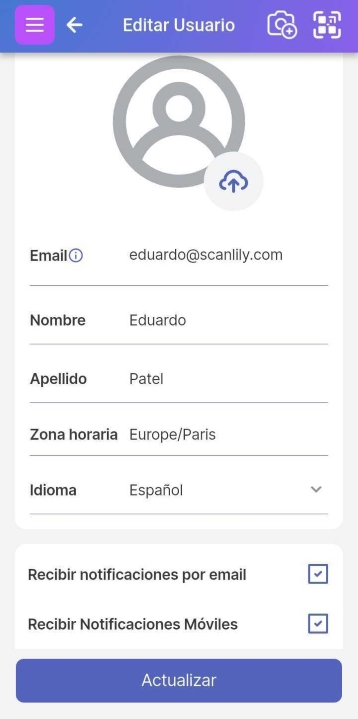
Puede desactivar la recopilación de coordenadas GPS desmarcando esta casilla.
b. Agregar y actualizar latitud y longitud para artículos
Si los servicios de ubicación de su teléfono están activados y permite que la aplicación acceda a ellos, sus artículos se etiquetan con GPS a medida que los agrega. Este es el caso tanto si selecciona mostrar el atributo GPS para la plantilla. Si mueve físicamente el artículo a una nueva ubicación, haga clic en el atributo GPS para cambiar su latitud y longitud o vuelva a escanear el código QR.
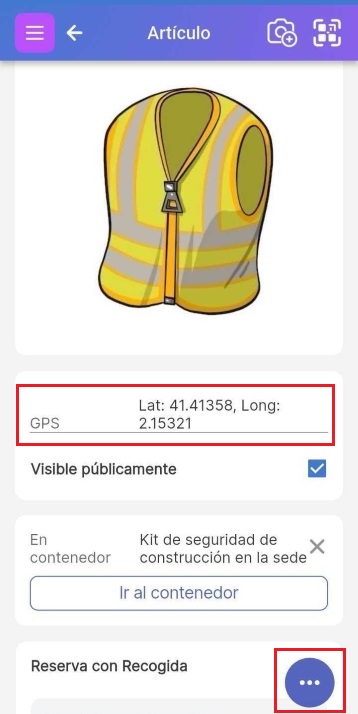
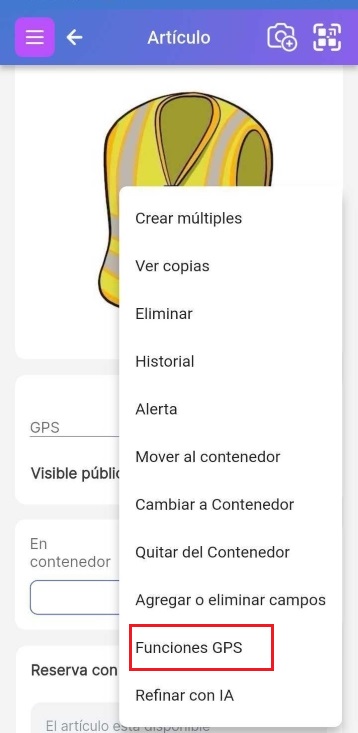
Ver artículos etiquetados con GPS en un mapa.
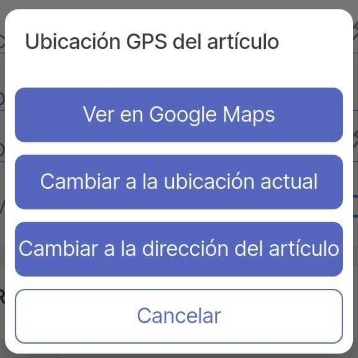
Para ver sus artículos en el mapa, haga clic en el menú de tres puntos en la parte inferior derecha de la página del artículo y haga clic en Funciones GPS. Al seleccionar Ver en Google Maps o Ver en Mapas (Apple) se mostrará la ubicación actual del artículo en un mapa. Si primero navega al Panel (a través del botón Inicio del menú superior), puede ver todos los artículos en el mapa.
Para aumentar la seguridad, actualmente no es posible escribir manualmente una nueva latitud y longitud. Deberá hacer clic en el atributo GPS para actualizar la ubicación en el sistema.
Al hacer clic en eso, se abre un mapa más grande; puede acercar y alejar para ver los detalles. Verá pines para sus artículos y números que designan cuántos artículos hay en esa ubicación. Haga clic en ese pin para ver una lista de los nombres de los artículos y luego, al hacer clic en esos nombres de artículos, se le enviará a sus respectivas páginas de artículos. La lista está actualmente limitada a los 100 artículos actualizados más recientemente. Este límite es para evitar el desplazamiento excesivo desde el mapa. Si necesita ver una lista más larga de artículos, una mejor manera es definir varias direcciones y asignar direcciones a los artículos. Luego, busque por dirección y ubicación en la pantalla Lista de artículos.
Cambiar la ubicación GPS de un artículo
Dependiendo de las circunstancias, pueden aparecer uno o dos botones adicionales en la ventana emergente de GPS para "Cambiar a la ubicación actual" o "Cambiar a la dirección del artículo". Estos crean el efecto descrito.
Cambiar un artículo a la ubicación de la dirección más cercana
Si escanea el código QR de un artículo y se ha acercado a una dirección diferente, el sistema le preguntará si desea actualizar su dirección a esa ubicación: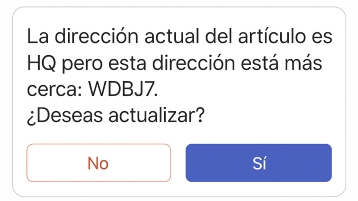
Esta es una función útil para mover artículos de una ubicación a otra. Se puede indicar a sus colegas que simplemente escaneen el código QR del artículo que se está moviendo una vez que llegue a su destino. Esto actualizará su ubicación a la nueva dirección.