
En esta Página
a. Direcciones
Cuando configura Scanlily por primera vez, se le pide que escriba una dirección para su cuenta. Esta será la dirección física principal de donde espera que estén la mayoría de sus artículos, y se convierte en el valor predeterminado en el que se centra el mapa. Puede agregar direcciones adicionales si tiene una cuenta Pro o Negocios.
Puede ver y actualizar las direcciones haciendo clic en el botón Configuración, dirigiéndose a ‘Perfil de suscriptor’ y desplazándose hacia abajo para ver la dirección actual. En una cuenta Gratis con una sola dirección, Configuración muestra esa dirección por sí sola. Haga clic en ella para actualizar la dirección de la calle y el punto GPS, y haga clic en Gestionar ubicaciones debajo para agregar o cambiar ubicaciones.
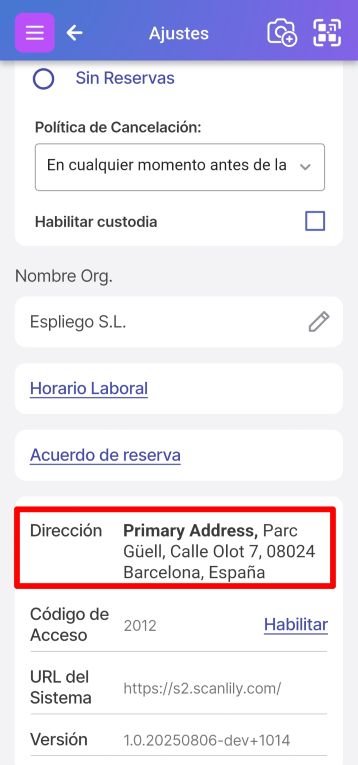
Al seleccionar eso, lo llevará a la página de direcciones:
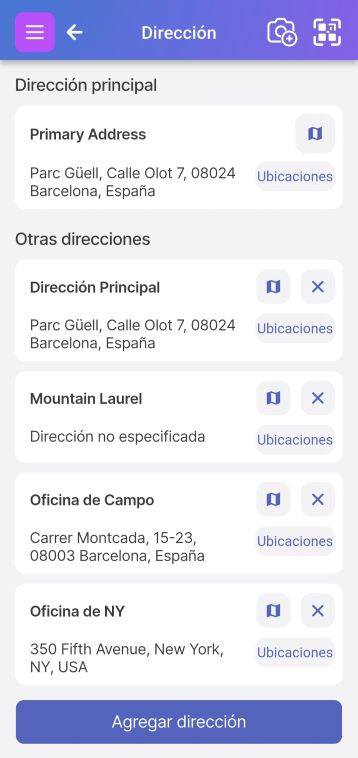
Tenga en cuenta que para cualquier dirección, puede seleccionar el botón Ubicaciones para agregar o actualizar ubicaciones para esa dirección.
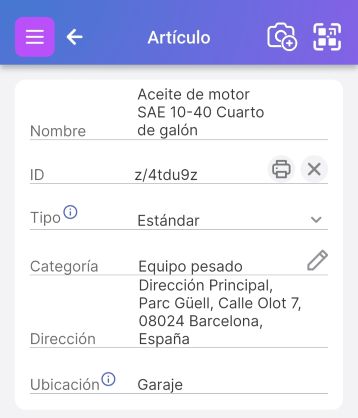
Si solo tiene una dirección para todos sus artículos, la dirección ni siquiera se mostrará en la página del artículo. Pero si tiene más de una dirección, puede optar por mostrarla como un campo:
b. Ubicaciones
Para Scanlily, una Ubicación es un espacio físico en una Dirección. Cada dirección puede tener más de una ubicación. Por ejemplo, una dirección puede tener ubicaciones como “Sótano” o “Almacén 1”.
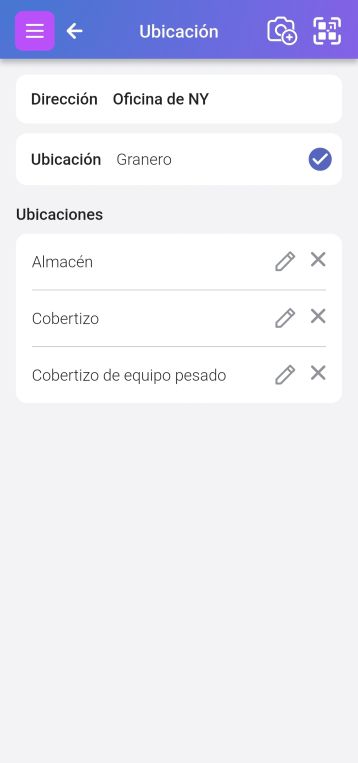
Actualice las ubicaciones desde la página del artículo haciendo clic en Dirección y luego en Ubicaciones. Desde allí, puede agregar, eliminar o cambiar el nombre de las ubicaciones. En una cuenta Gratis con una sola dirección, haga clic en Gestionar ubicaciones debajo de la dirección en Configuración.
c. Ubicaciones vs. Contenedores vs. Adjuntos
Lo que se debe considerar una Ubicación frente a lo que se debe considerar un Contenedor depende de cómo desee utilizar el sistema.
Por ejemplo, podría convertir “Pasillo 21” en una ubicación si contiene contenedores con artículos. Pero un Contenedor almacena más información y es posible que prefiera convertirlo en un contenedor si le pone un código QR y necesita poder escanearlo, reservarlo o reservarlo. Al igual que un Artículo, un contenedor puede tener muchos campos y puede usar Adjuntos para representar sus pertenencias.
Aquí hay cuatro niveles de anidación de muestra que utilizan estos conceptos de Scanlily:
1. Con Contenedor
Dirección (una dirección postal) • Ubicación (como “Almacén”) • Contenedor (como “Pasillo 21”) • Artículo (como “Raqueta de tenis”)
2. Con Contenedor dentro de otro contenedor
Dirección (una dirección postal) • Ubicación (como “Almacén”) • Contenedor (como “Pasillo 21”) -> Contenedor (como “Caja de deportes”) • Artículo (como “Raqueta de tenis”)
3. Sin Contenedor
Dirección (una dirección postal) • Ubicación (como “Almacén Pasillo 21”) • Artículo (como “Raqueta de tenis”)
4. Sin Contenedor
Dirección (una dirección postal) • Artículo (como “Almacén Pasillo 21”) • Adjuntos al Artículo, incluida una imagen de “Raqueta de tenis”
Las consideraciones para cuándo elegir uno sobre el otro son:
- Las ubicaciones no obtienen un código QR y no tienen atributo
- Los contenedores tienen códigos QR y, por lo tanto, se pueden escanear
- Los contenedores se pueden reservar y tratar como un artículo. Las ubicaciones no se pueden reservar.
- Los contenedores no pueden contener otros contenedores (al menos no en la versión actual del sistema)
- Los archivos adjuntos pueden incluir una imagen y un nombre y se pueden ver en el artículo. Son rápidos de agregar y ver, pero no aparecen en la página de la lista de artículos.
- Los contenedores se pueden anidar. En otras palabras, puede tener cualquier número de contenedores entre sí.
- Debido a que los contenedores se pueden anidar, se pueden considerar como carpetas. Sin embargo, el campo Categoría también es como una carpeta de un nivel. Puede elegir el que mejor se adapte a sus circunstancias.
d. Pasillo, Bahía y Estante
Para un seguimiento de ubicación más preciso, Scanlily proporciona tres campos de detalle opcionales: Pasillo, Bahía y Estante. Estos extienden la jerarquía de ubicación:
Dirección → Ubicación → Pasillo → Bahía → Estante
Los tres niveles son completamente opcionales. Puede usar cualquier combinación que se ajuste a su organización física; por ejemplo, solo Pasillo y Estante sin Bahía, o solo Estante por sí solo. Si no necesita este nivel de detalle, simplemente déjelos en blanco.
Estos campos son de texto libre, por lo que puede nombrar sus pasillos, bahías y estantes como desee (por ejemplo, “A1”, “Ala Norte”, “Estante Superior”). Aparecen como menús desplegables de filtro en la página Lista de artículos, lo que facilita la reducción de artículos por ubicación física. Al agregar artículos en secuencia, Scanlily recuerda los últimos valores que usó para que no tenga que volver a ingresarlos cada vez.
Los artículos creados dentro de un contenedor heredan automáticamente los valores de pasillo, bahía y estante del contenedor.