Una de las funciones más potentes de Scanlily es la capacidad de ver y actualizar la información de sus activos en una hoja de cálculo. Esta función está disponible para los usuarios de las versiones Free, Pro y Business al iniciar sesión en el Sitio web del usuario.
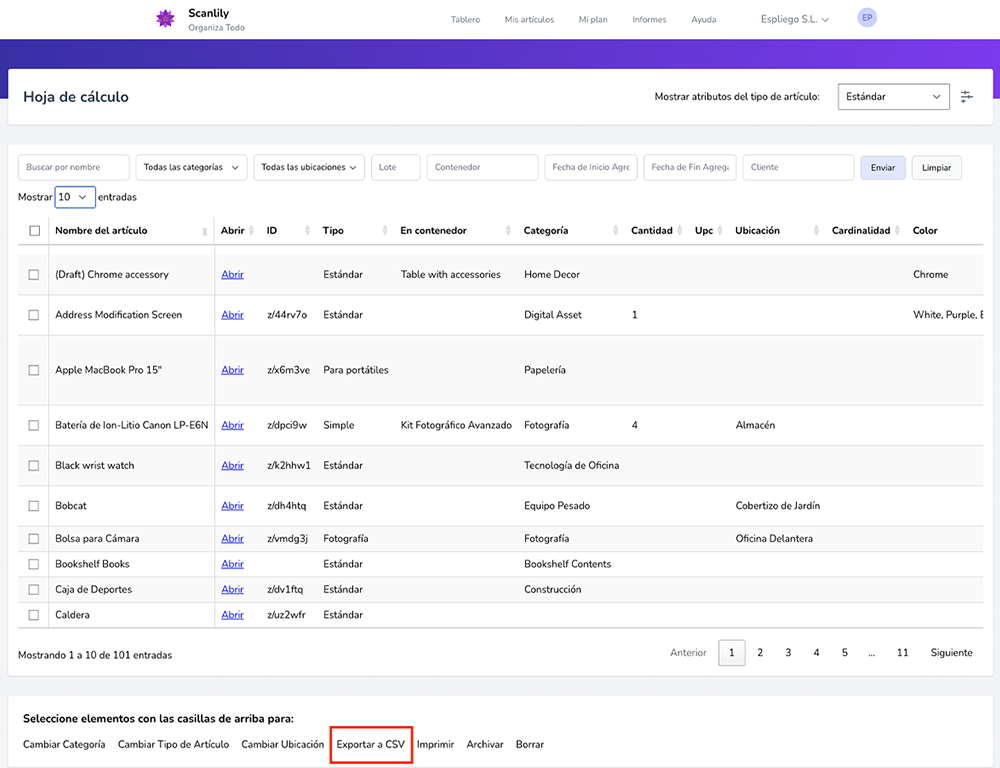
Este es un ejemplo de la hoja de cálculo con filas seleccionadas para realizar una acción. Por ejemplo, si elige "Exportar a CSV", se puede crear un CSV descargable. Seleccione la casilla de verificación superior izquierda para exportar todas las filas. La exportación está disponible para las suscripciones Free, Pro y Business por igual.
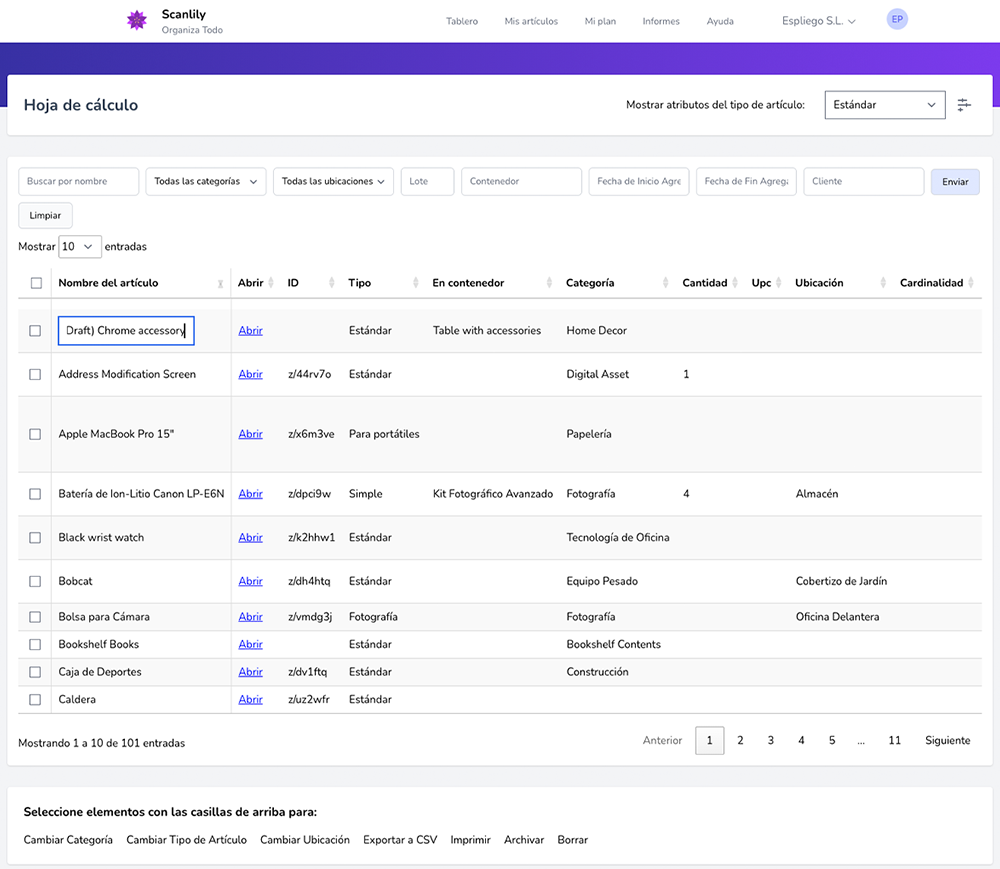
Aquí hay un ejemplo de la hoja de cálculo con el campo de nombre que se está editando.
El formato ancho de la hoja de cálculo le permite visualizar más de sus datos juntos que la aplicación. Si tiene una pantalla grande, puede ampliar la ventana de su navegador y ver muchos campos.
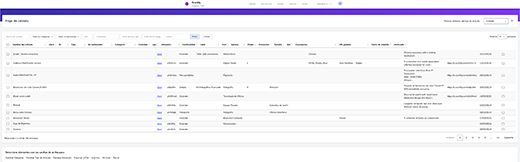
Si todos los campos no caben en su pantalla, puede desplazarse hacia la derecha. El nombre del artículo permanecerá en su lugar, lo que le permitirá ver más campos a la derecha.
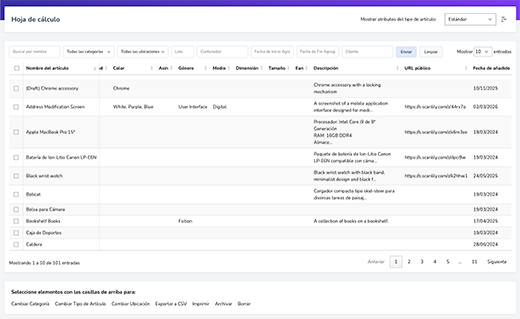
También puede especificar qué campos mostrar en la hoja de cálculo seleccionando una de las Plantillas que ha definido en la aplicación.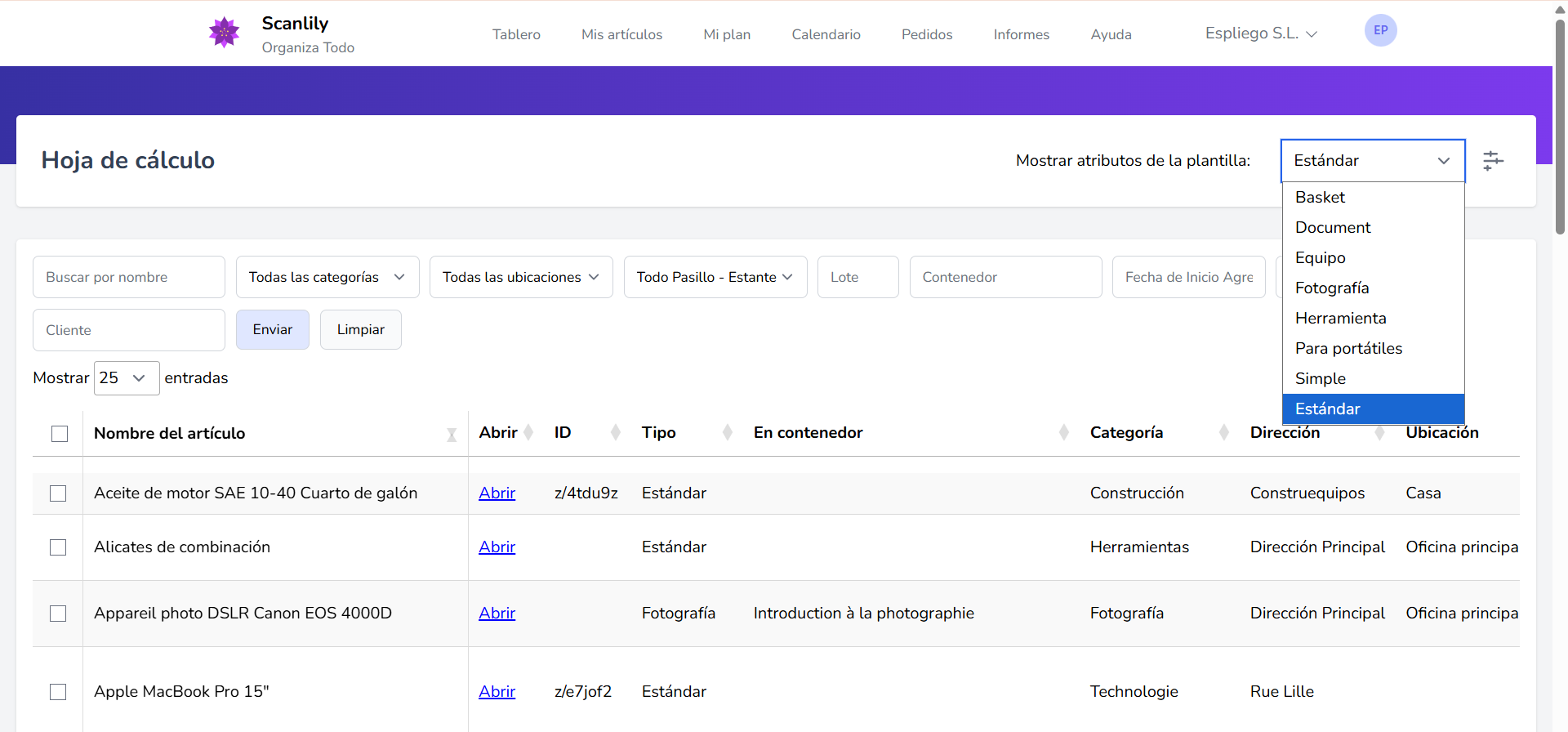
Por ejemplo, la vista "Simple" a continuación (que viene estándar en Scanlily) muestra menos campos.

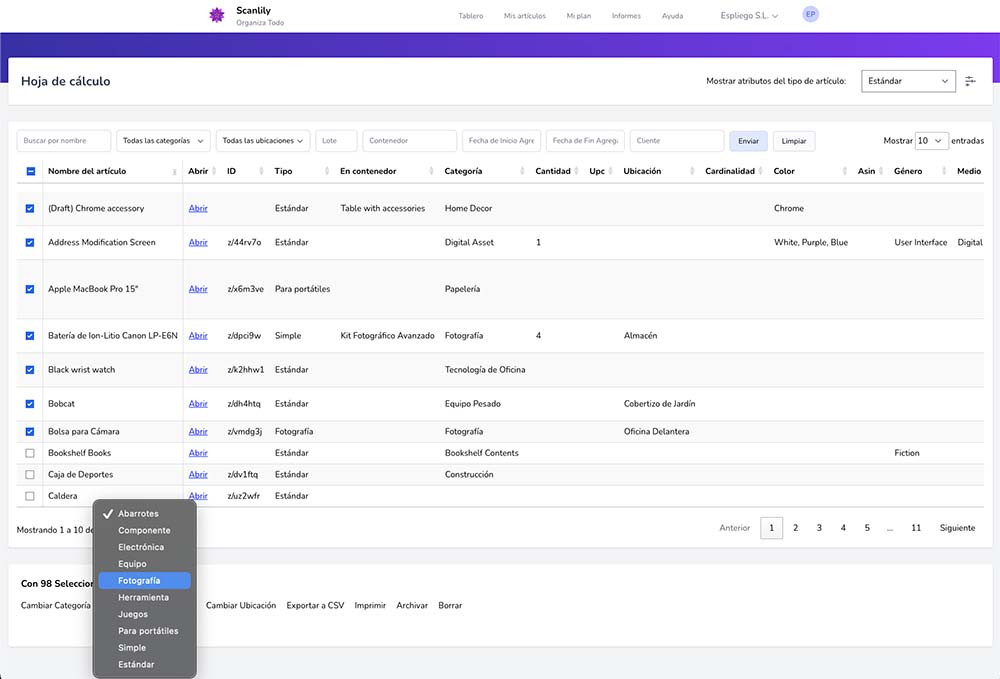
La hoja de cálculo de Scanlily le permite seleccionar filas y realizar acciones masivas. Por ejemplo, puede actualizar la categoría para varios artículos a la vez como se muestra a continuación.
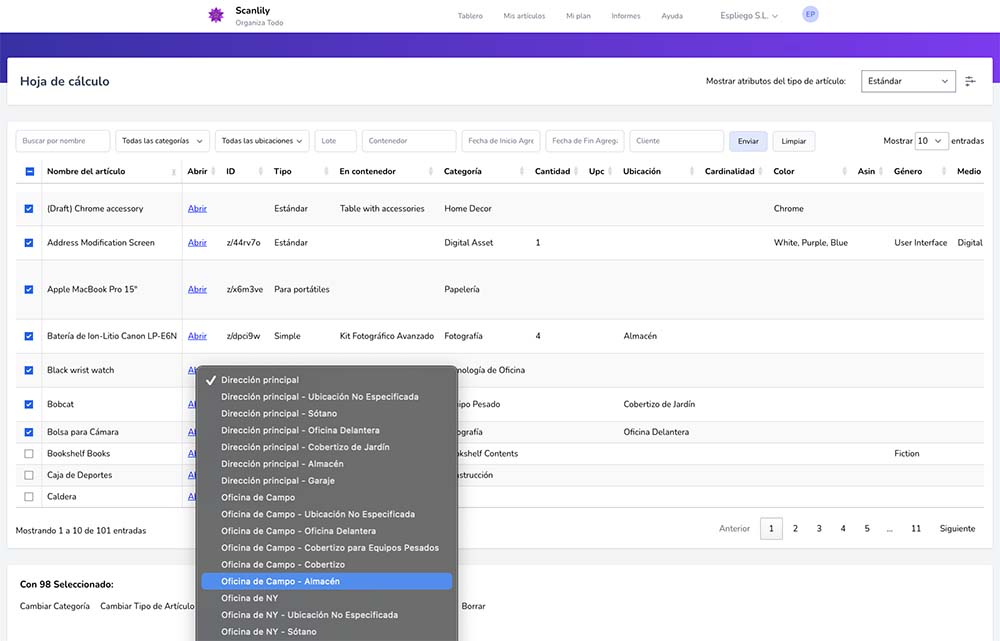
Los usuarios de Pro y Business pueden definir varias direcciones. Por lo tanto, el menú desplegable Ubicación le permitirá seleccionar la ubicación de entre cada una de sus direcciones.
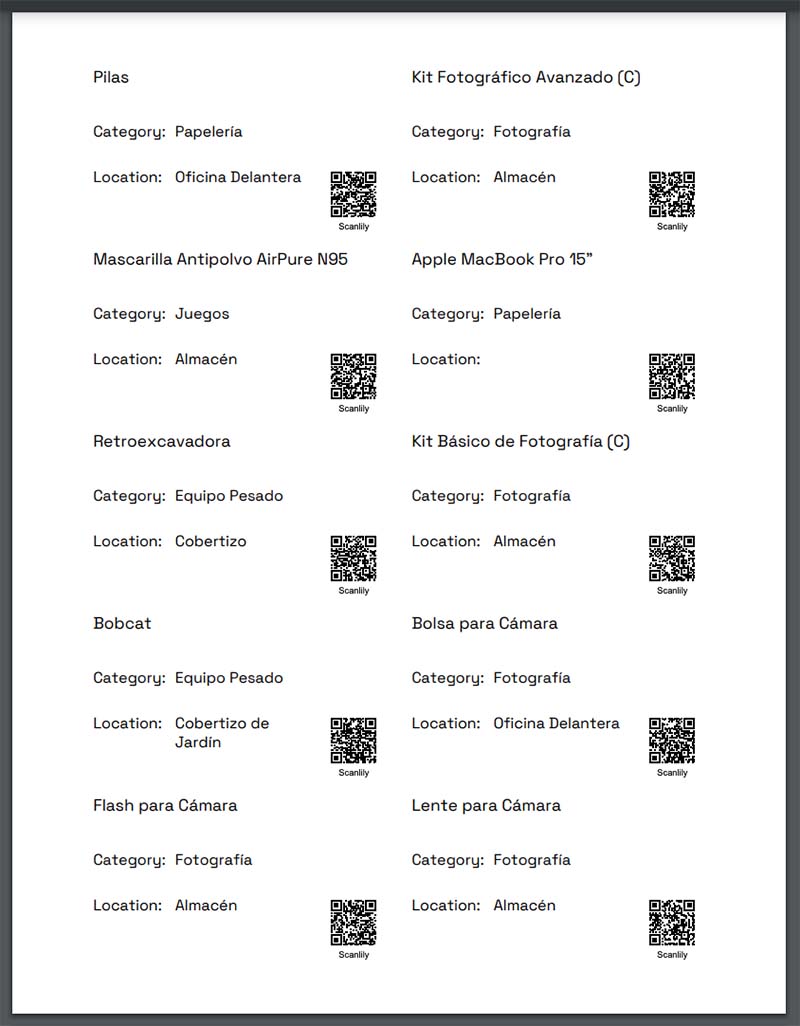
Utilizado en combinación con el símbolo + que los suscriptores Pro y Business pueden usar para generar códigos QR en la aplicación, puede crear e imprimir nuevas etiquetas QR de esta manera sin necesidad de comprar etiquetas QR físicas de Scanlily por adelantado.
El tamaño de la etiqueta de dirección se imprime en etiquetas de dirección estándar de 1" x 2 ⅝" (Avery 5160 y otros formatos del mismo tamaño).
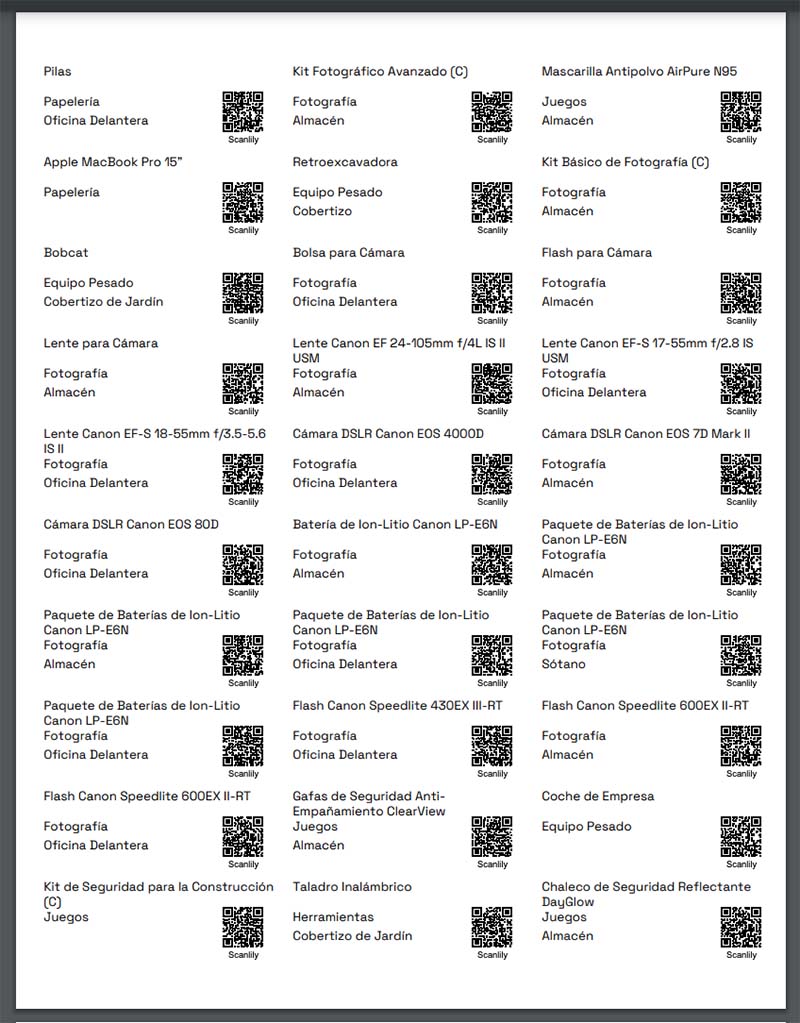
Las etiquetas de tarjetas de presentación se imprimen en etiquetas estándar de 2" x 3.5" (Avery 8877). Estas son más grandes y, por lo tanto, aún más legibles para colocarlas en contenedores de almacenamiento.