
En esta Página
El sitio web de usuario de Scanlily es una interfaz basada en la web para Scanlily que le permite ejecutar la aplicación (en la vista web), ejecutar informes, administrar los artículos en una vista de hoja de cálculo y administrar y administrar usuarios y sus derechos de acceso, entre otras cosas.
Para acceder al sitio web del usuario, vaya al sitio web público de Scanlily en https://www.scanlily.com y luego haga clic en "Login" en la esquina superior derecha. Inicie sesión con la misma dirección de correo electrónico y la contraseña que creó cuando se registró en la aplicación.

También puede ir a https://s.scanlily.com/login directamente en https://s.scanlily.com/login
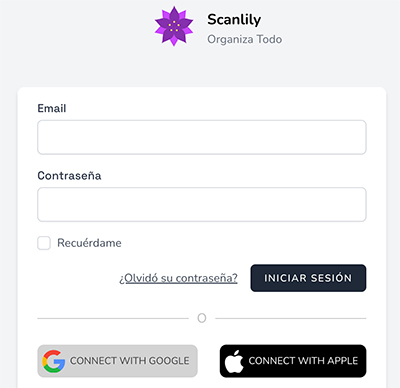
Una vez que https://s.scanlily.com/login, se le presentará el menú principal de Ayuda.
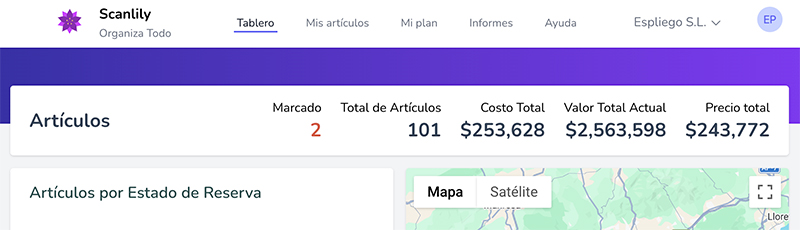
El menú y las opciones del submenú que vea dependerán de su nivel de producto (ya sea Gratis, Pro o Negocios) y su Rol de usuario:
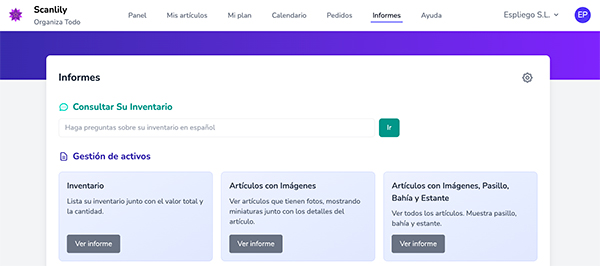
a. Informes
Todos los suscriptores de nivel Negocios pueden acceder a informes sobre su inventario.
Haga clic aquí here
para obtener más información.
b. Mis artículos
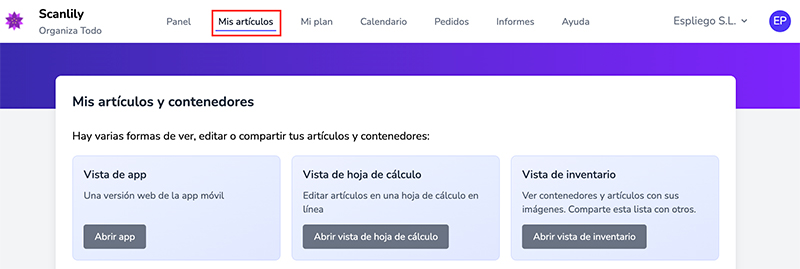
Al seleccionar "Mis artículos" en el menú de navegación, se le presentarán tres opciones para ver y actualizar sus artículos:
de
1. Vista de la aplicación
Disponible para todos los niveles de suscriptor.
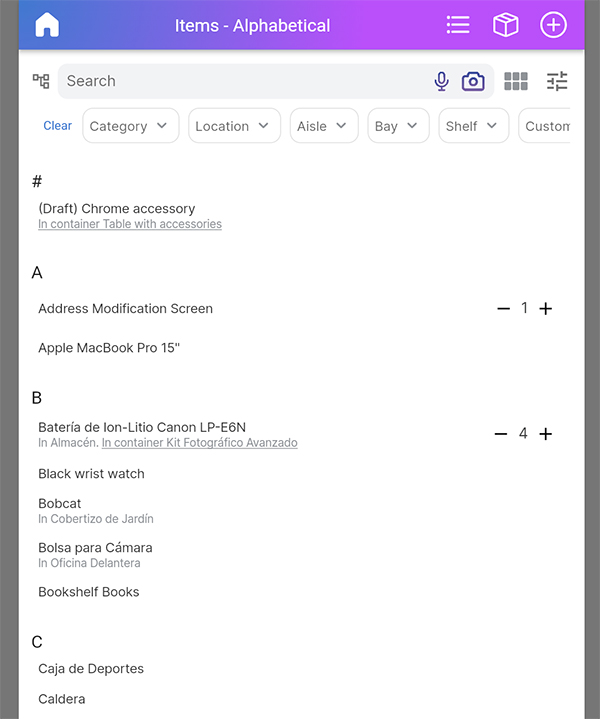
Esto presenta una versión basada en la web de la misma aplicación que se ejecuta en Android e iOS. Carece de las capacidades de escaneo, pero es útil para poder ver en una vista amplia y escribir en su teclado en lugar de en un dispositivo móvil.
2. Vista de hoja de cálculo
Disponible para todos los niveles de suscriptor.
Proporciona la capacidad de ver y manipular sus datos en una hoja de cálculo. Lea más aquí..
3. Vista de inventario
Proporciona una vista de los contenedores y artículos junto con sus imágenes. Esta vista se puede compartir con otros como una página web externa. Lea más aquí.
c. Calendario
Disponible para suscriptores Pro y Negocios para usar con el sistema de reservas. Lea más aquí.
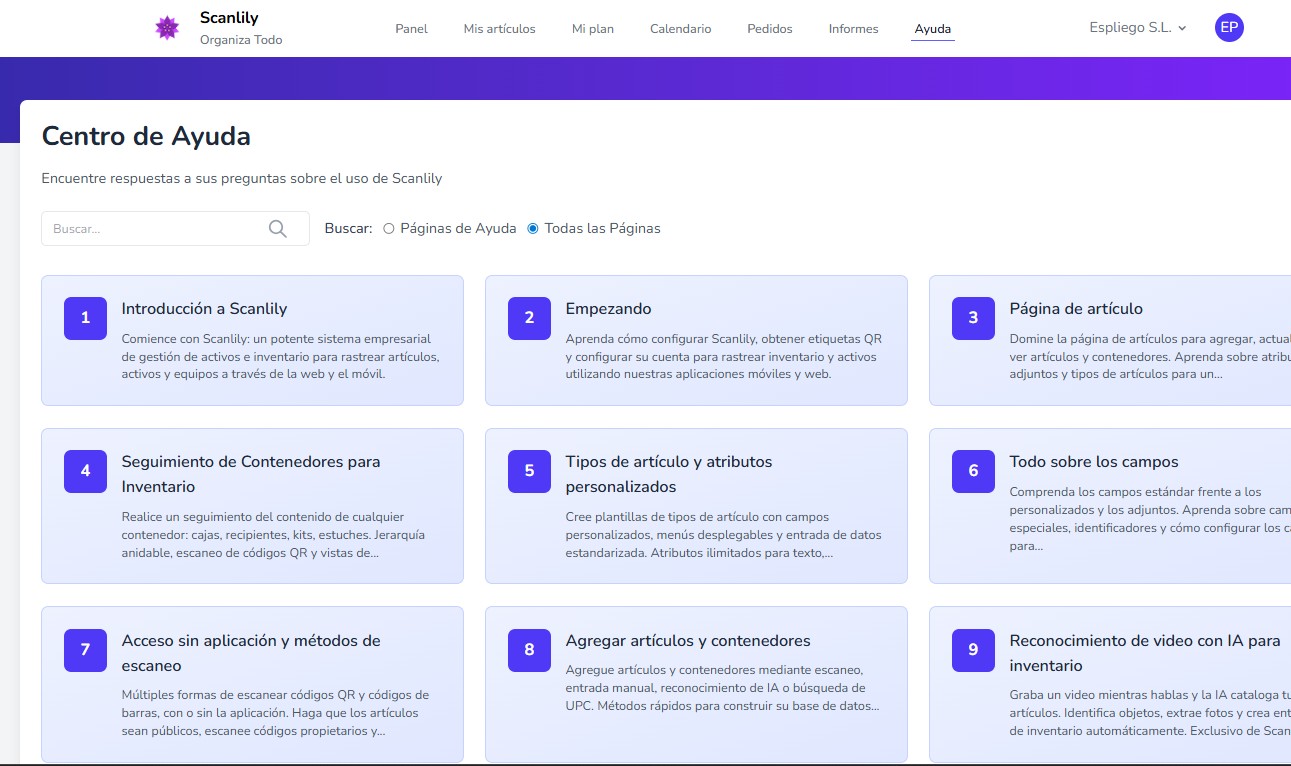
d. Ayuda
Disponible para todos los niveles de suscriptor.
Incluye muchas páginas de ayuda para todos los aspectos del sistema.
e. Selector de suscripción
Disponible para todos los niveles de suscriptor.
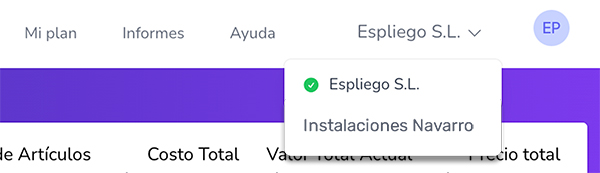
Si su perfil de usuario forma parte de varias suscripciones, puede seleccionar la suscripción para verla en el sitio web del usuario. Por ejemplo, en el siguiente, el usuario Hazel puede elegir entre sus dos suscripciones:
f. Menú superior derecho
Configuración, Administrar usuarios y Control de acceso
Haga clic en el menú superior derecho (el icono de perfil) para acceder a otras funciones del sitio web del usuario.
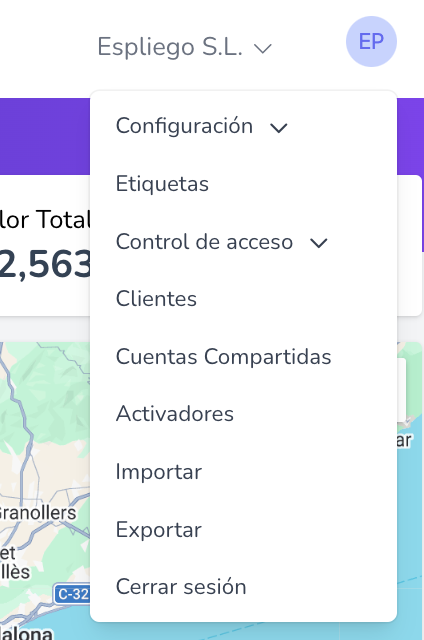
Las opciones presentadas dependerán de su nivel de suscripción, así como de su rol de usuario. Las opciones incluyen
1. Configuración->Perfil de usuario
- para actualizar sus preferencias de usuario y contraseña.
2. Configuración• Configuración de suscriptor
- Si es un superusuario, puede establecer la configuración de todo el sistema aquí. Tenga en cuenta que hay más opciones en la aplicación que no están disponibles en la versión web. Acceda a estos abriendo la aplicación móvil o haciendo clic en "Launch App" y luego seleccionando Configuración->Perfil de suscriptor.
3. Administrar usuarios
- Visible si tiene una cuenta Negocios y es un superusuario o administrador.
- Permite invitar y agregar usuarios.
- Administre los roles de los usuarios en su cuenta.
- Lea más aquí.
4. Etiquetas
Permite a los usuarios de Negocios generar etiquetas QR de Scanlily en varios tamaños diferentes, incluidas etiquetas con personalización. Lea más aquí.
5. Control de acceso • Grupos de usuarios
Permite definir y administrar grupos de usuarios. Esto incluye otorgar permisos de grupo de usuarios a categorías de artículos. Lea más aquí.
6. Control de acceso • Equipos de acción compartida
Los equipos de acción compartida son un tipo de grupo de usuarios cuyos usuarios realizan acciones juntos y reciben notificaciones juntos. Cualquiera de los miembros del equipo puede reservar, recoger, retirar y devolver artículos. Todos reciben notificaciones relacionadas con la reserva simultáneamente. Lea más aquí.
7. Control de acceso • Categorías
Esta sección permite administrar los detalles de las categorías. Esto incluye asignar un color para representar la categoría, y también definir permisos por categoría para diferentes grupos de usuarios (usted para asignar control de acceso por categoría a grupos de usuarios y equipos de acción compartida.
8. Administrar clientes
Esta sección permite crear cuentas de cliente. Estas son suscripciones de Scanlily para las que usted y su cliente tienen acceso conjunto. Puede seleccionar una cuenta de este sitio web de usuario para verla y actualizarla. Para acceder a una cuenta de cliente desde su dispositivo móvil, cierre sesión en Scanlily, luego elija esa cuenta en https://s.scanlily.com/login. Lea más aquí.
9. Disparadores
Esto administra los disparadores que un suscriptor de Negocios puede configurar para la cuenta. Los disparadores son condiciones que actualizarán automáticamente los campos cuando se activen. Por ejemplo, si el campo x cambia su valor para que esté por encima de una cierta cantidad, entonces el campo y se actualizará automáticamente a un estado especificado. Lea más aquí.
10. Exportar
Esta herramienta le permite descargar todo su inventario, incluidas todas las imágenes y archivos adjuntos. Recibirá un archivo JSON y una colección de archivos HTML, de imagen y otros archivos que puede ver sin conexión. Lea más aquí.