En esta Página
Con Scanlily, puede hacer que sus artículos estén disponibles en línea para retiros y reservas.
Scanlily le permite crear fácilmente un sistema de reservas para cualquier cosa a la que pueda ponerle una etiqueta QR. Aquí hay algunos ejemplos.
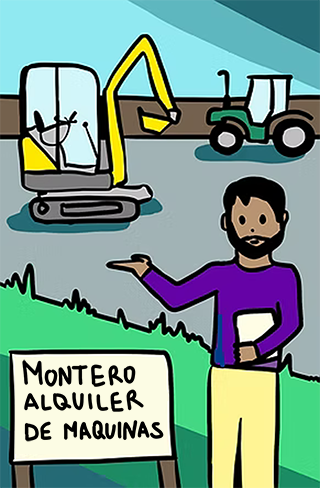
Equipo
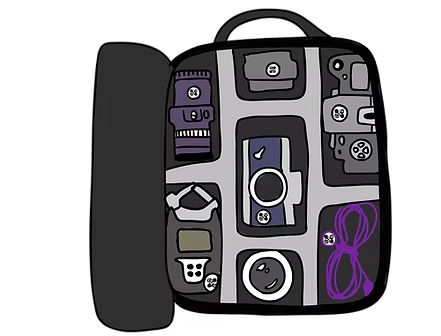
Herramientas
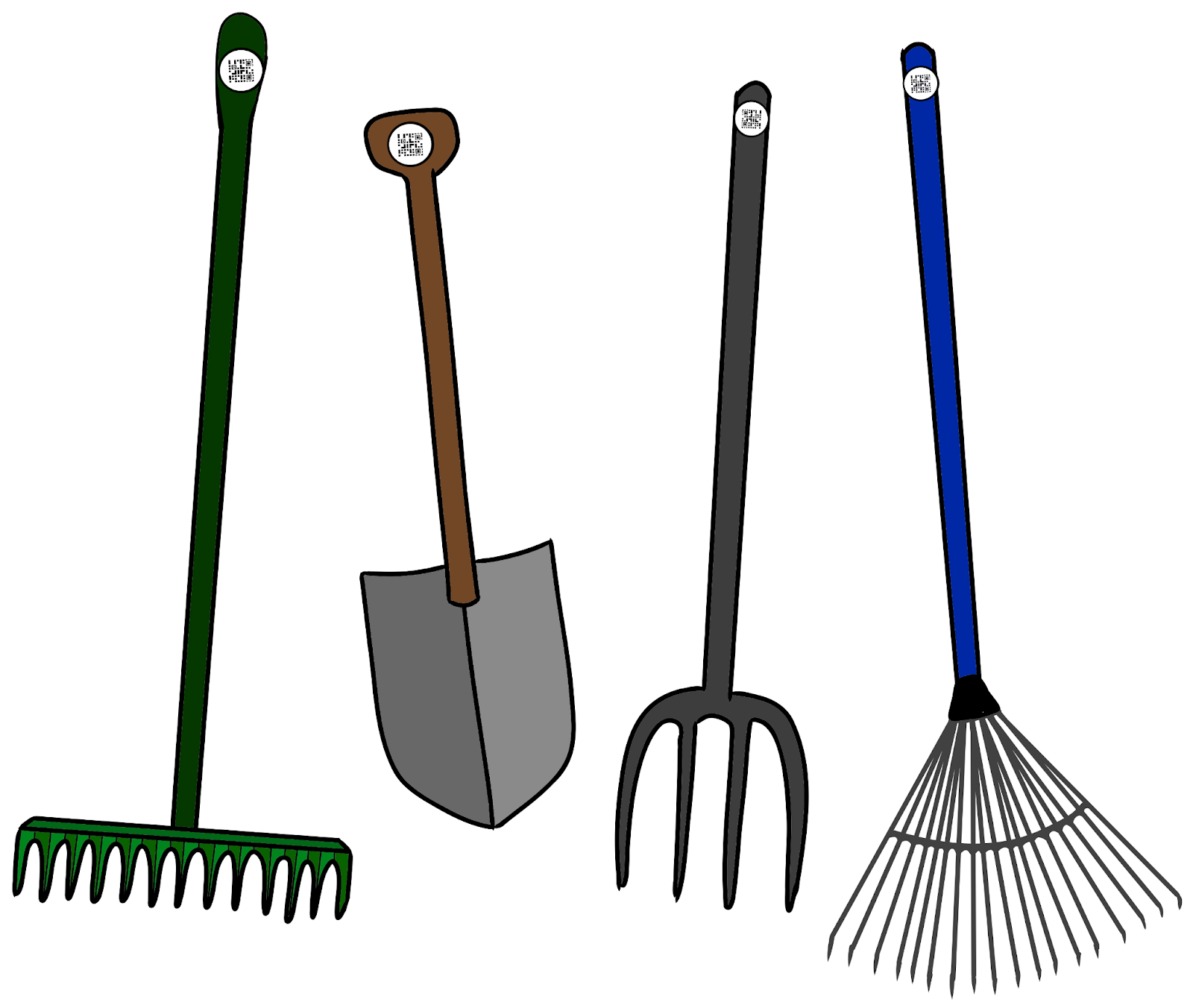
a. Modos de reserva: resumen y diagramas de estado
Hay tres modos de reserva: Modo de retiro, Modo de reserva y Modo de reserva con recogida.
Le recomendamos que comience con el modo más simple que mejor se adapte a su caso de uso. El modo más complejo, Reserva con recogida, tiene aspectos de los otros dos modos integrados, por lo que debería cubrir los casos de uso más sofisticados.
a1. Resumen del modo de retiro
El modo de retiro es similar a retirar libros de una biblioteca. Los estados de sus artículos son Disponible y Retirado. Puede ver quién ha retirado qué artículo.
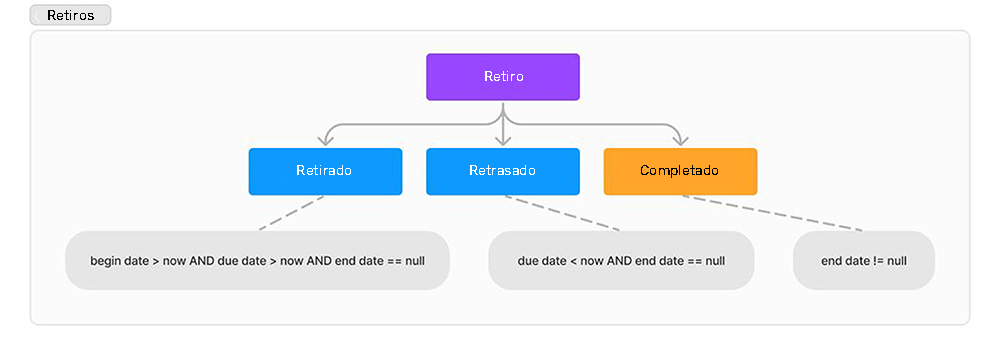
El siguiente es un diagrama de estado para el modo de retiro y el estado que se muestra a los usuarios.
a2. Resumen del modo de reserva
El modo de reserva funciona como reservar una sala de reuniones. Los usuarios reservan un artículo en el calendario.
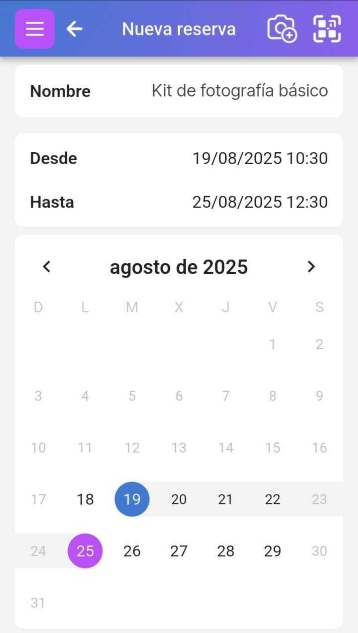
Reciben un recordatorio por correo electrónico cuando la reserva está a punto de comenzar. Otros usuarios del sistema pueden ver un calendario de futuras reservas.
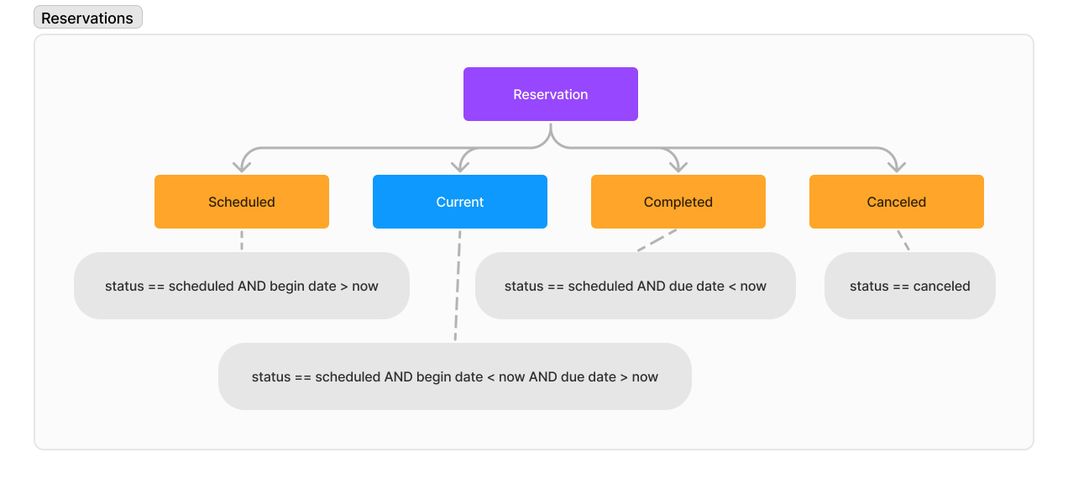
El siguiente es un diagrama de estado para el modo de reserva y el estado que se muestra a los usuarios.
a3. Resumen del modo de reserva con recogida
Los usuarios reservan el artículo en un calendario. Cuando vienen a recoger el artículo, pueden escanearlo y recogerlo en el sistema. Cuando los usuarios (con suerte) devuelven el artículo antes de la fecha de vencimiento, pueden escanearlo para devolverlo. El modo de recogida tiene varias notificaciones, como un recordatorio para devolver el artículo o una notificación para alertar al reservador y a usted si los artículos están vencidos.
El siguiente es un diagrama de estado para el modo de reserva con recogida y el estado que se muestra a los usuarios.
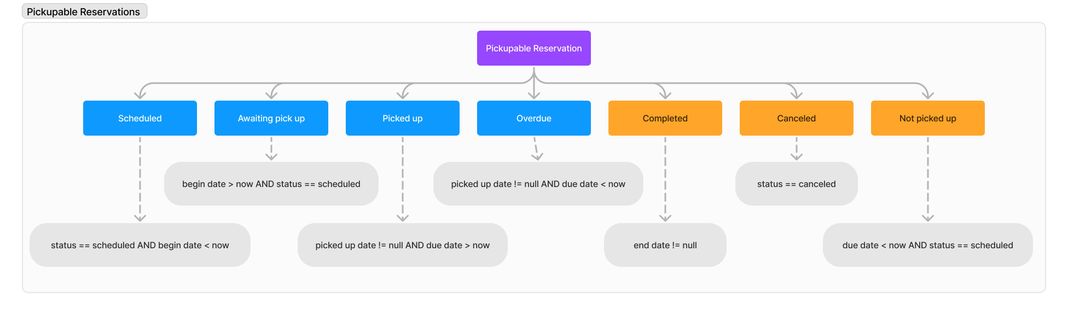
El siguiente es un diagrama de estado para el modo de reserva con recogida y el estado que se muestra a los usuarios.
a4. Cambio de modos:
Es posible cambiar de modo a mitad de camino si es necesario.
No es posible tener dos modos a la vez en una cuenta, pero puede tener más de una cuenta. Existen posibilidades avanzadas de que dos cuentas compartan los mismos artículos. Contáctenos si eso es algo que necesita. Una nota sobre el cambio de modos cuando tiene reservas futuras: esas reservas futuras se ocultarán hasta que vuelva a ese modo. Por lo tanto, si está cambiando de modo, tome nota de las reservas abiertas que pueda tener. Ciérrelas si es posible antes de cambiar. Utilice la pantalla Configuración->Suscriptor para cambiar el modo de reserva.
b. Modo de retiro
En el modo de retiro, los prestatarios reciben fechas de vencimiento en las que deben volver a registrar sus artículos. Los usuarios pueden escanear el código QR en el artículo cuando lo retiran y escanearlo nuevamente cuando lo vuelven a registrar. También pueden cambiar el estado del retiro sin escanear visitando la página del artículo. Como administrador de reservas, siempre sabrá quién tiene sus artículos. Se les recordará a los participantes cuando la fecha límite de su artículo esté a punto de vencer y se les notificará si están vencidos.
Puede usar el modo de retiro cuando desee realizar un seguimiento de quién tiene qué artículo retirado, pero no desea sobrecargar a los usuarios con la reserva por adelantado.
Usando nuestro ejemplo de herramientas de jardín, digamos que queremos retirar un rastrillo de jardín.
Desde la página del artículo, haga clic en el botón Retirar.
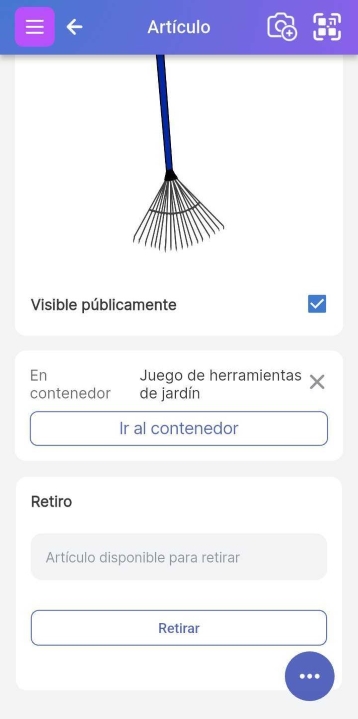
En la siguiente pantalla, simplemente haría clic en Retirar:
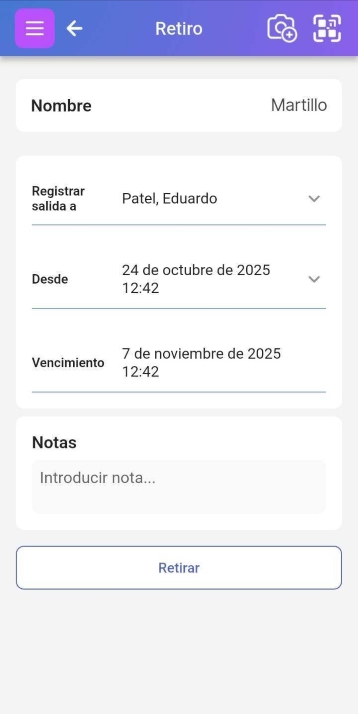
Puede ver el número de reserva en esta página y la fecha de vencimiento del artículo.
Un superusuario o administrador de una suscripción Pro o Negocios también puede retirar el artículo en nombre de otro miembro del equipo.
Cuando esté listo para devolver el artículo, simplemente haga clic en Registrar en la página del artículo.
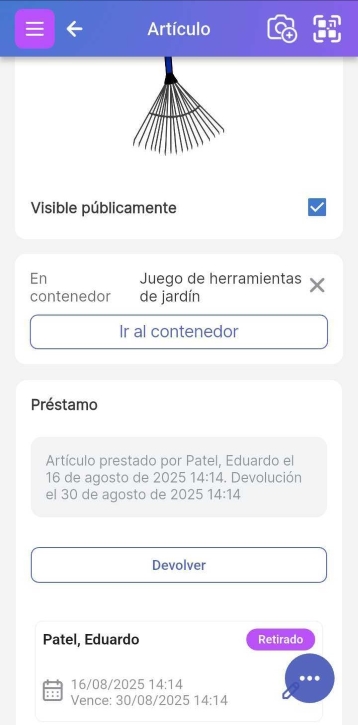
Después de hacer eso, el artículo estará disponible para retirarse nuevamente:
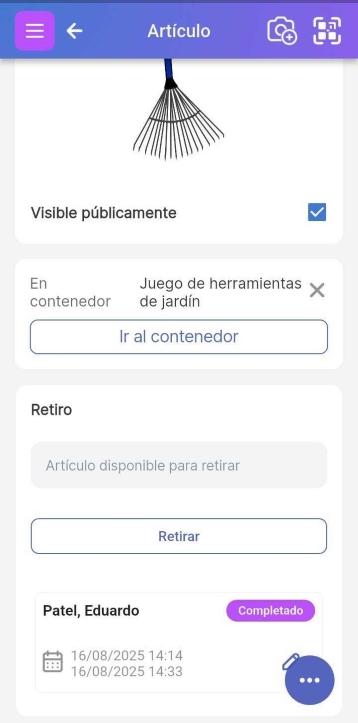
Para ver la lista de artículos retirados actualmente, seleccione el menú Inicio en la parte superior izquierda para ir al Panel de control:
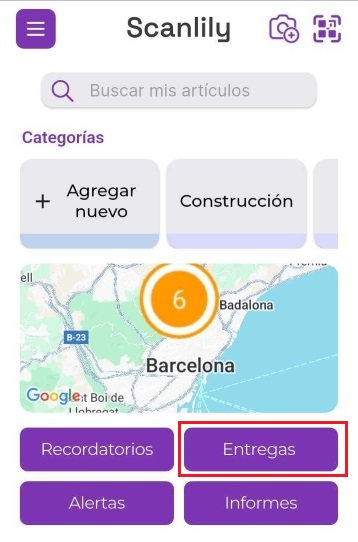
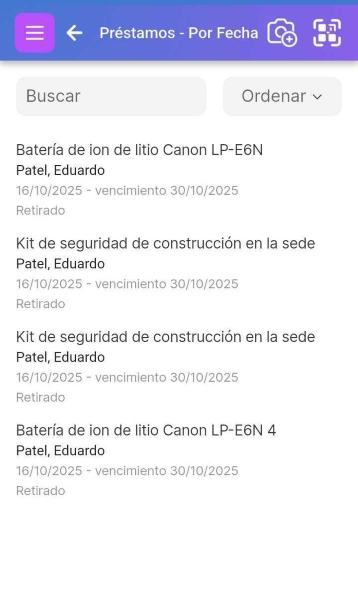
Para ver la lista de sus retiros, haga clic en Retiros en el menú de la página de inicio.
c. Modo de reserva
Si necesita reservar un artículo por un período de tiempo específico, pero no quiere exigir a sus usuarios que tengan que escanear cuando recogen o dejan los artículos, use el modo de reserva.
Las reservas en Scanlily funcionan como una reserva de sala de conferencias. Los usuarios pueden reservar un artículo por adelantado.
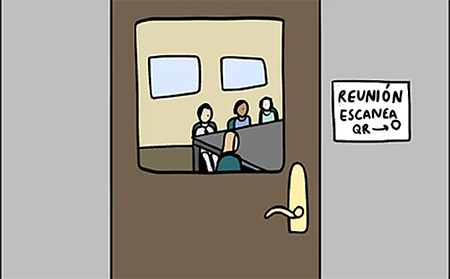
El modo de reserva es útil cuando tiene artículos que otras personas recogen y desea evitar la complejidad de rastrear la recogida y la devolución de los artículos.
Puede hacer que sus usuarios reserven el equipo en línea a través de la aplicación o el sitio web de Scanlily, o que los usuarios se pongan en contacto con usted y usted lo reserve por ellos.
Si un artículo está disponible para reservar, lo indicará en la parte inferior de la página del artículo. Haga clic en Reservar:
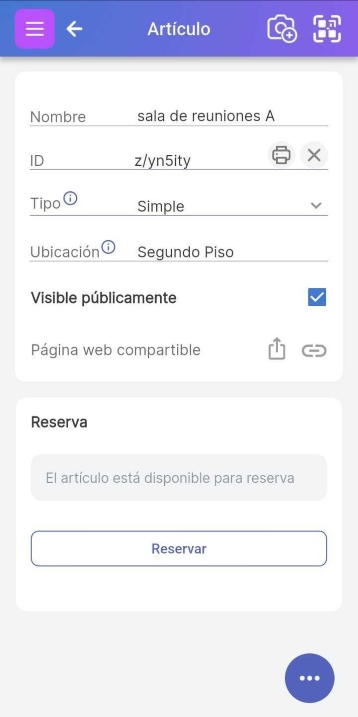
Se le presentará un calendario. Elija la fecha de inicio. Opcionalmente, haga clic en la hora de inicio.
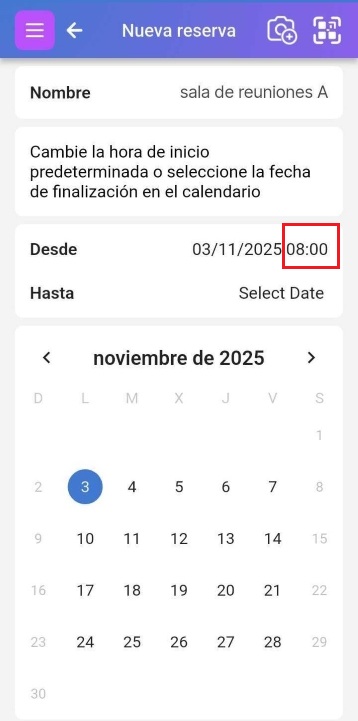
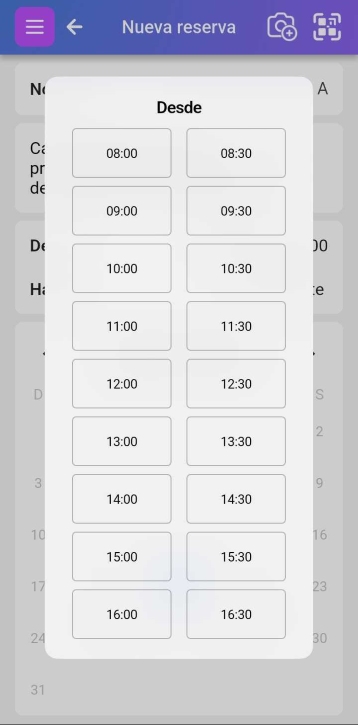
Al seleccionar la hora, se le presentarán las horas de inicio disponibles para ese día:
Luego, seleccione el final del período de reserva y seleccione Reservar.
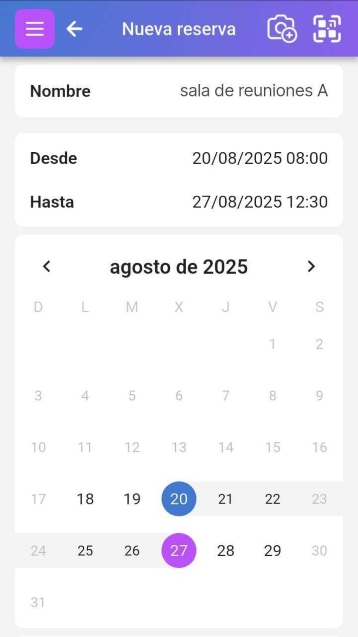
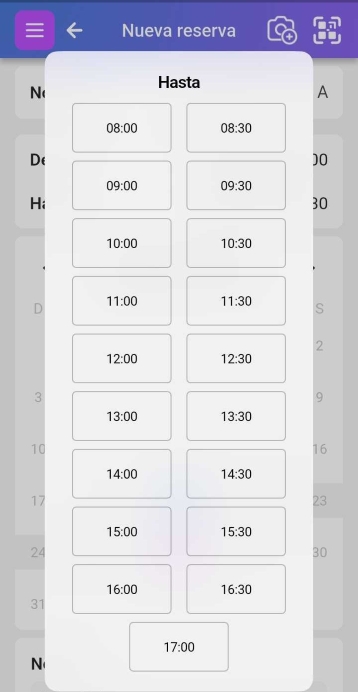
Se le solicitarán las franjas horarias del día:
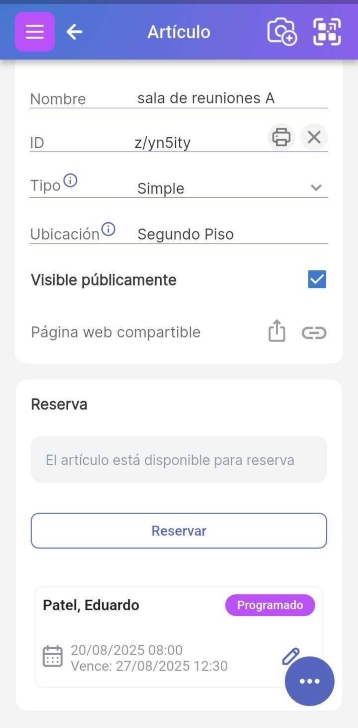
El artículo permanecerá disponible para reservar en horarios fuera del período de reserva. Recibirá notificaciones por correo electrónico cuando la reserva esté a punto de comenzar y también cuando esté a punto de finalizar.
d. Reserva con modo de recogida
Reservas con modo de recogida: reservar y rastrear la retirada y la devolución del artículo
Al igual que en otros modos de reserva, los usuarios reservan el equipo en línea. Cuando llegan para recoger el equipo, usted o ellos escanean el código QR del artículo para confirmar la recogida. El código QR del artículo se escanea nuevamente para confirmar la devolución cuando regresan.
Si su negocio gira en torno a personas que reservan y retiran equipos valiosos, entonces el modo de recogida es para usted. Aunque tiene más pasos que los otros dos modos, disminuye la carga administrativa porque automatiza la molestia de realizar un seguimiento de quién ha recogido o devuelto un artículo.
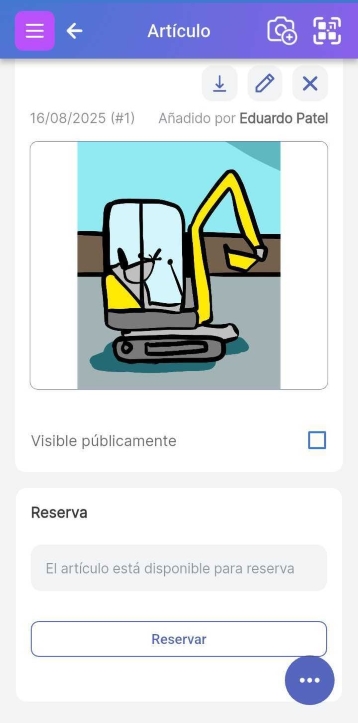
Comience el proceso seleccionando Reservar en la página del artículo:
Luego, haga clic en el calendario a continuación para seleccionar una fecha de inicio de la reserva. Tenga en cuenta que solo puede elegir una fecha futura.
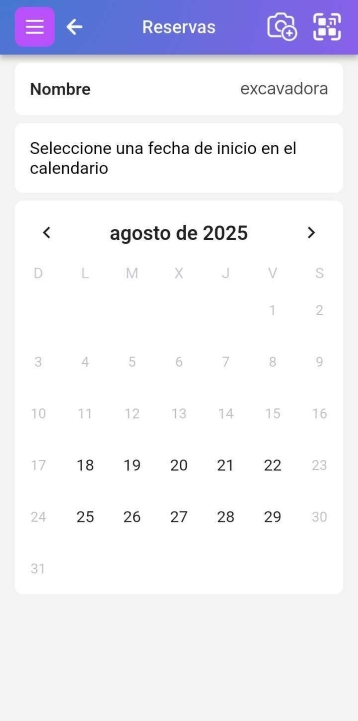
Opcionalmente, puede ajustar la hora de inicio del día haciendo clic en el texto Desde la hora.
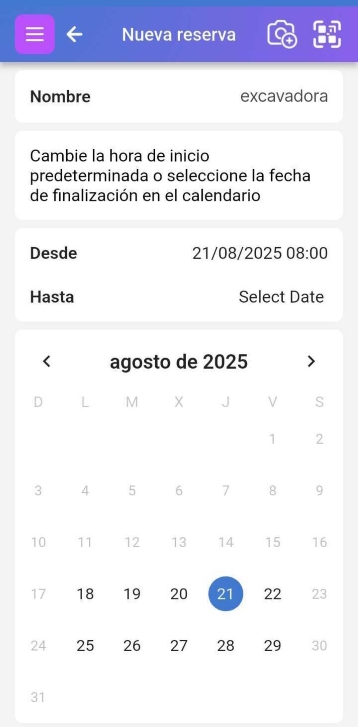
El siguiente paso es elegir una fecha y hora de finalización. Luego haga clic en reservar:
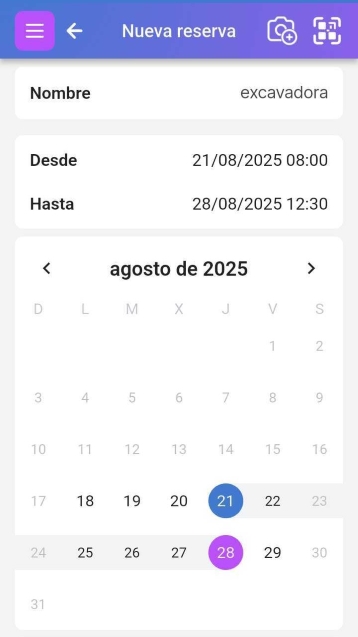
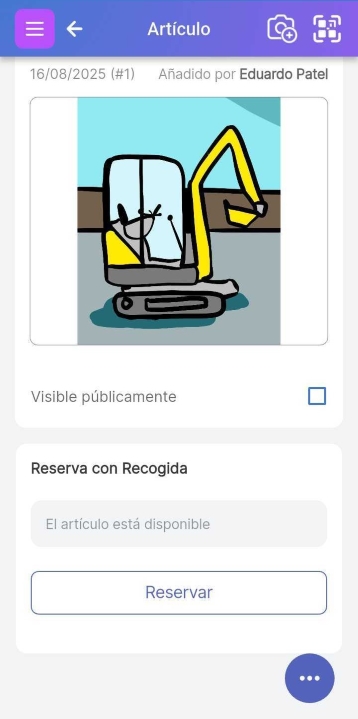
Si su reserva aún no ha comenzado, usted u otros pueden continuar reservando antes y después de esa reserva. Es por eso que el artículo puede aparecer como disponible:
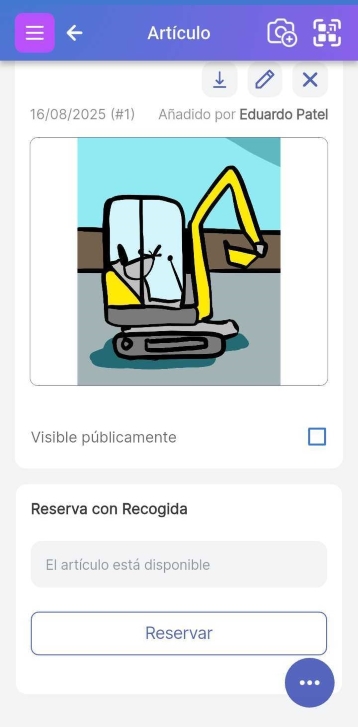
Una vez que comience su reserva, haga clic en Recoger para indicar que tiene el artículo. Recibirá un recordatorio por correo electrónico a medida que se acerque el final de su reserva. Usted u otros también pueden reservarlo por un tiempo fuera de su reserva.
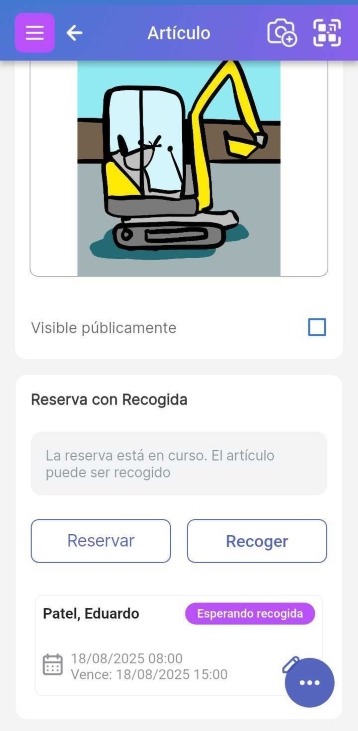
Ahora es el momento de devolver el artículo, así que haga clic en Devolver.
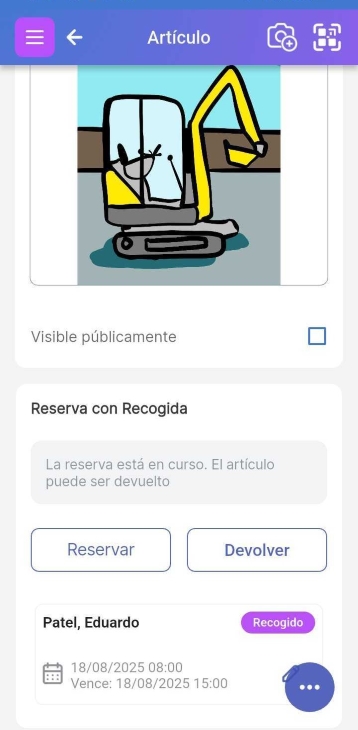
La reserva ahora aparece como 'Completada' y el artículo está disponible para nuevas reservas.
e. Presentación de un acuerdo de reserva y recopilación de firmas
Scanlily permite a los suscriptores de nivel Negocios presentar un acuerdo de reserva a los usuarios y requerir una firma:
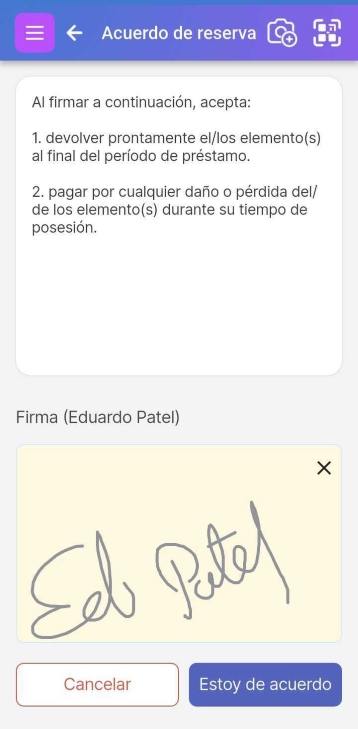
El acuerdo de reserva se muestra en un punto diferente del proceso de reserva según el modo:
Retiros
Para el modo de retiro, los usuarios se presentan cuando retiran el artículo.
Reservas
Para el modo de reserva, los usuarios se presentan cuando reservan el artículo.
Reservas con recogidas
Para el modo de reservas con recogidas, los usuarios no ven el mensaje de firma cuando reservan, sino que lo reciben cuando vienen a recoger el artículo (cuando hacen clic en el botón Recoger).
f. Habilitación del acuerdo de reserva y el requisito de firma
Puede habilitar la función de firma desde el enlace Acuerdo de reserva en la página de configuración del suscriptor:
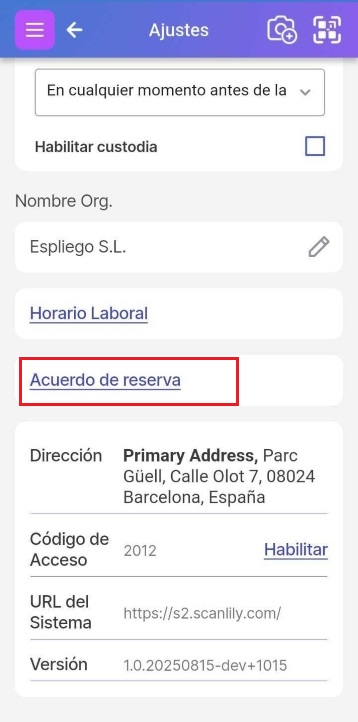
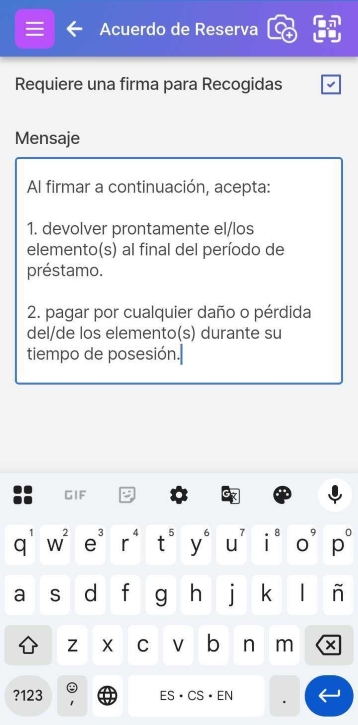
La pantalla resultante le permite habilitar o deshabilitar el requisito de firma y personalizar el acuerdo de reserva.
g. Ver las firmas
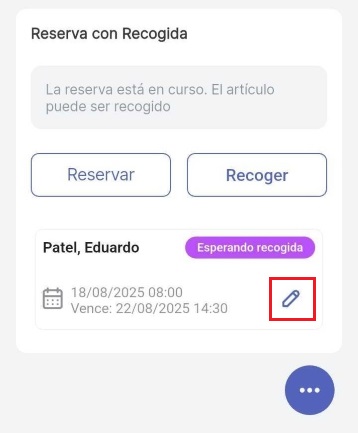
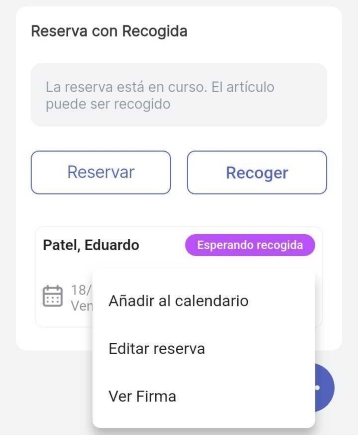
Los supervisores y administradores pueden ver una firma para una reserva haciendo clic en el lápiz de edición al lado de la reserva en la página del artículo: