
Sur cette Page
Il existe différentes méthodes et stratégies pour ajouter du contenu à Scanlily et votre cas d'utilisation déterminera quelle approche est la meilleure :
a. Organiser les articles dans des boîtes et des conteneurs
Il est souvent préférable de commencer par créer un conteneur avant d'ajouter des articles. Cela permet d'organiser vos articles dans le système - particulièrement si vous en possédez beaucoup. Un conteneur doit idéalement représenter un élément du monde physique comme une boîte, une étagère ou un espace où se trouvent vos articles. Mais il peut également être conceptuel. Voici les étapes :
1a. Scanner l'étiquette QR
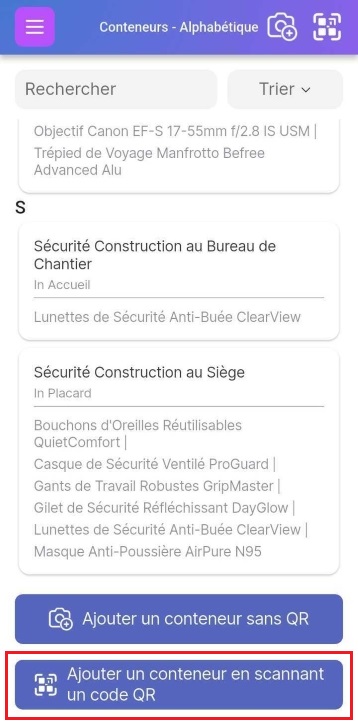
Cliquez sur le bouton QR en haut à droite depuis n'importe quelle page, ou naviguez vers « Mes Conteneurs » depuis le menu en haut à gauche, puis, en bas, sélectionnez le bouton « Ajouter un conteneur en scannant un QR ». Ensuite, scannez l'étiquette QR.
OU
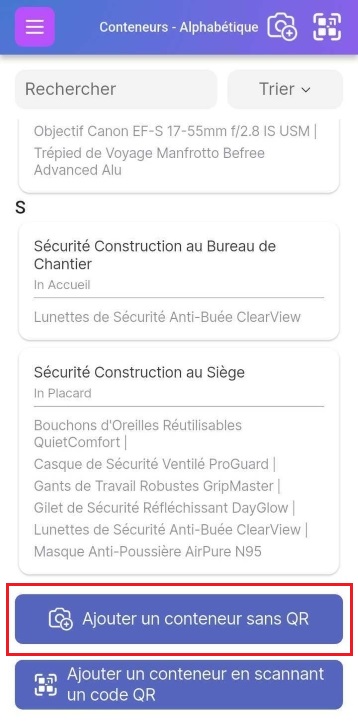
1b. Si vous n'utilisez pas d'étiquette QR pour votre conteneur, sélectionnez l'image Camera+, ou naviguez vers « Mes Conteneurs » depuis le menu en haut à gauche, puis, en bas, sélectionnez le bouton « Ajouter un conteneur sans QR ».
2. Sélectionner les options pour ajouter des articles
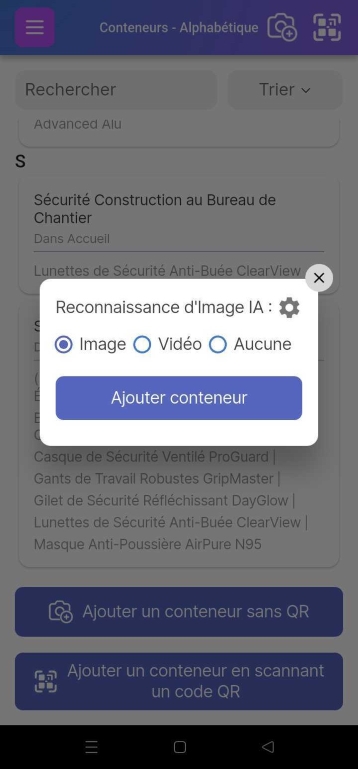
Peu importe les étapes que vous suivez, dans la fenêtre contextuelle, vous pouvez choisir le mode de numérisation pour la « Reconnaissance d'image par IA » de Scanlily. Sur Image, vous pouvez prendre une photo de votre article et l'IA le scannera et le cataloguera dans votre liste d'articles, y compris le nom du produit, la marque, le gabarit, la couleur et d'autres attributs.
Sur Vidéo, vous pouvez prendre une vidéo des articles que vous souhaitez ajouter à un conteneur Scanlily ainsi que dans un conteneur physique ou une étagère, et l'IA créera des entrées distinctes pour chaque article enregistré dans la vidéo et les regroupera dans un conteneur - vous pouvez modifier les brouillons de l'IA à tout moment.
Ou vous pouvez cliquer sur Aucun pour désactiver complètement la Reconnaissance d'image par IA si vous souhaitez remplir le conteneur manuellement.
Sélectionnez « Ajouter conteneur » pour créer un nouveau conteneur dans lequel vous pourrez ensuite ajouter des articles. Ensuite, cliquez sur « Ajouter un conteneur avec des articles ». Alternativement, si le bouton apparaît en fonction de votre niveau d'accès et de produit, sélectionnez « Créer un conteneur et ajouter des articles à partir d'une seule image ». Cette dernière approche permettra à l'IA à la fois de créer le conteneur à partir d'une image et, en fonction de ce qu'elle voit à l'intérieur du conteneur, d'ajouter également les articles individuels.
3. Ajouter des articles au conteneur
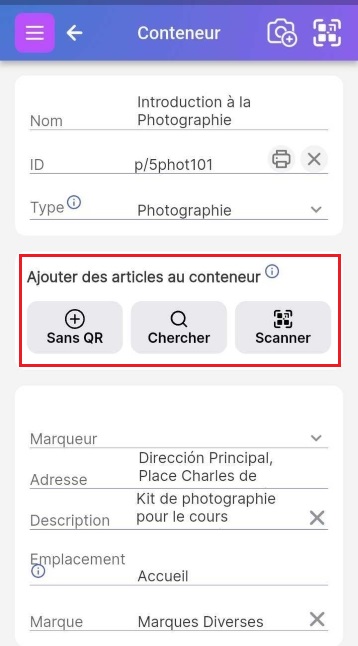
Une fois que vous avez créé le conteneur, rendez-vous dans Mes Conteneurs pour voir le conteneur, puis cliquez sur le Conteneur pour accéder à son contenu. Sous l'onglet « Ajouter des articles au conteneur », cliquez :
a. « Sans QR » - Crée de nouveaux articles directement à l'intérieur de ce conteneur.
Utilisez cette option lorsque vous souhaitez ajouter des articles qui n'existent pas encore dans votre système et qui n'ont pas d'autocollants QR. Selon le niveau d'accès, vous pouvez activer le mode « Reconnaissance d'image par IA » pour ajouter un article en cliquant sur « Ajouter article » ou plusieurs articles en cliquant sur « Ajouter plusieurs articles » en prenant une photo ou en enregistrant une vidéo de vos articles.
b.« Rechercher » - Trouve et ajoute des articles existants de votre inventaire à ce conteneur.
Utilisez cette option lorsque vous avez déjà créé des articles ailleurs et que vous souhaitez les organiser dans ce conteneur.
c. « Scanner » - Scanne un code pour ajouter des articles à ce conteneur.
Ce qui se passe dépend du type de code :
-
- Codes QR Scanlily : Crée un nouveau article si le QR n'a pas été utilisé, ou ajoute l'article existant lié à cet autocollant QR s'il est déjà dans votre système
- Codes UPC (Pro et Entreprise) : Crée un nouvel article avec les informations sur le produit extraites de la base de données UPC, ou ajoute l'article existant si cet UPC est déjà dans votre système
- Codes-barres propriétaires : Ajoute un article existant qui possède déjà ce code-barres dans son champ ID (impossible de créer de nouveaux articles avec des codes-barres propriétaires à partir de cet écran)
b. Ajouter des articles individuels non situés dans des conteneurs
Vous pouvez ajouter des articles à votre compte Scanlily sans les placer dans des conteneurs. À tout moment, vous pouvez ajouter l'article à un conteneur si nécessaire :
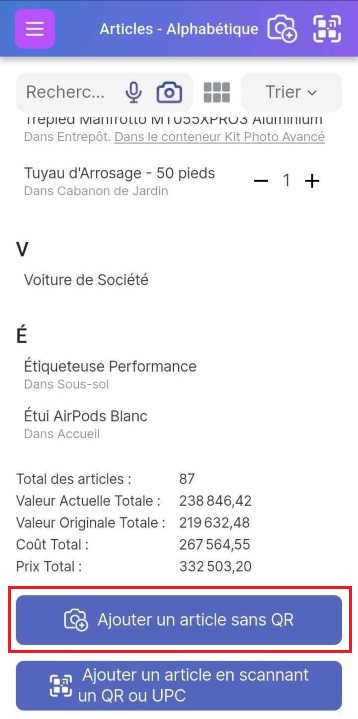
1a. Vous pouvez ajouter des articles à Scanlily en attendant vos autocollants QR en cliquant sur l'image Camera+, ou en naviguant vers Mes Articles depuis le menu en haut à gauche, puis, en bas, sélectionnez « Ajouter un article sans QR ».
-
OU
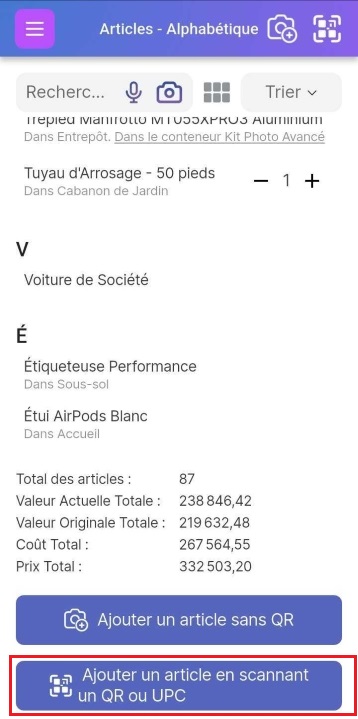
1b. Si vous avez déjà vos autocollants Scanlily sous la main, cliquez sur le bouton QR en haut à droite depuis n'importe quelle page, ou naviguez vers Mes Articles depuis le menu en haut à gauche, puis, en bas, sélectionnez le bouton « Ajouter un article en scannant un QR ou un UPC ».
2. Dans la fenêtre contextuelle, laissez « Reconnaissance d'image par IA » cochée sur Image ou Vidéo si vous souhaitez que l'IA reconnaisse les articles et crée automatiquement des entrées d'articles (avec des descriptions complètes) ; sinon, décochez-la. Sélectionnez « Ajouter article » ou « Ajouter plusieurs articles » selon le nombre d'articles que vous souhaitez ajouter.
Vous pouvez ensuite cliquer sur « Ajouter des articles » pour simplement ajouter les articles ou sur « Ajouter des articles au conteneur existant » si vous souhaitez les ajouter à un conteneur.
Alternativement, si le bouton apparaît en fonction de votre niveau d'accès et de produit, sélectionnez « Ajouter plusieurs articles à partir de la même image ». Cette dernière approche ajoutera plusieurs articles à la fois. Bien que vous puissiez utiliser le mode Image pour ajouter plusieurs articles, le mode Vidéo est plus efficace avec un grand nombre d'articles ou des articles uniques car l'enregistreur écoutera votre voix pour obtenir les descriptions de vos articles. Cependant, pour faciliter l'organisation des articles, il est souvent préférable de créer d'abord un conteneur, puis d'y ajouter les articles (voir ci-dessus).
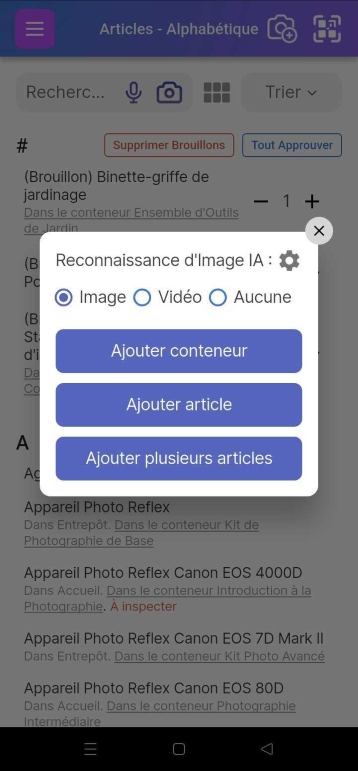
Suivez les étapes pour ajouter avec la Reconnaissance d'image par IA comme expliqué dans cette section.
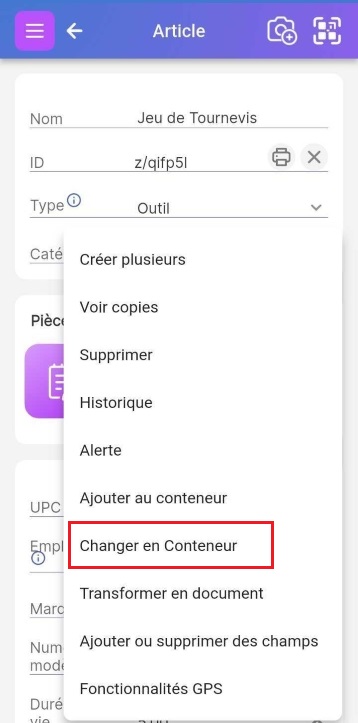
Vous pouvez toujours changer votre article en un conteneur.
Pour ce faire, cliquez sur le bouton de menu en bas à droite et sélectionnez “Changer en conteneur”. Vous pouvez maintenant stocker d'autres pages d'article liées à votre nouvelle page de conteneur.
Procédez ensuite à l'ajout d'articles comme décrit au point 4b4 ci-dessus.
c. Importer à partir d'un tableur ou d'un fichier JSON.
Consultez la section sur l'Importation de Données pour en savoir plus à ce sujet.