
Nesta Página
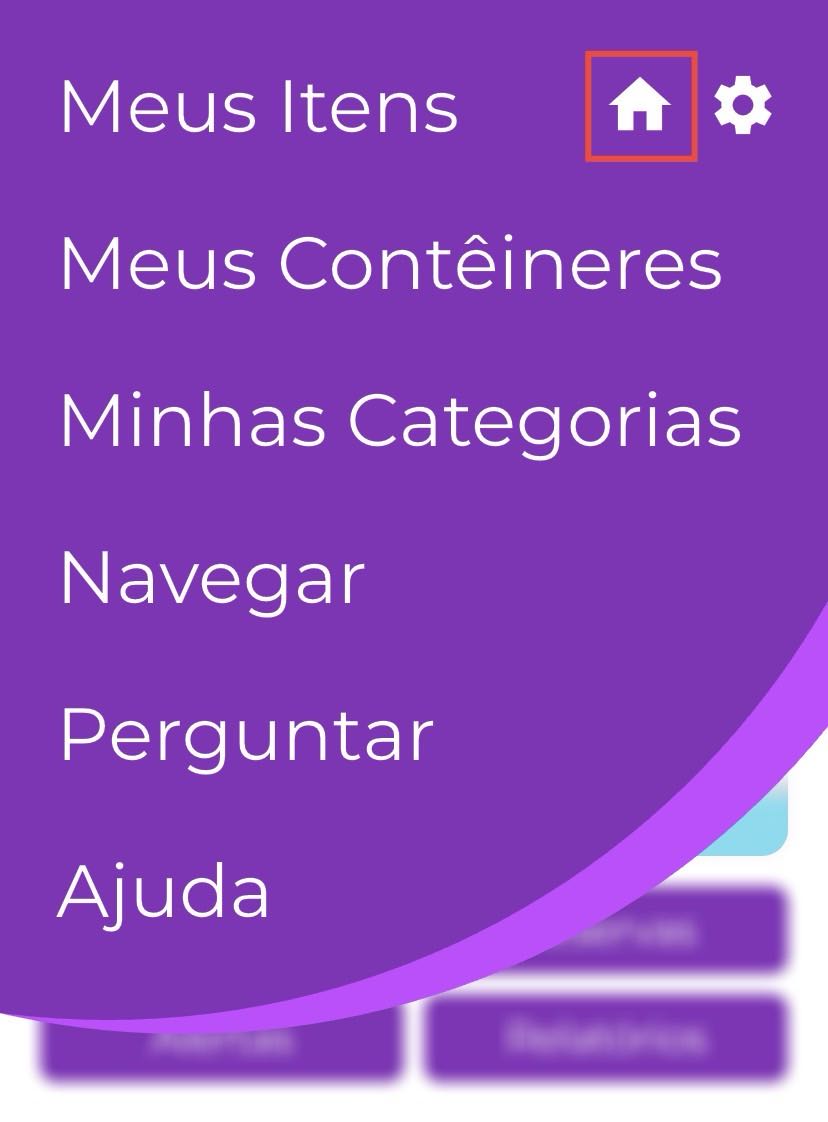
Abra o Painel (Tela Inicial) clicando no botão Menu e clicando no ícone Início.
Os elementos do painel são a barra de pesquisa, a lista de categorias, o mapa, os botões para lembretes e reservas, relatórios e quaisquer notificações pertinentes na parte inferior. Há também um botão de configurações no canto inferior direito.
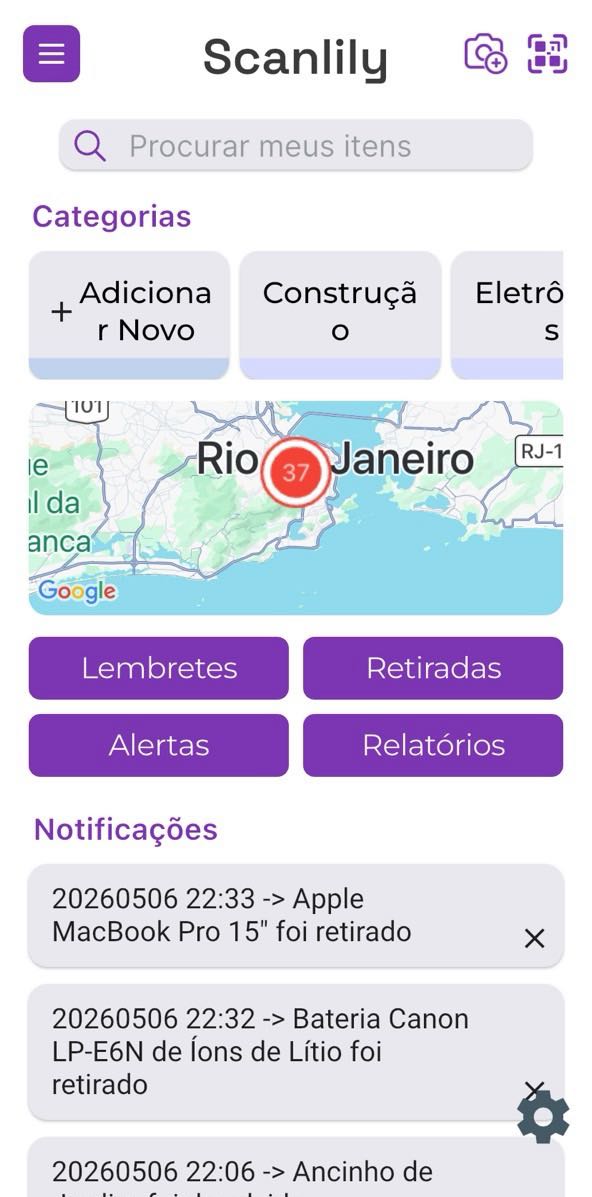
Até que você coloque algum conteúdo no sistema, o painel parecerá bastante vazio.
a. Barra de pesquisa
Clicar na barra de pesquisa abre a página Lista de Itens onde você pode encontrar seus itens agrupados de forma diferente.
b. Categorias
Você pode adicionar novas categorias clicando em “Adicionar novo” na aba Categorias.
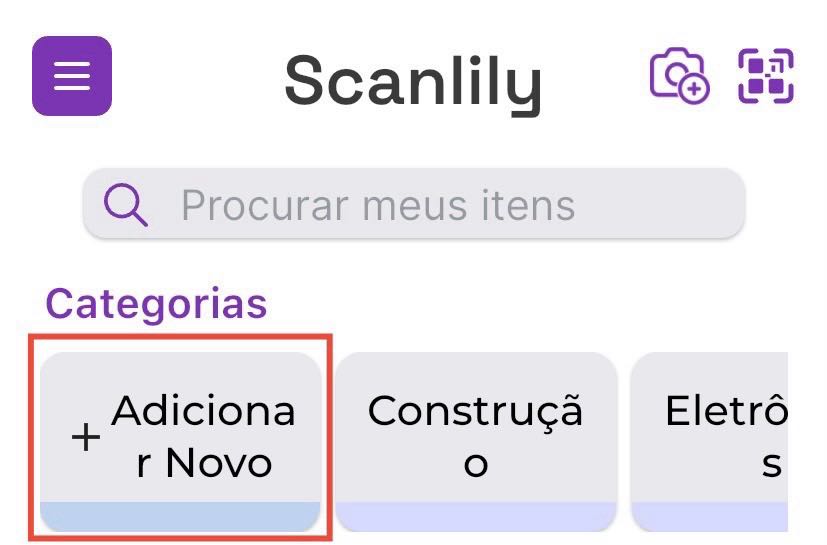
0156 dashboard_Addnew_category.jpg
É rápido adicionar categorias antes de adicionar itens, mas você também pode criá-las ao adicionar seus itens. Depois de ter categorias, você pode clicar no cabeçalho “Categorias” para ver a lista de categorias como uma alternativa a rolar para a direita. Isso é útil se houver muitas categorias.
c. Mapa
O mapa mostrará seu endereço por padrão. Depois de adicionar itens, você verá alguns números neste pequeno mapa da página do painel.
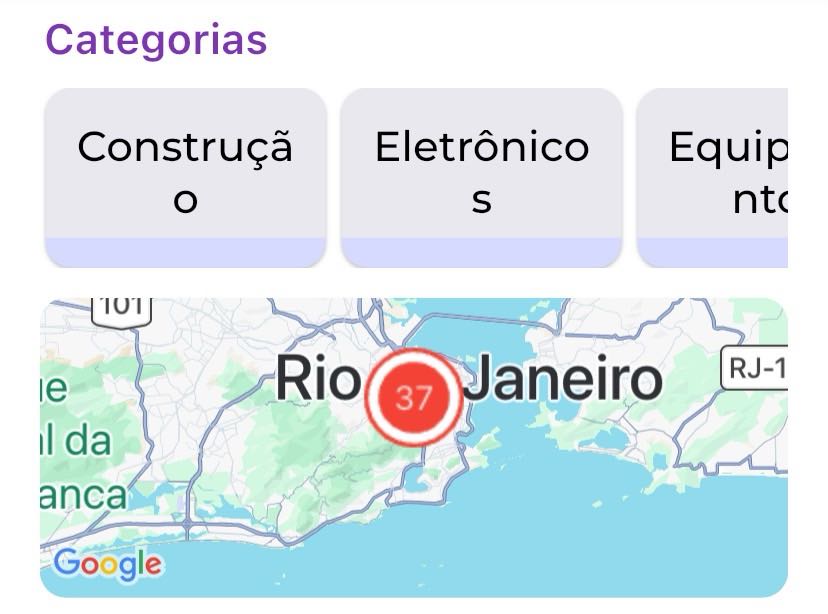
Clique no mapa para ampliá-lo e ver o recurso completo de Mapa no qual você pode pesquisar em qualquer lugar onde seus itens possam estar.
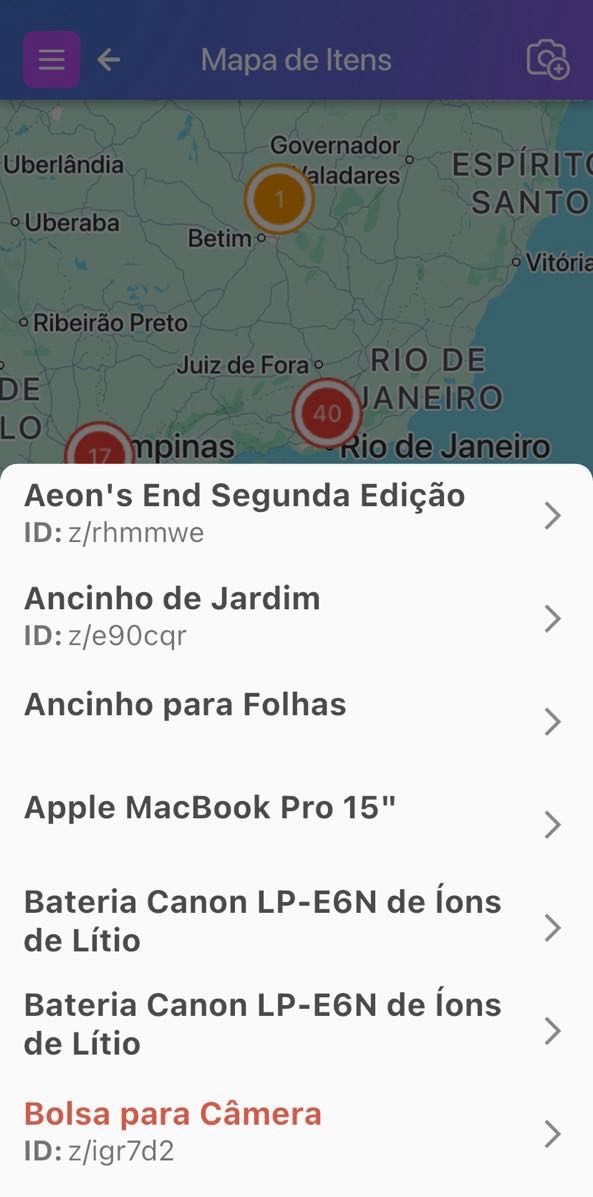
O mapa exibirá seus 100 itens alterados mais recentemente. O exemplo acima mostra apenas 3, mas mais podem ser exibidos, e você apenas rola para baixo para ver o resto.
Se você pular a adição do seu endereço durante a configuração, você verá um mapa para algum outro local aleatório até que você adicione alguns itens com carimbo de GPS, e o mapa, portanto, tenha algum lugar para se concentrar.
O recurso de mapa só é eficaz quando você ativa os serviços de localização do seu dispositivo e permite que o Scanlily acesse sua localização ao adicionar itens. Ative-os no seu telefone ao adicionar itens ou atualizar suas localizações GPS para que eles recebam os valores de latitude e longitude corretos.
d. Lembretes, Reservas e Ordens de Serviço
Abaixo do mapa, você verá de dois a quatro botões, dependendo das opções que você escolher durante a configuração.
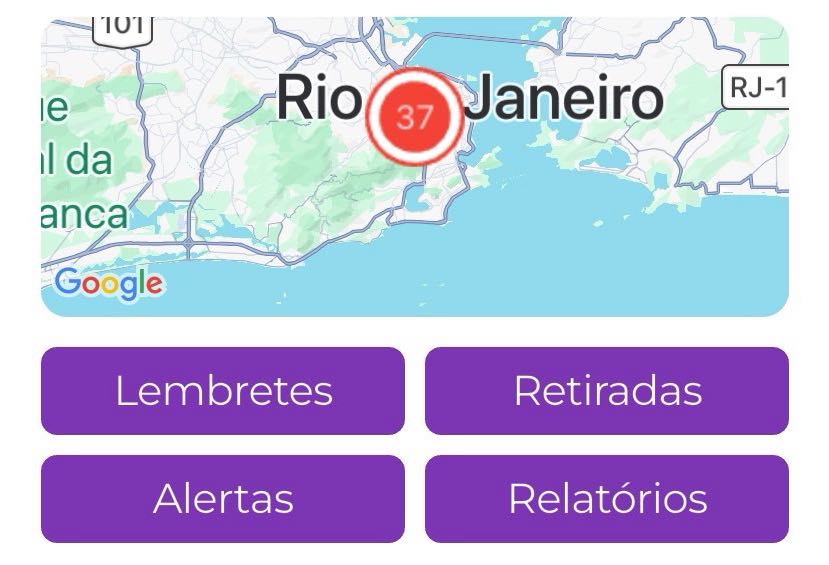
Botão Lembretes
- Veja uma lista dos próximos horários de lembrete que você definiu para os itens. Leia sobre como definir lembretes aqui.
Botão Reservas
- Isso aparecerá como “Checkouts”, “Reservas” ou “Reservas com Retiradas”, dependendo do Modo de Reserva que você escolheu em Configurações->Assinante. Também pode estar faltando se você optou por nenhuma reserva. Clique nele para ver uma lista das reservas atuais da sua conta.
e. Notificações
À medida que você ou outros usuários da conta começam a reservar itens, você verá notificações relevantes na extremidade inferior da tela inicial.
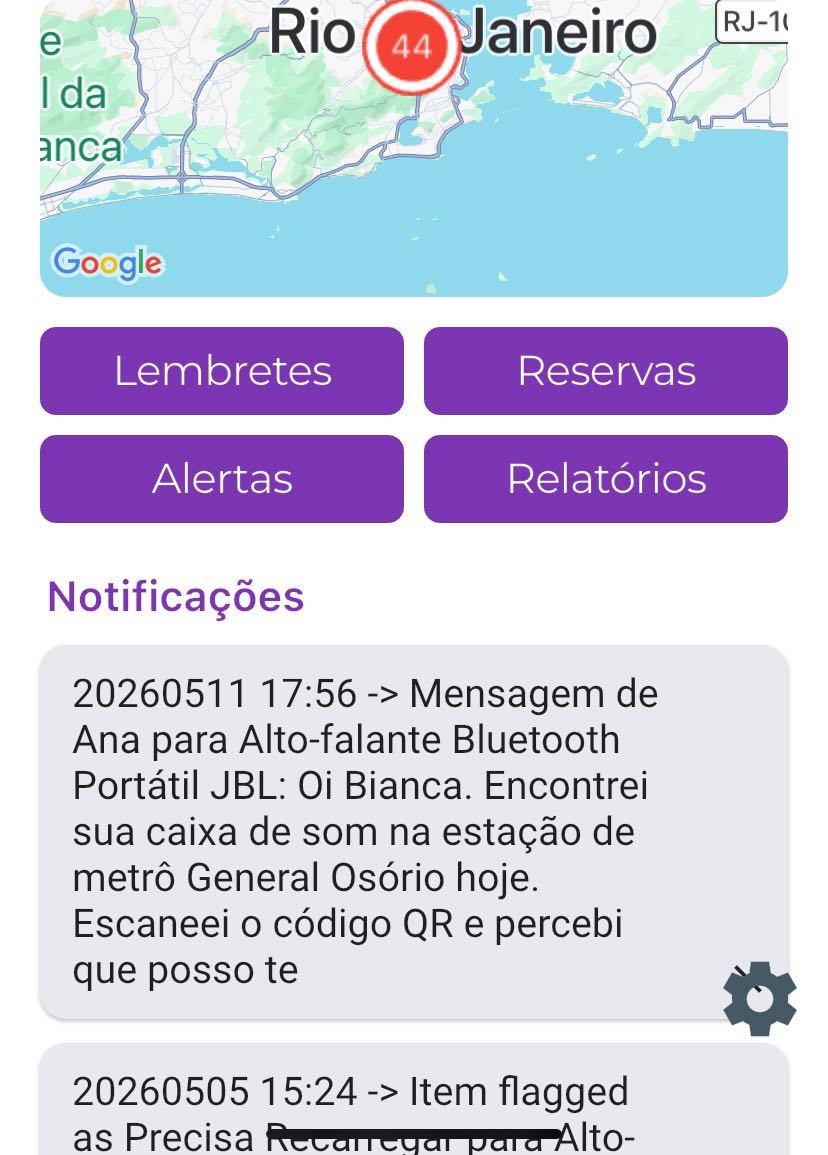
Verifique esta área para ver alertas úteis, por exemplo, se um item que você retirou está para vencer em breve ou se um usuário está atrasado para devolver um item.