Adicione itens com IA
Para usar o Scanlily, basta tirar fotos e revisar a descrição e categorização de rascunho da IA. Em seguida, edite mais conforme necessário.
Adicionar uma imagem
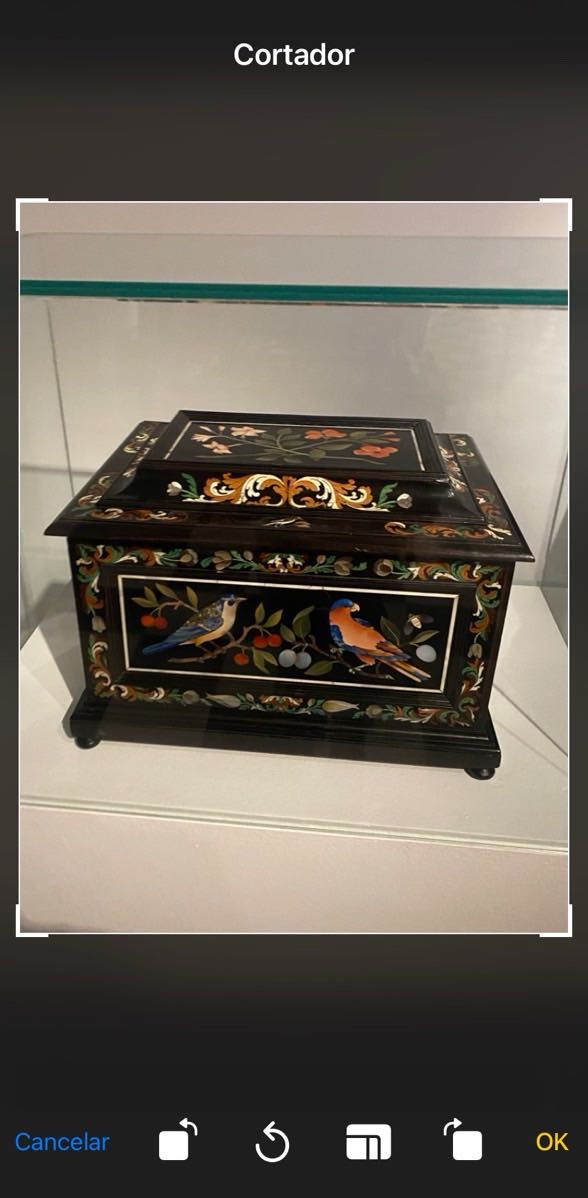
Abra o aplicativo e clique no botão Câmera+ no canto superior direito

Em seguida, tire uma foto ou carregue uma imagem da sua galeria.
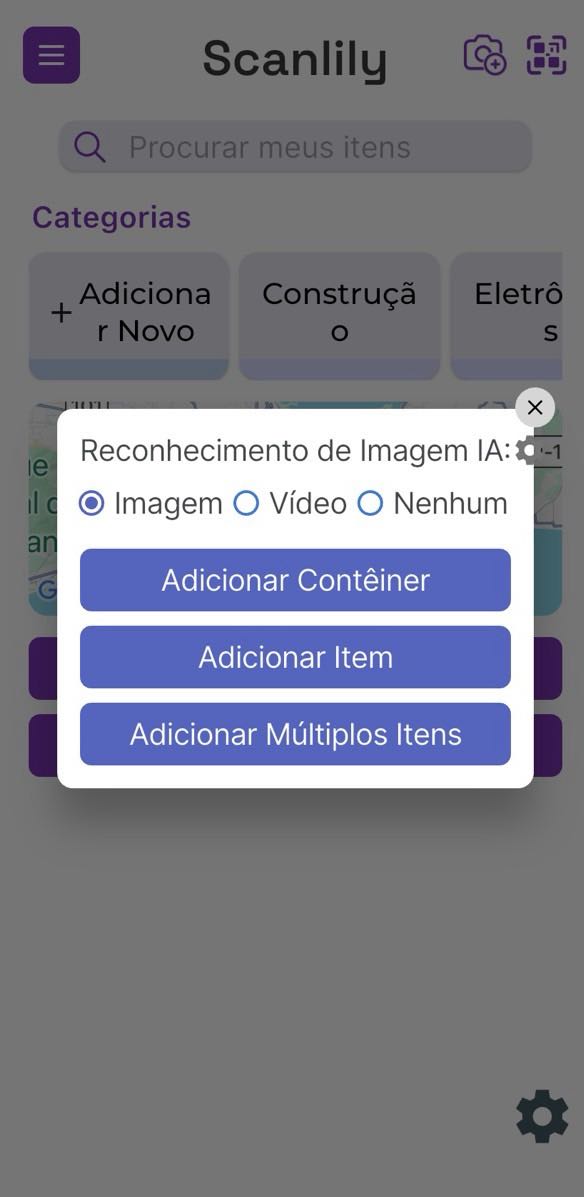
Escolher Modo
Escolha se deseja adicionar um item ou um contêiner. Assinantes Pro e Business podem optar por tirar uma foto e gerar vários registros de itens. Por exemplo, você pode tirar uma foto de parte de uma estante e pedir ao Scanlily para itemizar e descrever todos os livros que ele vê.
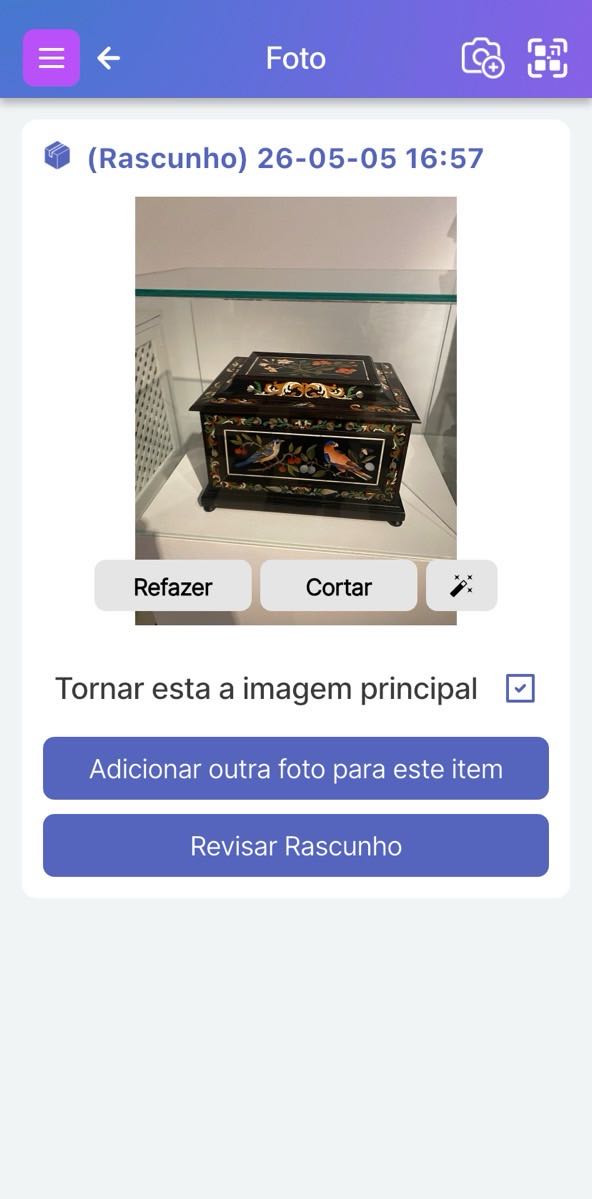
Adicionar mais fotos, mais itens ou revisar rascunho
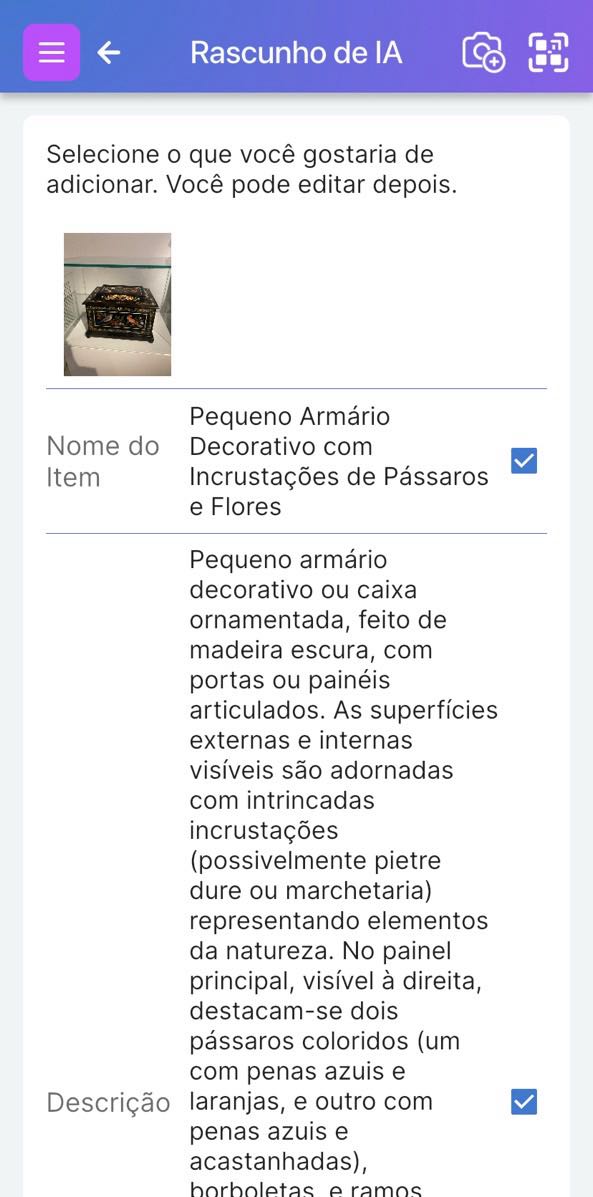
A IA sugere campos e redige a redação. A IA também seleciona uma categoria existente ou propõe uma nova. Selecione o que você gostaria de aplicar ao seu item.
Edite suas sugestões mais adiante na Página do Item. Neste ponto, você pode opcionalmente digitalizar um adesivo QR e adicionar um QR clicando no botão ao lado do campo ID.
Existem dezenas de campos padrão para escolher. Você pode agrupar campos em Tipos de Item para diferentes tipos de itens.
Adicionar Anexos
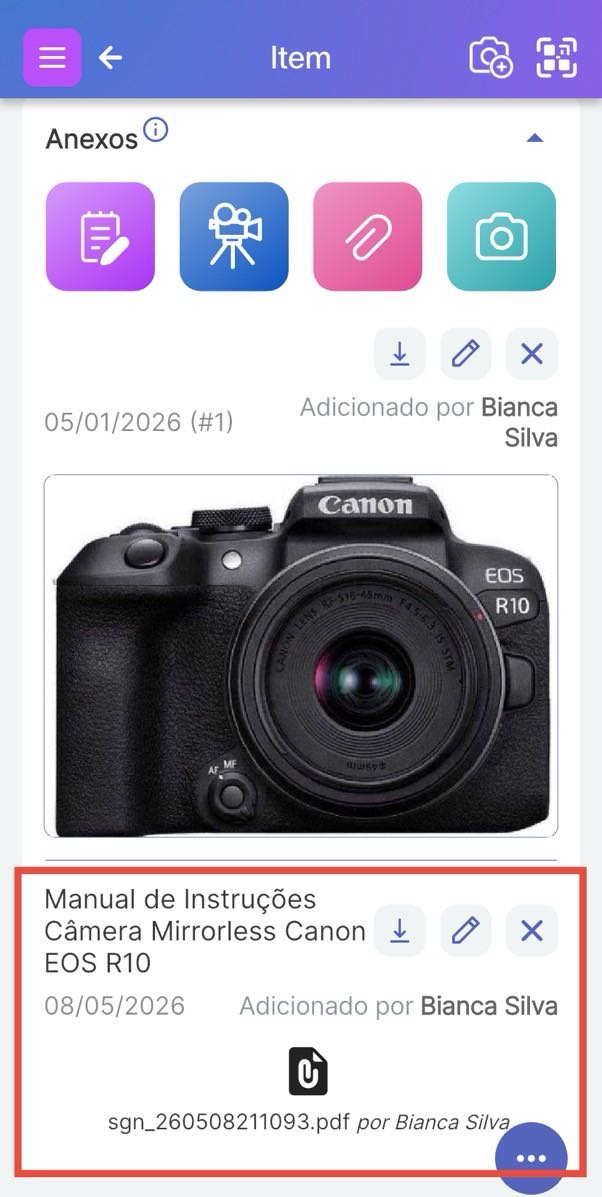
A área de Anexos permite que você anexe fotos do item, bem como notas e documentos. Você pode postar quantas fotos quiser ou adicionar quantas notas quiser a cada item ou contêiner. Você também pode ter vários usuários anexando diferentes notas e fotos sobre o item como uma espécie de conversa contínua, com carimbo de data/hora. Seus nomes aparecerão então neste tópico.
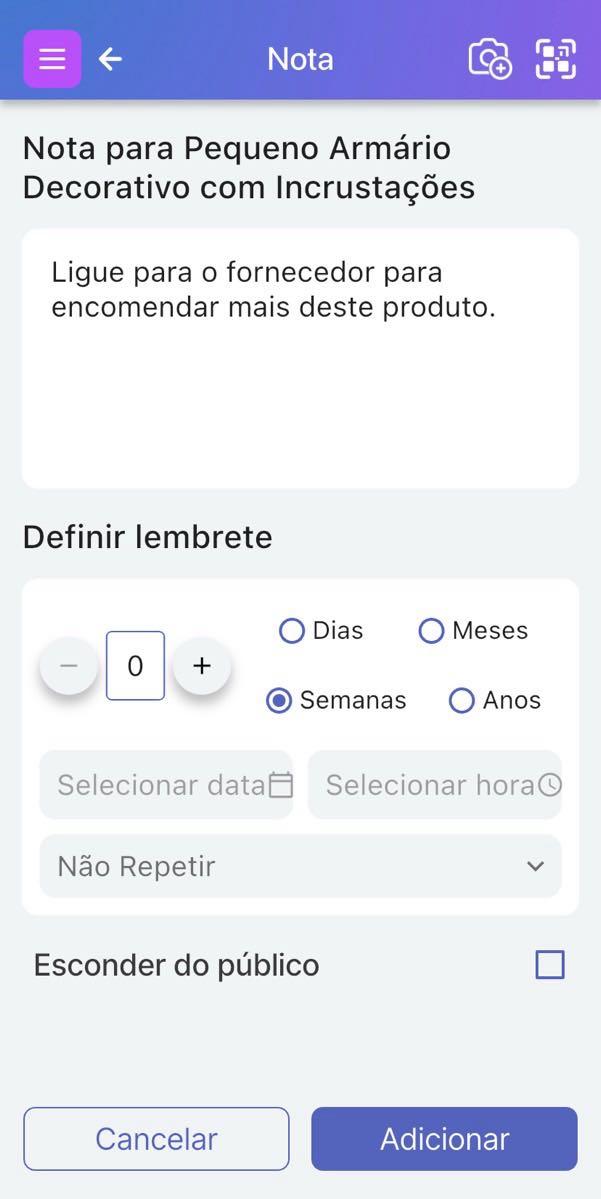
Anexos de Notas e Lembretes
Você pode até definir um lembrete que faz com que um e-mail seja enviado de volta para você.
Compartilhar Item
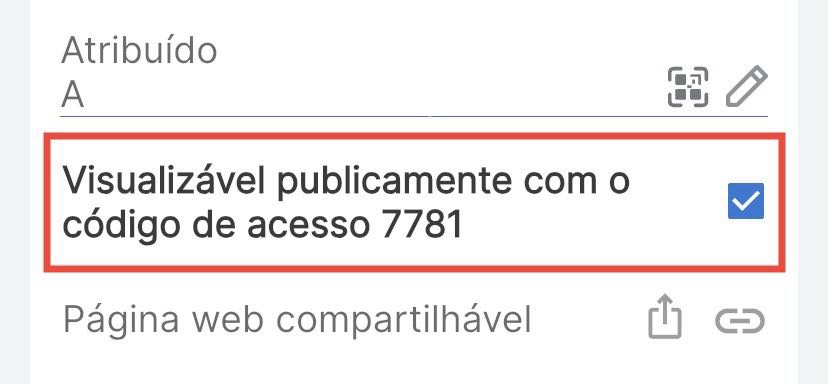
Você pode definir um código QR para público. Então, quando outra pessoa digitalizar novamente, ela poderá ver informações sobre o item em seu navegador da web. Você pode definir uma senha para adicionar um nível extra de segurança. Nenhum aplicativo é necessário!
Prepare-se para organizar, rastrear e reservar tudo com o Scanlily