Digitalização de UPC
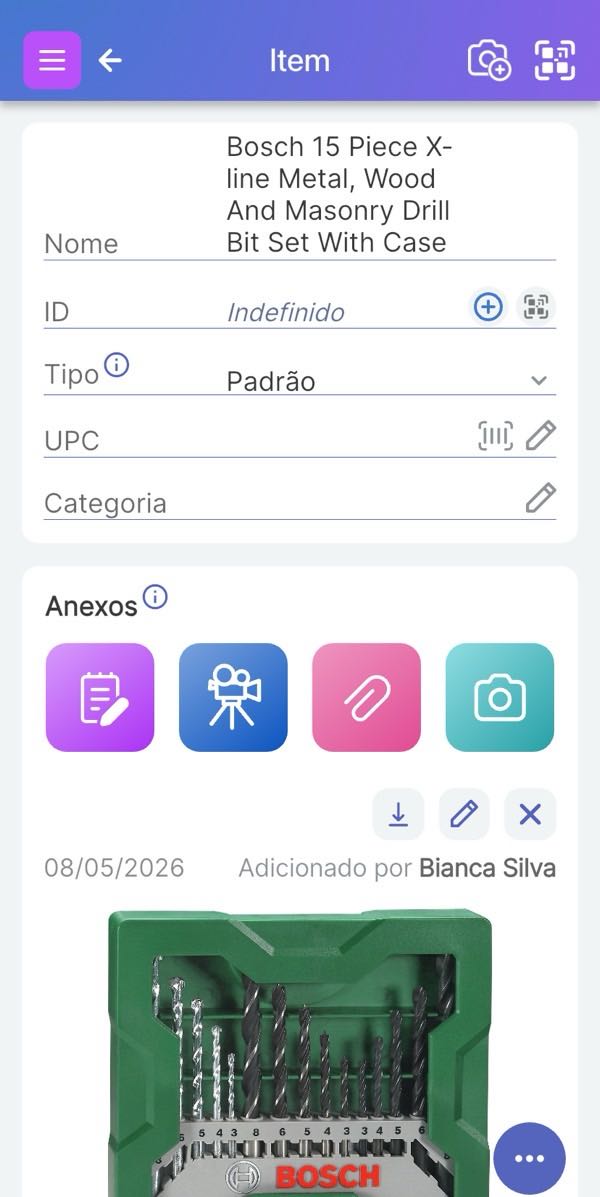
Este recurso poderoso permite que você digitalize códigos de barras UPC existentes para obter informações sobre o produto, imagem e preços e, em seguida, preencha instantaneamente essas informações em seu inventário. Os usuários da versão Grátis podem experimentar este recurso por uma semana antes de precisar se inscrever.
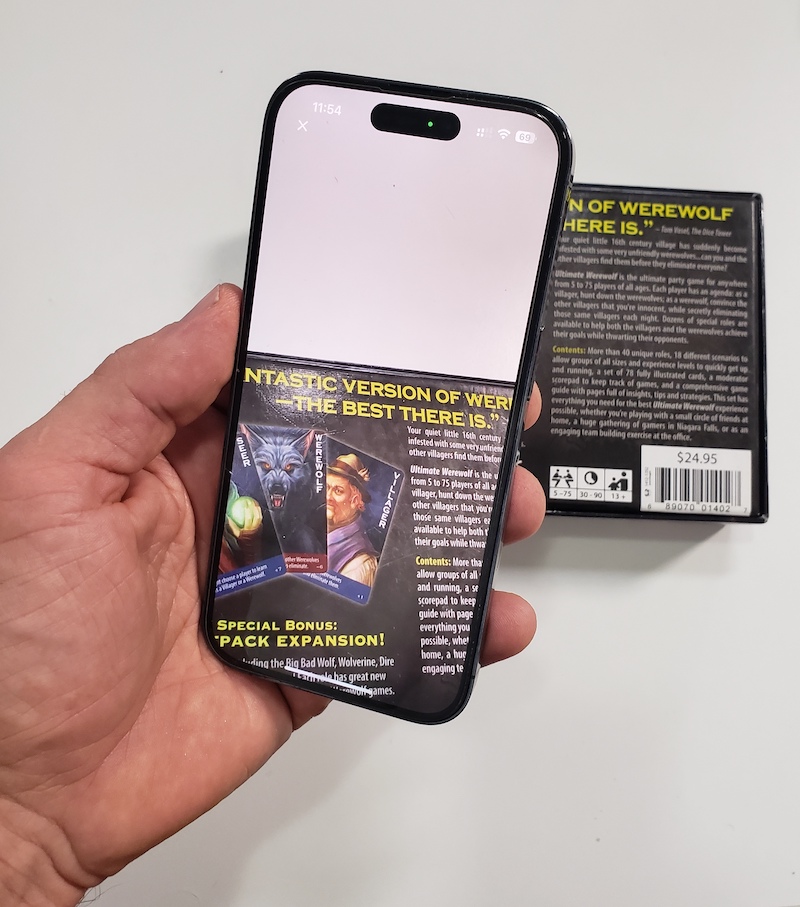
Preencha instantaneamente as informações do produto
Com base em um banco de dados de mais de 550 milhões de correspondências de UPC de produtos, o recurso UPC do Scanlily agiliza o preenchimento do seu inventário doméstico ou comercial.
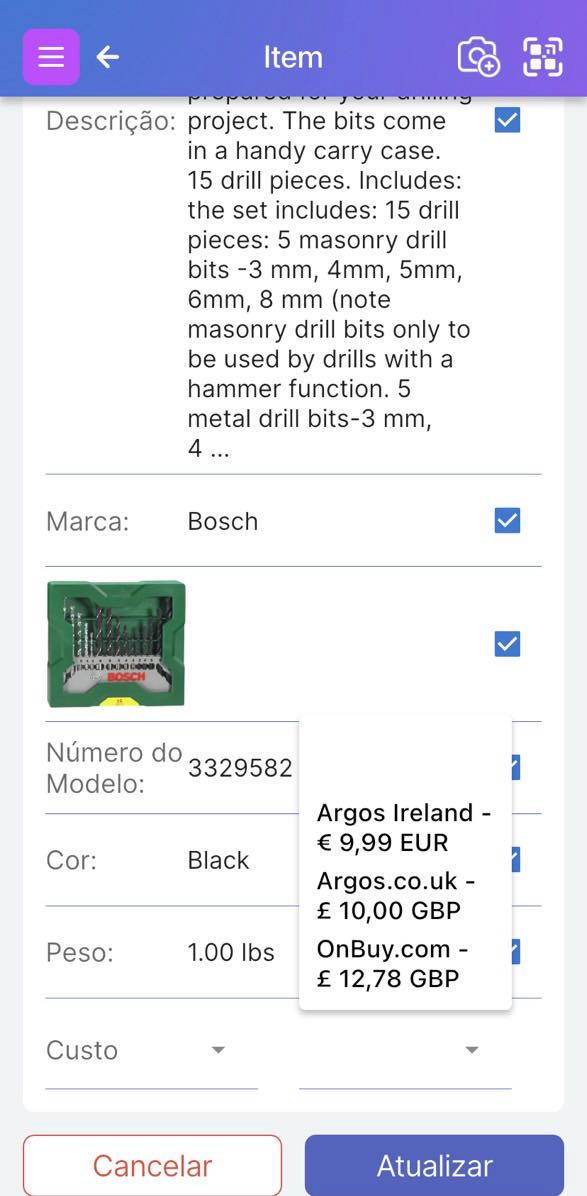
Este recurso economiza pesquisa e entrada manual de dados para cada produto. É uma maneira incrivelmente eficiente de adicionar itens com códigos UPC existentes. Quando o produto aparecer, selecione quais atributos você gostaria de importar para o Scanlily.
Estabelecer o valor do inventário
Obtenha o preço do produto de diferentes fornecedores. Usado em muitos itens, este é um atalho para estabelecer o custo total de seus pertences.
- Desenvolva rapidamente um inventário. Em caso de incêndio, você saberá o valor total para o seguro.
- Crie um cronograma de depreciação de ativos. Depois de adicionar itens, use os relatórios baseados na web ou a planilha do Scanlily para ajudar a criar um relatório de depreciação para fins fiscais.
Exemplos:
Como usar a digitalização de UPCs com o Scanlily
Para usar o recurso, certifique-se de que o atributo "UPC" esteja visível para seus itens. Se você não selecionou UPC ao configurar sua conta, pode seguir estas instruções para adicioná-lo.
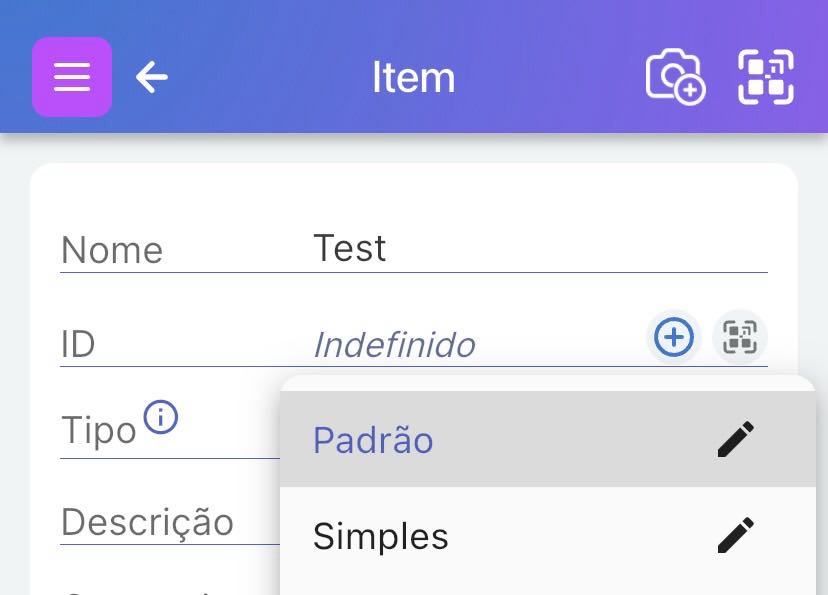
Passo um:
Na página de qualquer item, clique no menu suspenso ao lado de "Tipo". Em seguida, selecione o lápis à direita do tipo de item que você deseja editar.
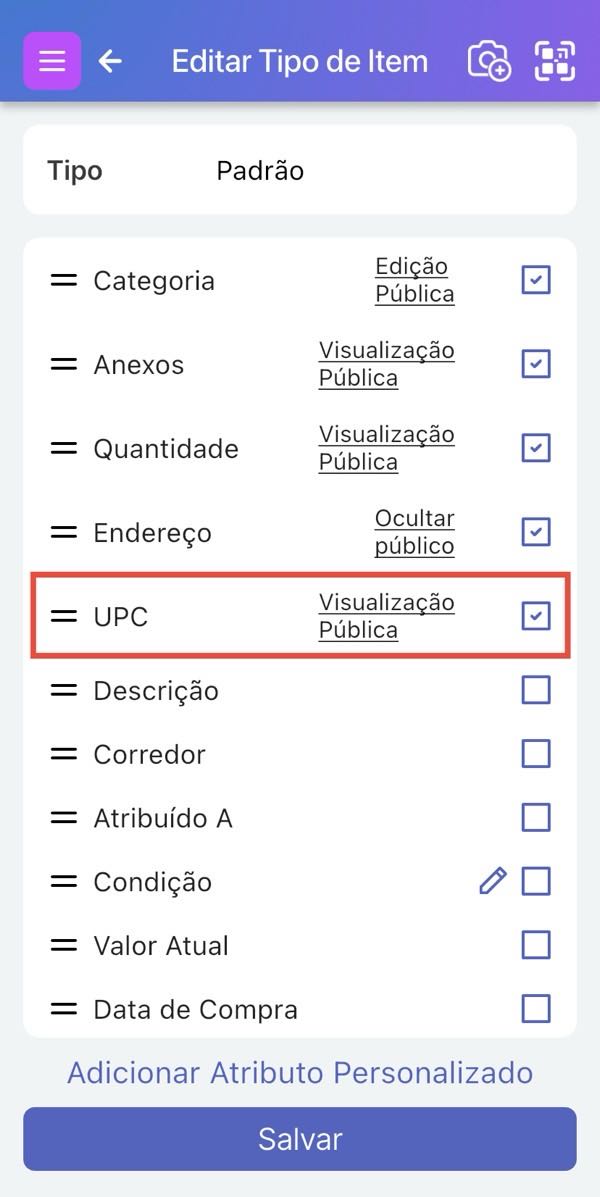
Passo dois:
Agora você verá uma página de edição do tipo de item. Marque a caixa ao lado de UPC.
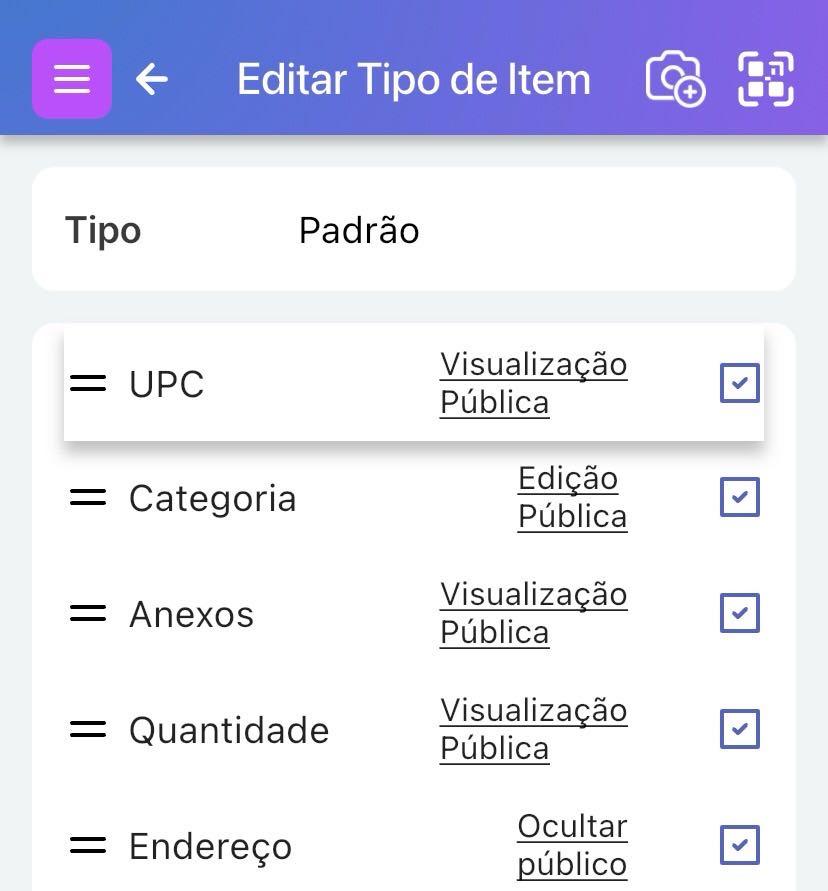
Passo três:
Opcionalmente, arraste o UPC para a parte superior para facilitar o acesso à digitalização.
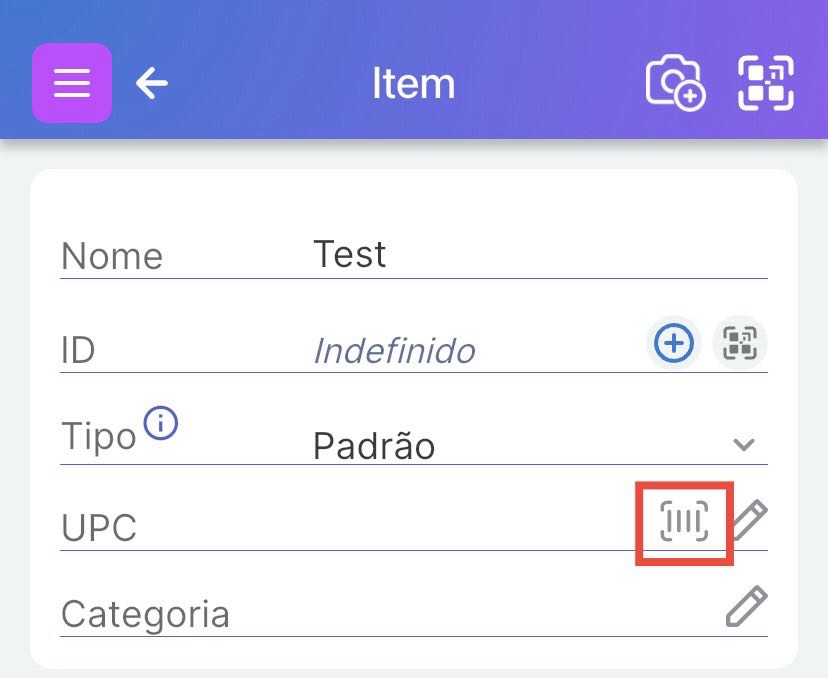
Passo quatro:
De volta à página do item, clique no código de barras ao lado de UPC quando quiser digitalizar.
Você pode então selecionar quais atributos você gostaria de importar para sua página de item!
Este vídeo descreve o processo com mais detalhes:
Prepare-se para organizar, rastrear e reservar tudo com o Scanlily