Pesquise Facilmente
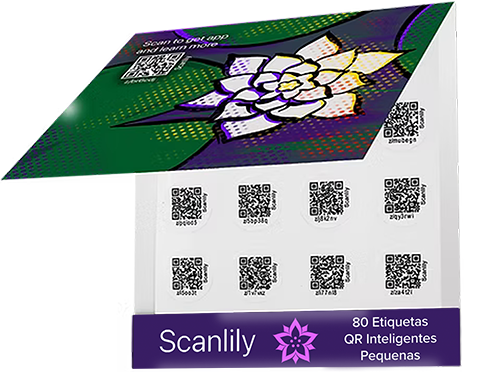
Escanear o código QR de um item o exibirá instantaneamente. Você pode fazer isso de dentro do aplicativo ou mesmo com a câmera do dispositivo móvel fora do aplicativo e ele abrirá o aplicativo para esse item. Mas o aplicativo nem precisa estar instalado. Nesse caso, escaneie um QR com a câmera do dispositivo e ele exibirá o item no seu navegador.
Mas você também pode encontrar seu item facilmente pesquisando dentro do aplicativo. Este artigo mostra como fazer isso.
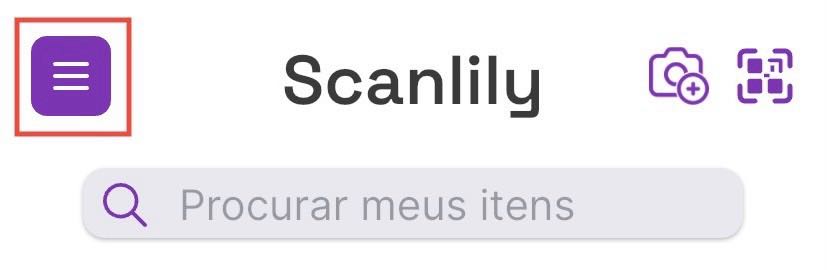
Pesquisando dentro do Scanlily.
Primeiro, clique no menu superior esquerdo...
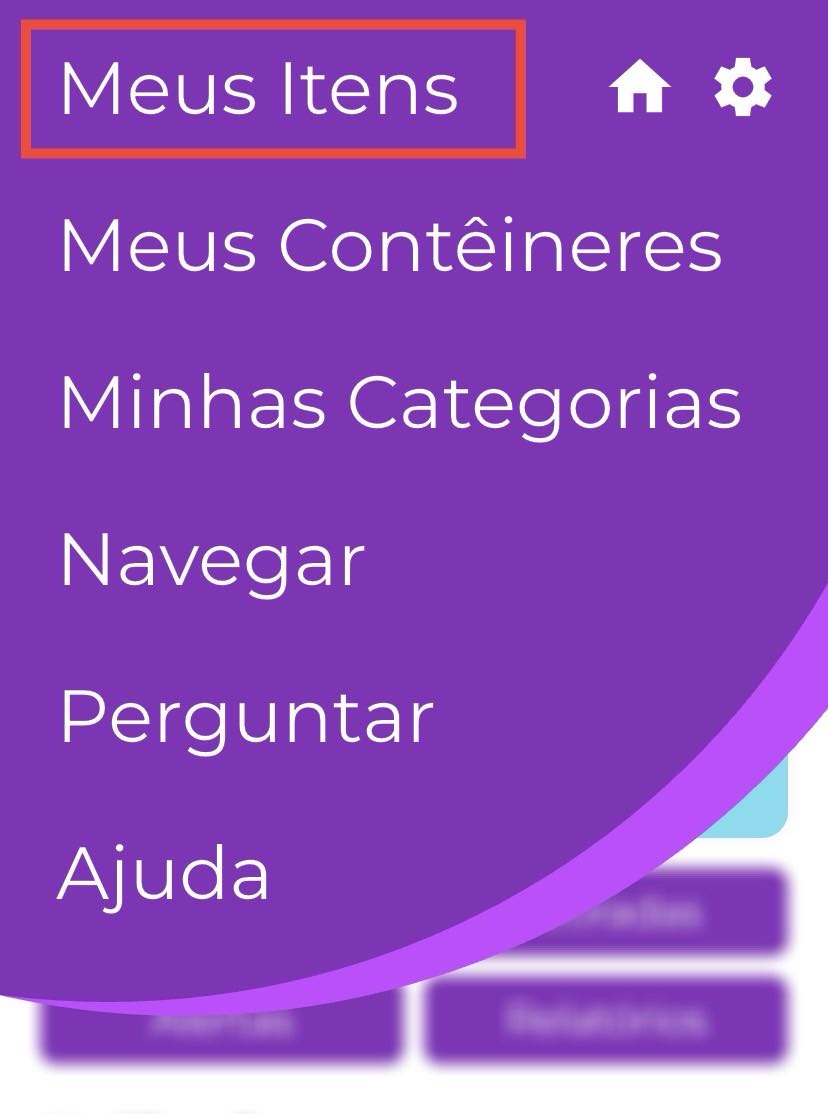
...e selecione "Meus Itens". Isso exibirá seus itens em uma lista que você pode pesquisar ou classificar de diferentes maneiras.
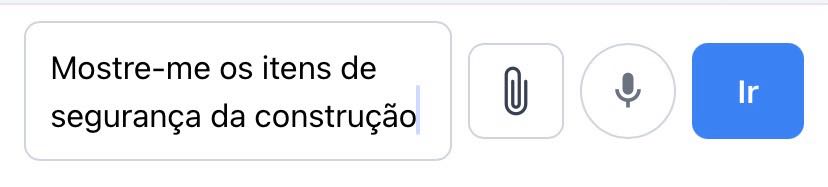
Aqui está um exemplo de pesquisa com IA.
Pesquisa em Linguagem Natural
Você pode fazer ao mecanismo de pesquisa de IA do Scanlily qualquer pergunta sobre seu inventário. Digite sua pergunta na barra de pesquisa e a IA exibirá os itens mais relevantes que você possui.
Aqui está um exemplo de uma lista de itens classificada por local.
Classificando por Local
Os locais representam um espaço físico que normalmente está em um Endereço, por exemplo, pode ser uma "Garagem ou Galpão". Assinaturas de nível Grátis recebem um endereço e qualquer número de locais nesse endereço. Se você for um usuário Pro ou Negócios, poderá definir vários endereços, cada um com vários locais. Vá para Gerenciar Locais para criar novos locais.
Se você tiver os serviços de localização ativados, seus itens serão marcados com GPS à medida que você os adicionar.
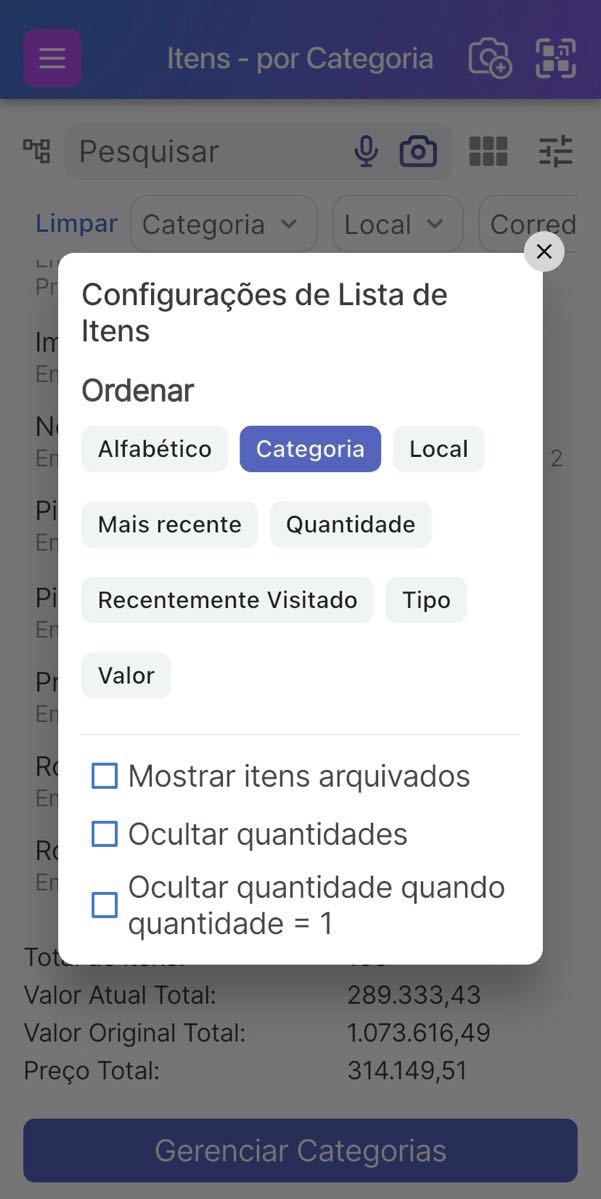
Este é um exemplo de Itens classificados por Categoria. Selecione Gerenciar Categorias para criar novas categorias.
Classificando por Categoria
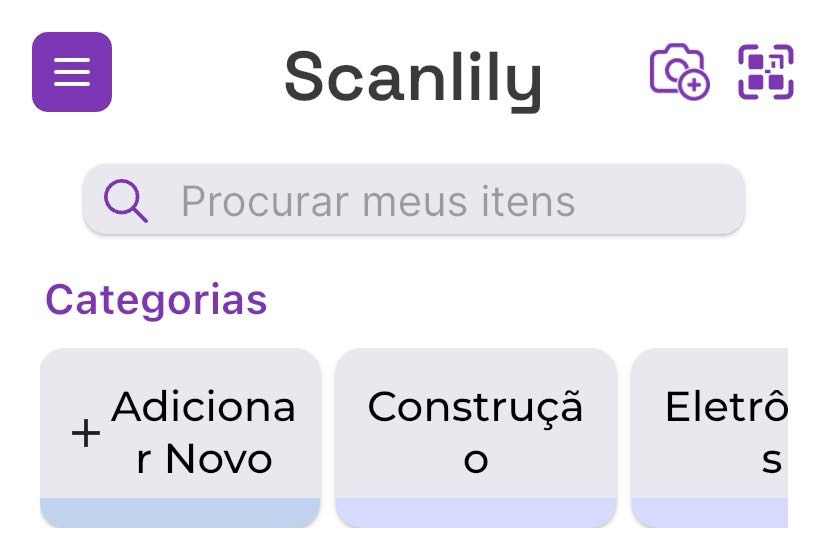
As categorias também são exibidas no Painel Móvel. Para ver todas as categorias, role para a direita ou clique em "Categorias".
Clicar no nome de uma categoria mostrará os itens dessa categoria. Clique em Adicionar Novo para adicionar uma nova categoria.
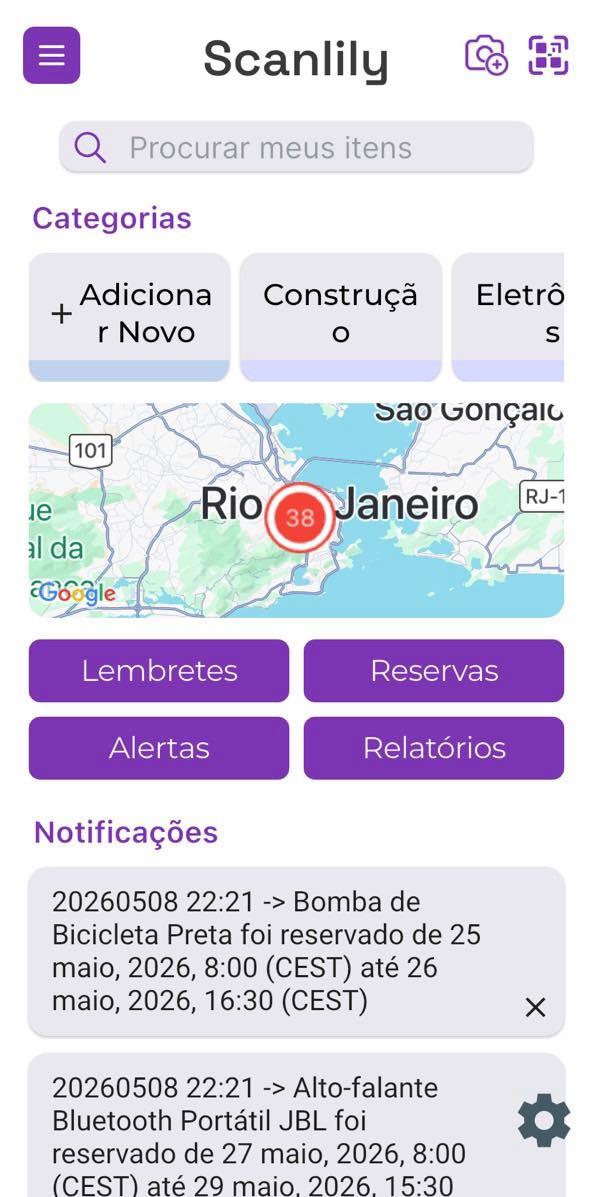
Você pode visualizar seus itens marcados com GPS em um mapa.
Classificando por Localização GPS em um Mapa
Se você optar por ativar os serviços de localização, poderá visualizar seus itens marcados com GPS em um mapa. Clique no mapa na opção de menu inicial para ver seus itens com base no GPS.
Diminua o zoom e pesquise no mapa para ver os itens em diferentes locais do mapa. Para cada local do mapa, o mapa mostrará os 100 itens atualizados mais recentemente. Você pode rolar para baixo na lista e selecionar um. Se houver muitos itens em um local, é melhor pesquisar por um dos outros métodos descritos acima (como Por Categoria, Por Local, Por Tipo, etc.)
Você pode obter uma visualização em formato mais amplo do mapa e outros recursos fazendo login no Site do Usuário a partir do seu PC.
Prepare-se para Organizar, Rastrear e Reservar Tudo com Scanlily