Personalizando o Scanlily
O Scanlily é altamente flexível, permitindo que você personalize muitos aspectos do sistema e crie diferentes fluxos de trabalho para atender às suas necessidades específicas de gerenciamento de ativos e equipamentos. Descreveremos algumas das maneiras pelas quais você pode personalizar o Scanlily abaixo.
Tipos de item
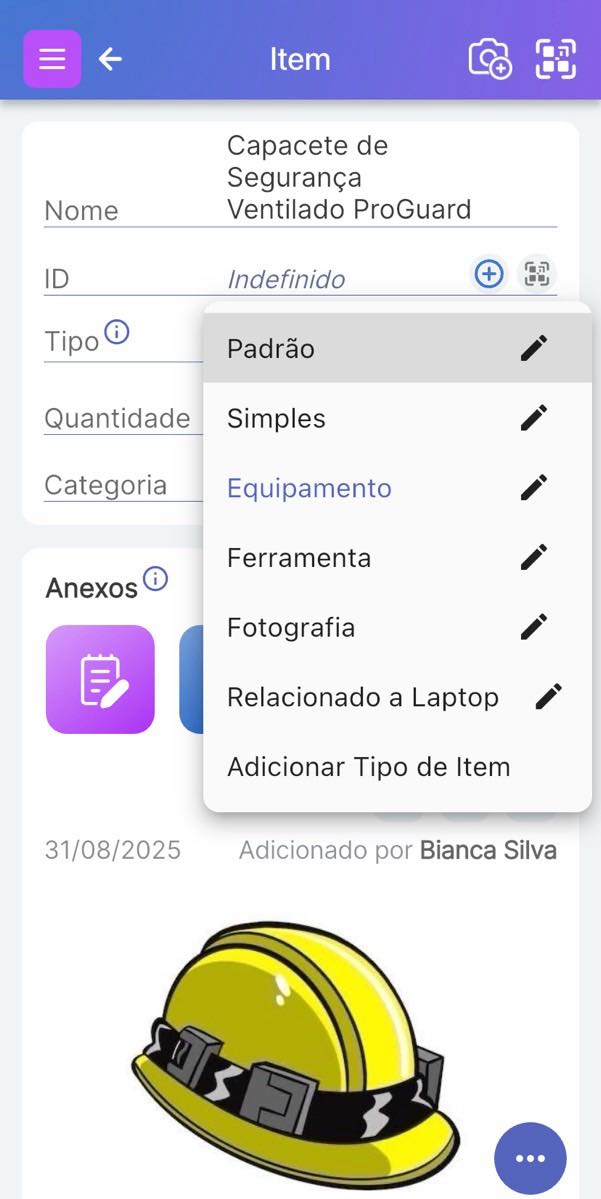
Você pode definir um tipo de item, que é um conjunto específico de atributos (campos) que são exibidos para um item. Itens diferentes podem ter tipos de item diferentes.
Por exemplo, você pode ter um tipo de item "Livro" com atributos incluindo "Custo", "Preço", "Número de páginas" e "Editora". Você também pode ter eletrodomésticos como itens em seu sistema. Para esses itens, o número de páginas não é relevante, portanto, seus itens do tipo "Eletrodoméstico" podem ter atributos diferentes, como "Voltagem", "Número do modelo" e "Data de vencimento da garantia".
Atributos
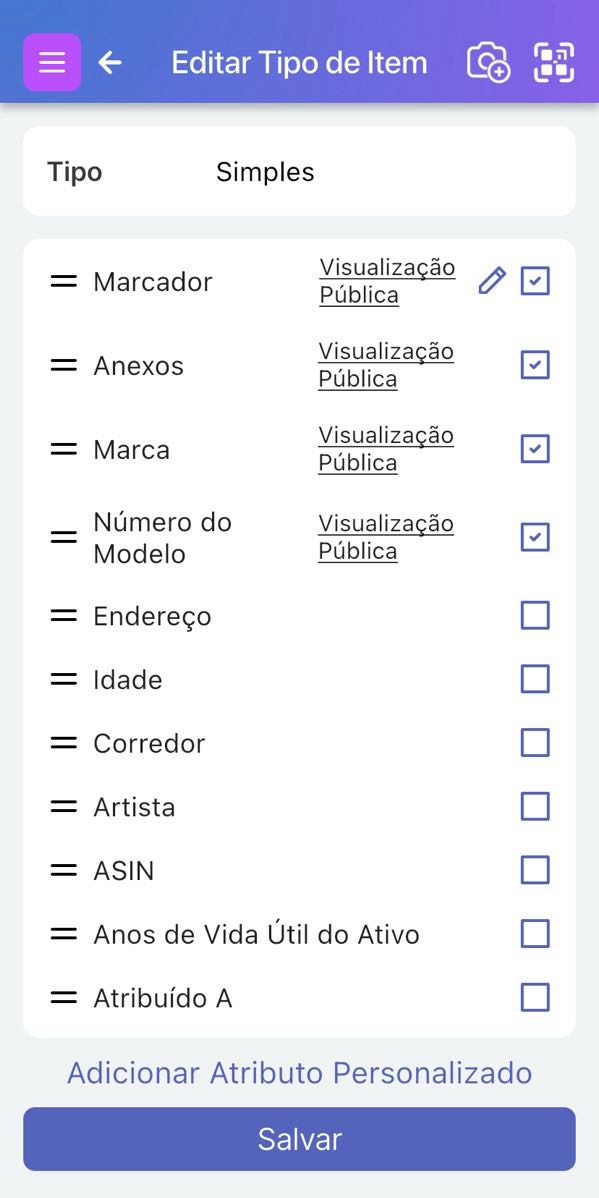
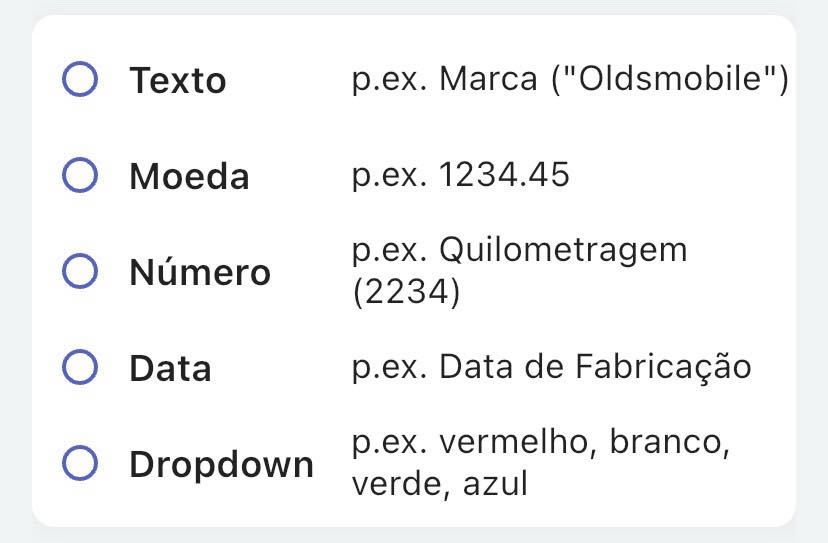
O Scanlily tem dezenas de atributos que você pode escolher. Mas você também pode definir os seus próprios.
Notificações
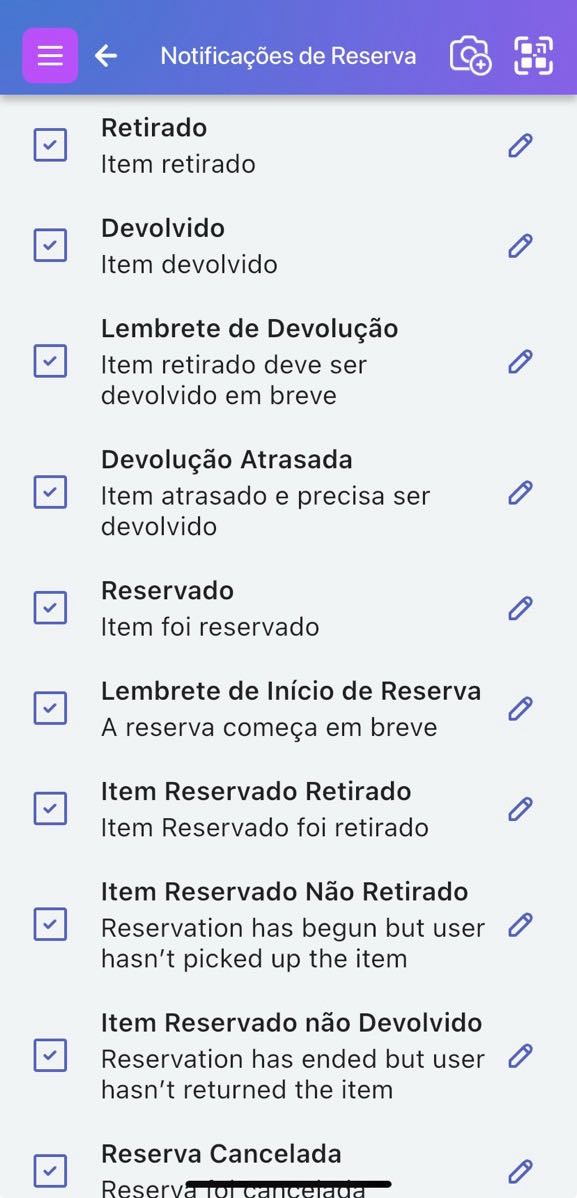
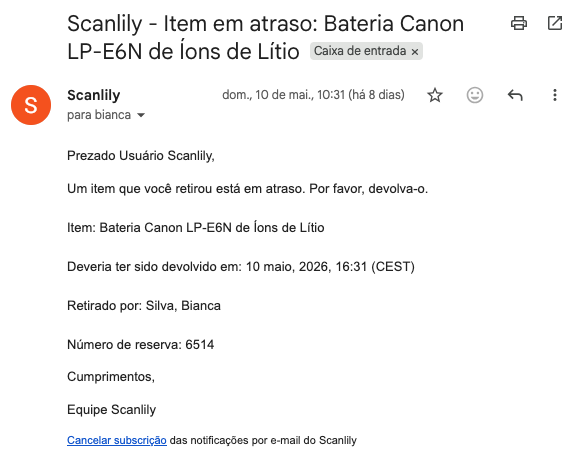
O Scanlily inclui notificações para lembrar você ou seus usuários sobre alguma ação. Por exemplo, você pode receber uma notificação se tiver reservado um item e não o tiver devolvido até a data de vencimento.
Você pode personalizar para selecionar se o Scanlily deve enviar notificações push ou por e-mail para mais de uma dezena de tipos de notificação. Então, para cada tipo, você pode personalizar a redação para o usuário.
O editor de notificações permite que você extraia informações detalhadas do banco de dados para seu e-mail personalizado ou notificação push.
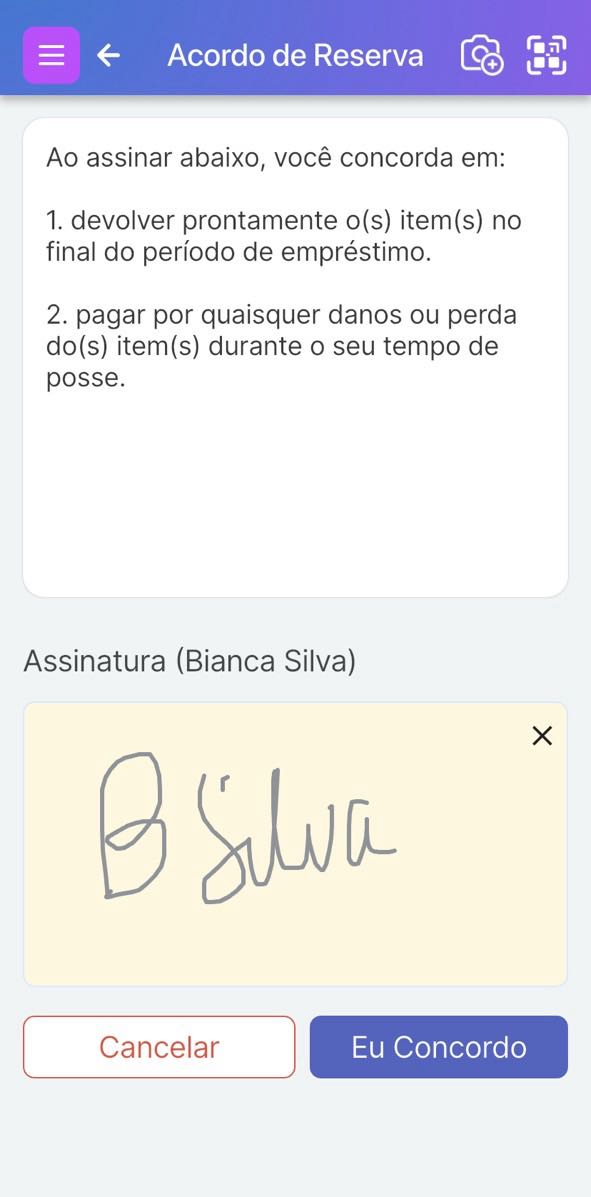
Termo de acordo de reserva
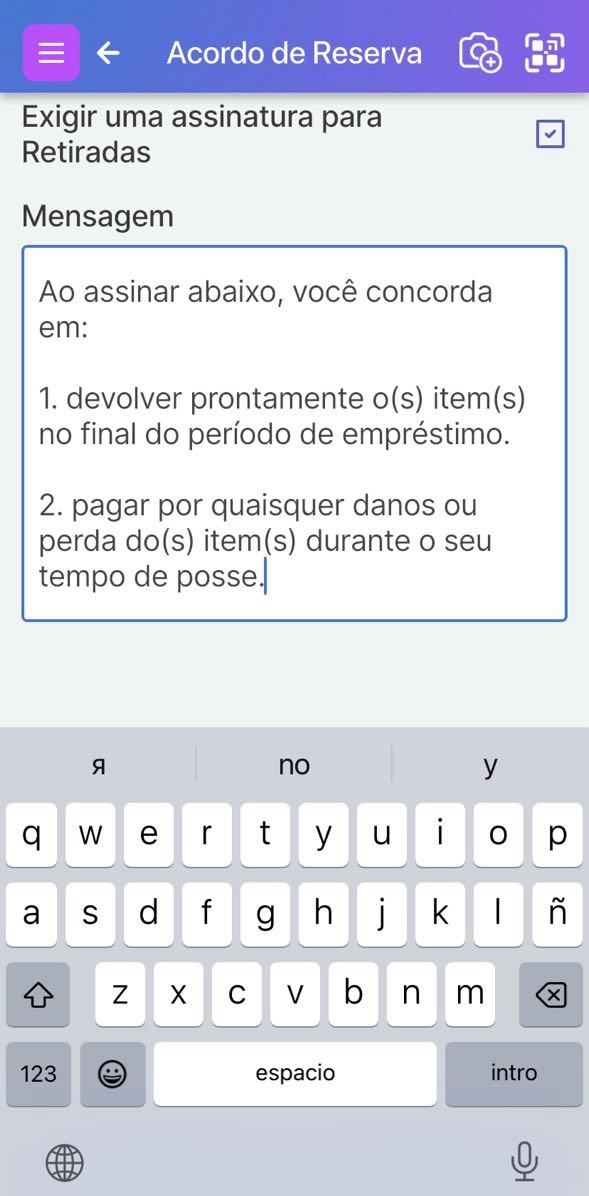
Crie um termo de acordo de reserva personalizado para seus tomadores de empréstimo de equipamentos assinarem.
Grupos de usuários
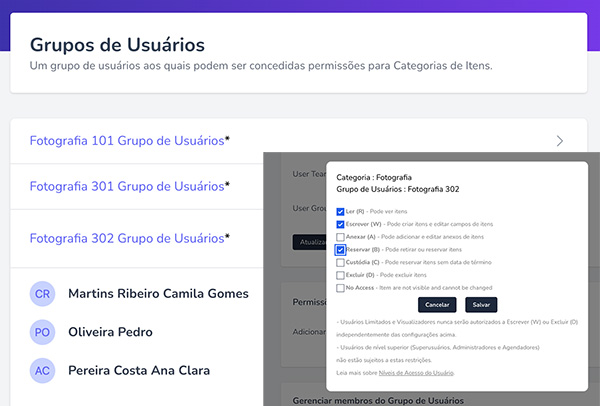
Com o Scanlily, você pode criar grupos de usuários e personalizar o acesso deles a categorias de itens.
Por exemplo, você pode ter usuários para os quais deseja exibir apenas o subconjunto de seu inventário que lhes diz respeito. Ou talvez eles possam ver alguns itens, mas não conseguir reservá-los.
Equipes
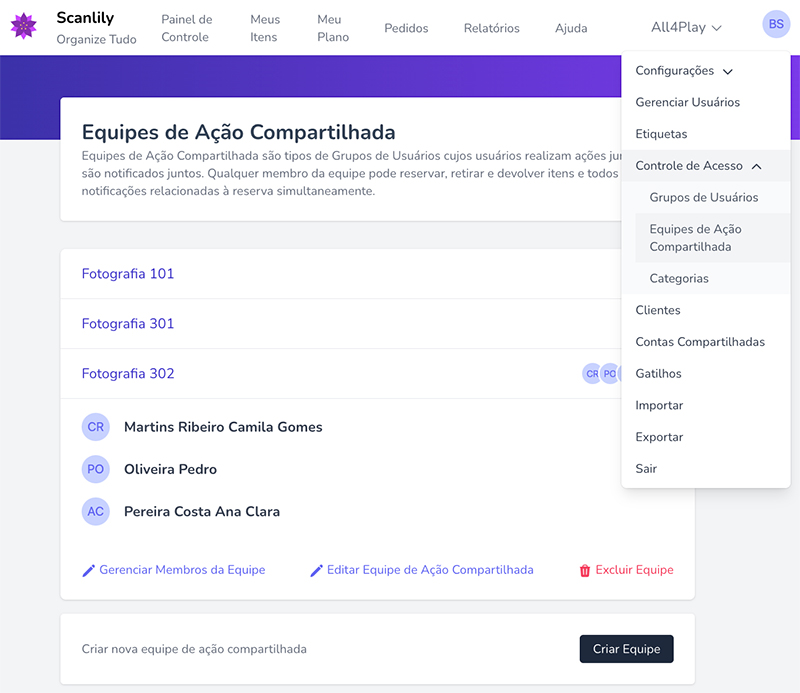
As equipes são um tipo especial de grupo de usuários. Os membros da equipe não apenas compartilham restrições de acesso à categoria, mas também recebem alertas e notificações juntos.
Por exemplo, você pode ter uma equipe chamada "Filme 101 Grupo A" que tem uma tarefa conjunta de filme. Os membros da equipe podem ser notificados coletivamente sobre um prazo de devolução.
Como outro exemplo, você pode definir um alerta para quando um item for sinalizado como quebrado. Você pode atribuir este alerta a uma equipe de manutenção para que várias pessoas sejam notificadas quando isso acontecer. Da mesma forma, você pode definir um alerta para uma equipe de trabalhadores que é acionado quando as quantidades de estoque caem abaixo de um determinado nível.
Prepare-se para organizar, rastrear e reservar tudo com o Scanlily