
En esta Página
Existen diferentes métodos y estrategias para agregar contenido a Scanlily, y su caso de uso le indicará cuál podría ser el mejor enfoque:
a. Organizar artículos en cajas y contenedores
A menudo es mejor comenzar creando un contenedor antes de agregar artículos. Esto ayuda a organizar sus artículos en el sistema, especialmente si tendrá muchos. Un contenedor debe representar de la mejor manera algo del mundo físico, como una caja, estante o espacio donde se encuentran sus artículos. Pero también puede ser conceptual. Estos son los pasos:
1a. Escanear la etiqueta QR
Haga clic en el botón QR de la parte superior derecha desde cualquier página, o navegue a "Mis contenedores" desde el menú superior izquierdo y luego, en la parte inferior, seleccione el botón "Agregar un contenedor escaneando un QR". Luego, escanee la etiqueta QR.
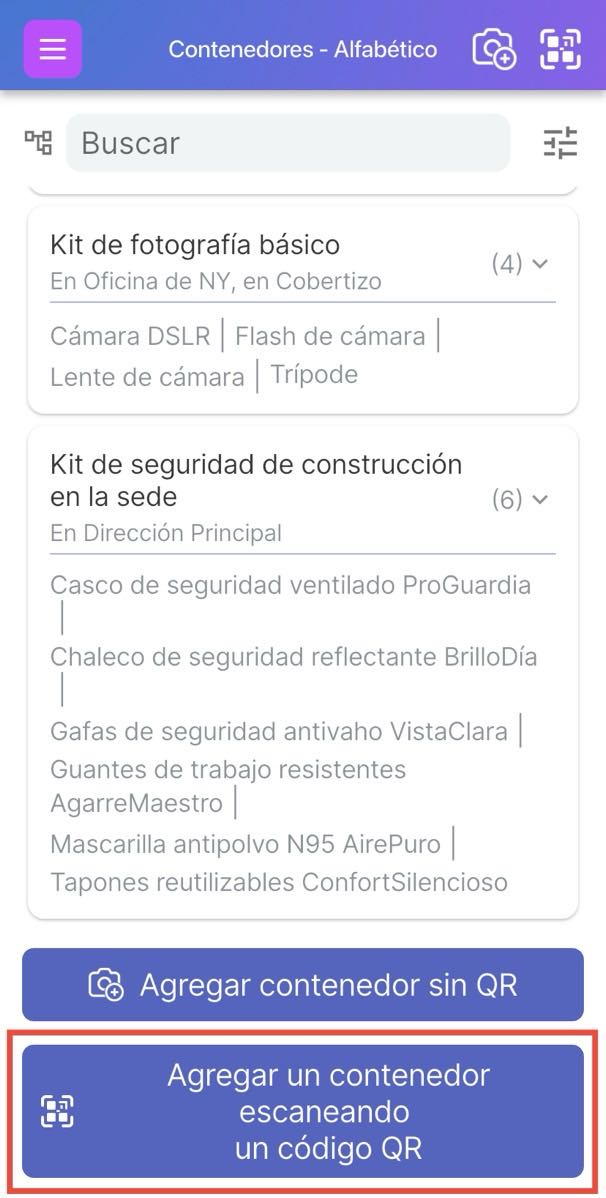
O
1b. Si no está utilizando una etiqueta QR para su contenedor, seleccione la imagen de Cámara+, o navegue a "Mis contenedores" desde el menú superior izquierdo y luego, en la parte inferior, seleccione el botón "Agregar un contenedor sin QR".
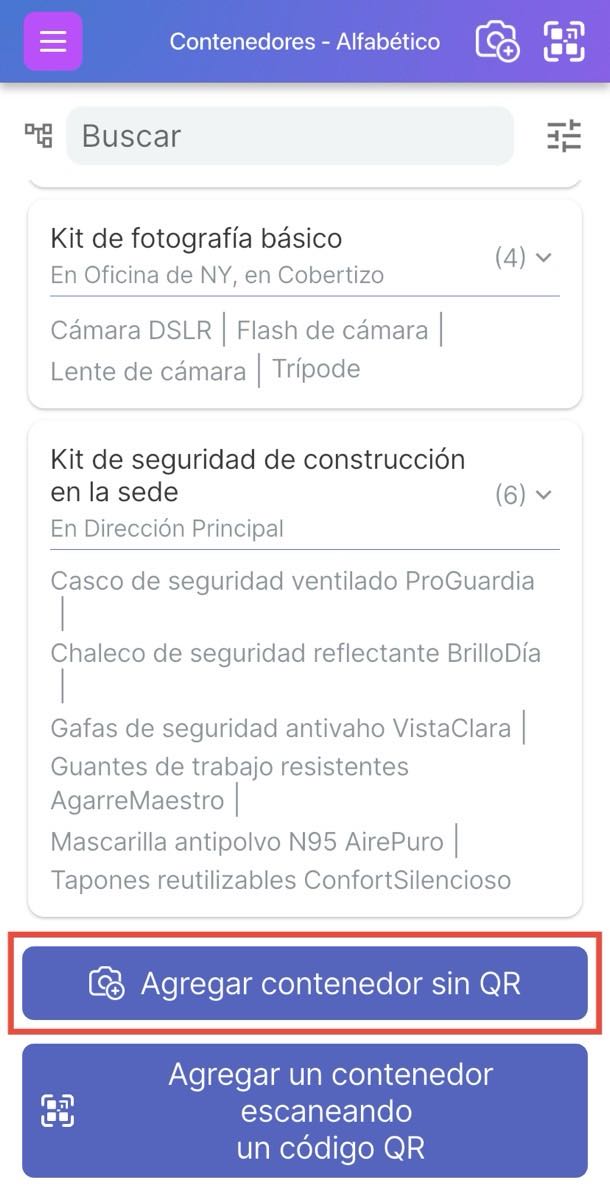
2. Seleccionar opciones para agregar artículo(s)
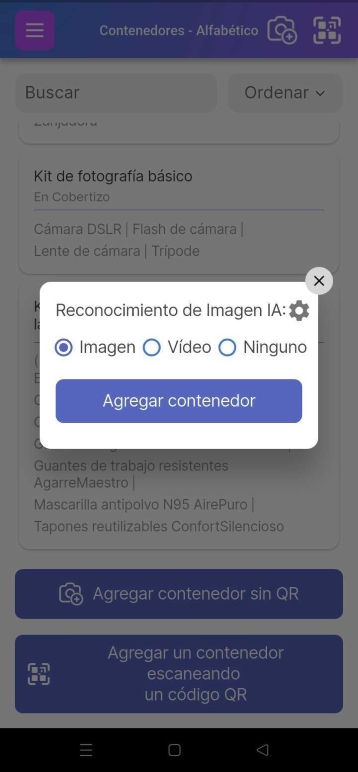
Independientemente de los pasos que siga, en la ventana emergente puede elegir el modo de escaneo para el "Reconocimiento de imágenes por IA" de Scanlily. En Imagen, puede tomar una foto de su artículo y la IA lo escaneará y catalogará en su lista de artículos, incluyendo el nombre del producto, la marca, la plantilla, el color y otros campos.
En Video, puede grabar un video de los artículos que desea agregar a un contenedor de Scanlily y en un contenedor físico o estante, y la IA creará entradas separadas para cada artículo registrado en el video y los agrupará en un contenedor; puede editar los borradores de la IA en cualquier momento.
O puede hacer clic en Ninguno para desactivar por completo el Reconocimiento de imágenes por IA si desea completar el contenedor manualmente.
Seleccione "Agregar contenedor" para crear un nuevo contenedor en el cual podrá luego agregar artículos. A continuación, haga clic en ‘Agregar contenedor con artículos’. Alternativamente, si el botón aparece según su nivel de acceso y de producto, seleccione "Crear un contenedor y agregar artículos desde una imagen". Este último enfoque permitirá que la IA cree el contenedor a partir de una imagen y, basándose en lo que ve dentro del contenedor, agregue también los artículos individuales.
3. Agregar artículos al contenedor
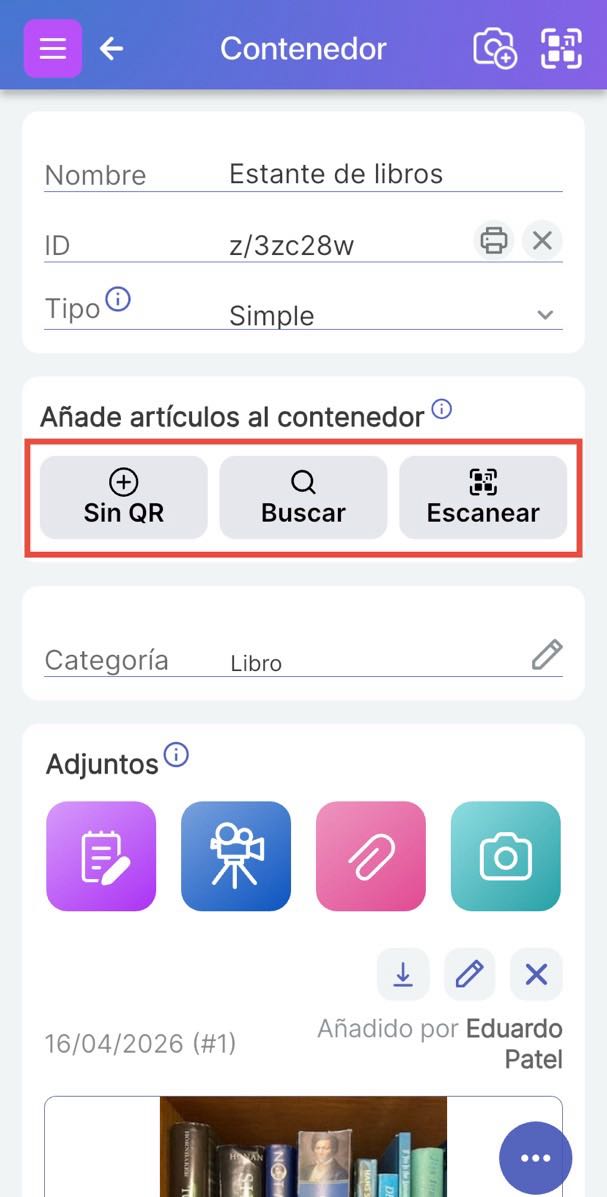
Una vez que haya creado el contenedor, diríjase a Mis contenedores para verlo, luego haga clic en el contenedor para acceder a su contenido. En la pestaña "Agregar artículos al contenedor", haga clic en:
a. "Sin QR" - Crea nuevos artículos directamente dentro de este contenedor.
Utilice esta opción cuando desee agregar artículos que aún no existen en su sistema y no tienen etiquetas QR adheridas. Según el nivel de acceso, puede activar el modo de ‘Reconocimiento de imágenes por IA’ para agregar un artículo haciendo clic en ‘Agregar artículo’ o varios artículos haciendo clic en ‘Agregar varios artículos’ tomando una foto o grabando un video de sus artículos.
b."Buscar" - Busca y agrega artículos existentes de su inventario a este contenedor.
Utilice esta opción cuando ya haya creado artículos en otro lugar y desee organizarlos en este contenedor.
c. "Escanear" - Escanea un código para agregar artículos a este contenedor.
Lo que sucede depende del tipo de código:
-
- Códigos QR de Scanlily: Crea un nuevo artículo si el QR no se ha utilizado, o agrega el artículo existente vinculado a esa etiqueta QR si ya está en su sistema
- Códigos UPC (Pro y Negocios): Crea un nuevo artículo con información del producto obtenida de la base de datos de UPC, o agrega el artículo existente si ese UPC ya está en su sistema
- Códigos de barras propios: Agrega un artículo existente que ya tiene este código de barras en su campo de ID (no se pueden crear nuevos artículos con códigos de barras propios desde esta pantalla)
b. Agregar artículos individuales que no están en contenedores
Puede agregar artículos a su cuenta de Scanlily sin colocarlos en contenedores. En cualquier momento, puede agregar el artículo a un contenedor si lo necesita:
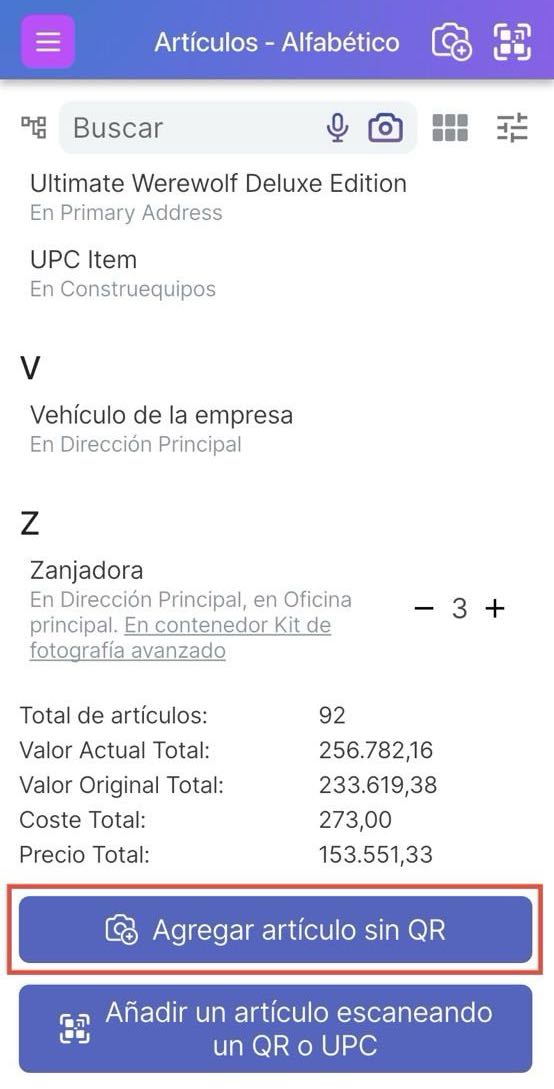
1a. Puede agregar artículos a Scanlily mientras espera sus etiquetas QR haciendo clic en la imagen de Cámara+, o navegando a Mis artículos desde el menú superior izquierdo y luego, en la parte inferior, seleccionando "Agregar un artículo sin QR".
-
OR
1b. Si ya tiene a mano sus etiquetas de Scanlily, haga clic en el botón QR de la parte superior derecha desde cualquier página, o navegue a Mis artículos desde el menú superior izquierdo y luego, en la parte inferior, seleccione el botón "Agregar un artículo escaneando un QR o UPC".
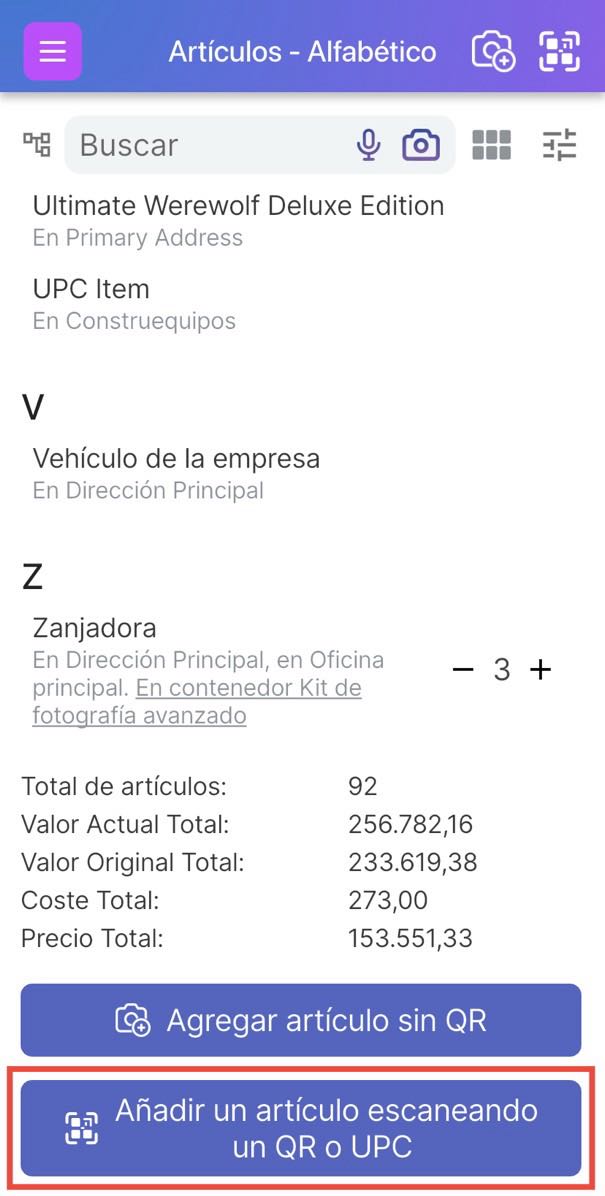
2. En la ventana emergente, mantenga marcado "Reconocimiento de imágenes por IA" en Imagen o Video si desea que la IA reconozca los artículos y cree entradas de artículos (con descripciones completas) automáticamente; de lo contrario, desmárquelo. Seleccione "Agregar artículo" o ‘Agregar varios artículos’ según la cantidad de artículos que desee agregar.
Luego puede hacer clic en ‘Agregar artículos’ para simplemente agregar los artículos o en ‘Agregar artículos al contenedor existente’ si desea agregarlos a un contenedor.
Alternativamente, si el botón aparece según su nivel de acceso y de producto, seleccione "Agregar múltiples artículos desde la misma imagen". Este último enfoque agregará múltiples artículos a la vez. Aunque puede usar el modo de Imagen para agregar múltiples artículos, el modo de Video es más efectivo con una gran cantidad de artículos o artículos únicos porque el grabador escuchará su voz para obtener las descripciones de sus artículos. Sin embargo, para ayudar a organizar los artículos, a menudo es mejor crear primero un contenedor y luego agregar los artículos a este (ver arriba).
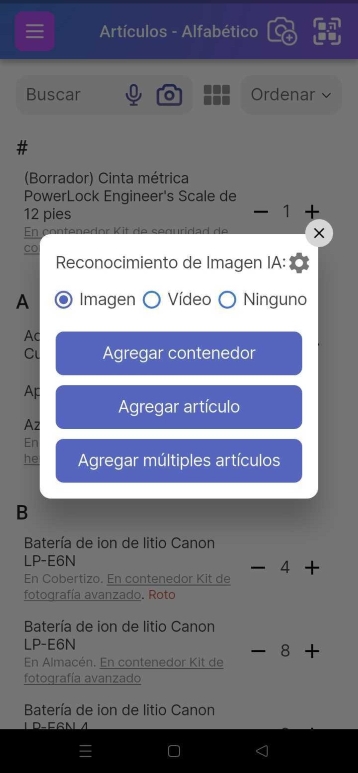
Siga los pasos para agregar con el Reconocimiento de imágenes por IA como se explica en esta sección.
Siempre puede cambiar su artículo a un contenedor.
Para hacerlo, haga clic en el botón de menú de la parte inferior derecha y seleccione “Cambiar a contenedor.” Ahora puede almacenar otras páginas de artículos vinculadas a su nueva página de contenedor.
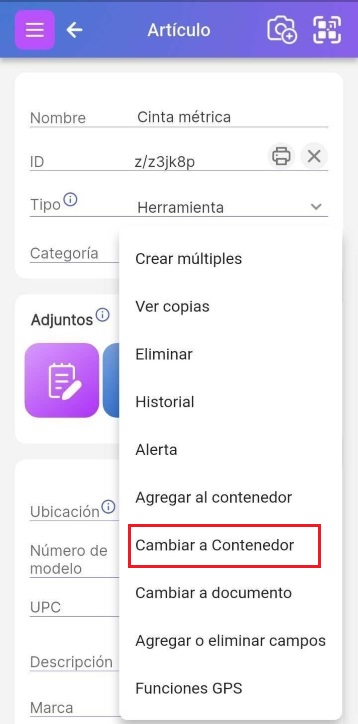
Luego proceda a agregar artículos como en la sección 4b4 de arriba.
c. Importar desde una hoja de cálculo o archivo JSON.
Consulte la sección sobre Importación de datos para obtener más información al respecto.