
En esta Página
a. Exportar (Descargar)
Las funciones de exportación de Scanlily (también llamadas Descargar) le permiten crear copias de seguridad de sus datos de inventario y acceder a ellos fuera de Scanlily.
Todos los suscriptores, ya sean gratuitos o parte de una suscripción de pago, pueden exportar datos sin imágenes a través de la Hoja de cálculo de Scanlily en el Sitio web del usuario. Los usuarios del sitio web Business también pueden exportar todo el contenido a un archivo ZIP en su unidad local.
Para exportar sus datos de inventario, deberá acceder al sitio web de usuario de Scanlily:
- Vaya a www.scanlily.com y haga clic en "Login" en la esquina superior derecha
- Utilice las mismas credenciales que utiliza para la aplicación móvil
- Una vez que haya iniciado sesión, haga clic en "Mis artículos" en el menú de navegación
Verá tres opciones de vista:
- Vista de la aplicación
- Vista de hoja de cálculo
- Vista de inventario
La vista de hoja de cálculo proporciona capacidades de exportación para todos los usuarios, mientras que los suscriptores Business tienen opciones de exportación adicionales.
1. Exportación de hoja de cálculo
Todos los usuarios de Scanlily, incluidos los suscriptores Free, pueden exportar sus datos de inventario a formato CSV:
- Desde "Mis artículos", seleccione "Vista de hoja de cálculo"
- Verá sus artículos mostrados en un formato de hoja de cálculo
- Haga clic en la casilla de verificación junto a "Nombre del artículo" para seleccionar todos los artículos, o seleccione artículos individuales haciendo clic en sus casillas de verificación
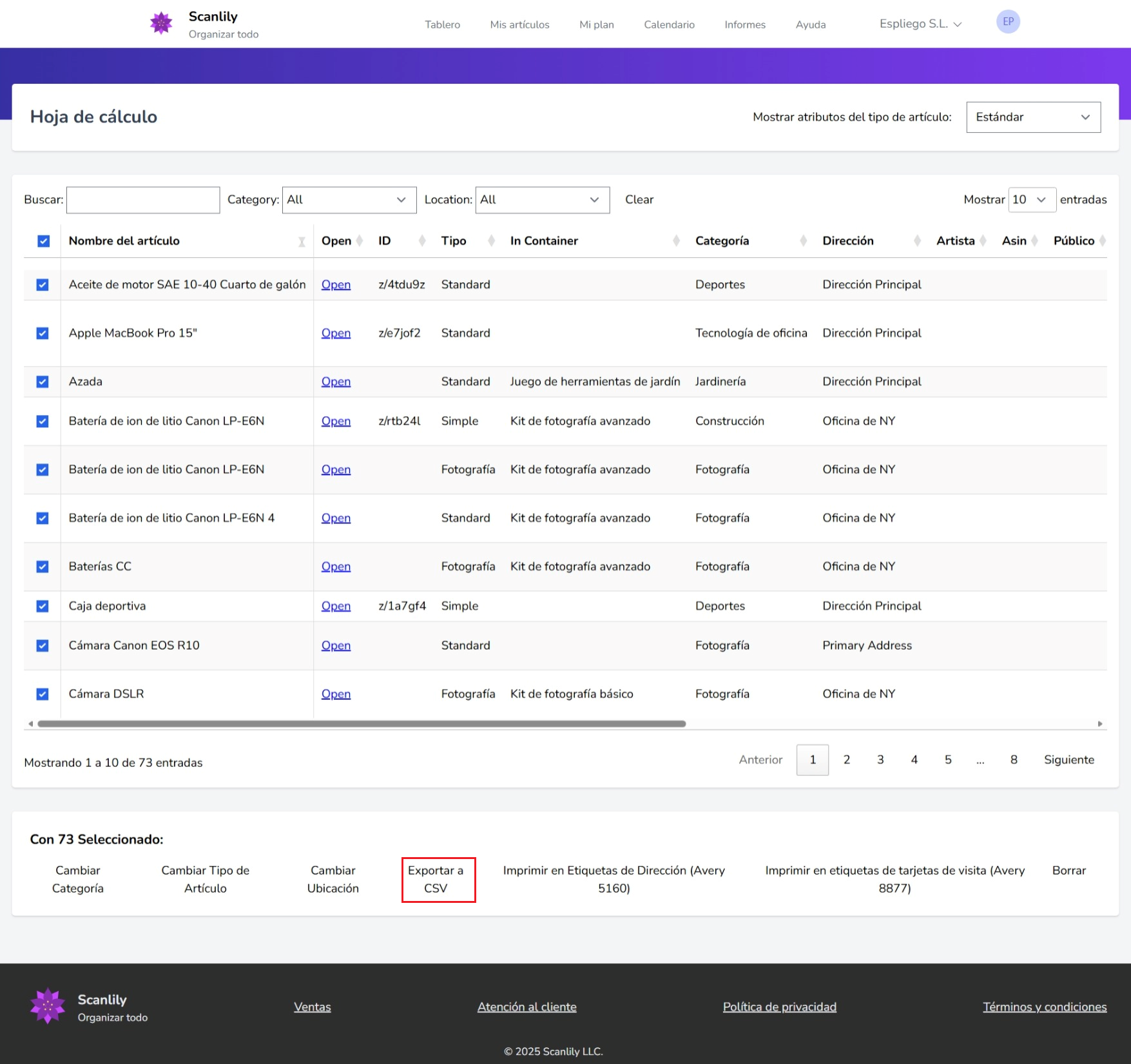
- Con sus artículos seleccionados, haga clic en "Exportar a CSV" en el menú de acción
- Se descargará un archivo CSV que contiene todos los valores de campo para los artículos seleccionados
Nota: Esta exportación CSV incluye todos los datos de sus artículos y los valores de los campos, pero no incluye imágenes ni archivos adjuntos. Para una exportación completa de datos que incluya archivos multimedia, necesitará una suscripción Business.
2. Descarga completa del inventario. HTML y JSON.
2a. Proceso de exportación
Los suscriptores Business tienen acceso a una funcionalidad de exportación integral que incluye todos los datos, imágenes y archivos adjuntos:
- Cuando haya iniciado sesión en el sitio web del usuario, haga clic en el icono de su perfil en la esquina superior derecha
- Seleccione "Exportar" en el menú desplegable
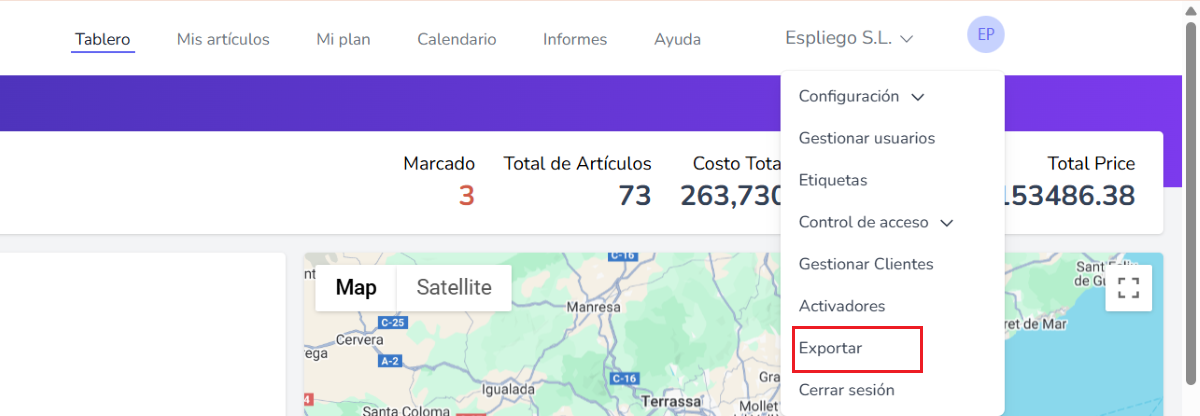
- En la página Exportar inventario (Descargar), verá información sobre sus archivos de inventario
- Haga clic en el botón "Actualizar archivos" para preparar sus datos para la descarga
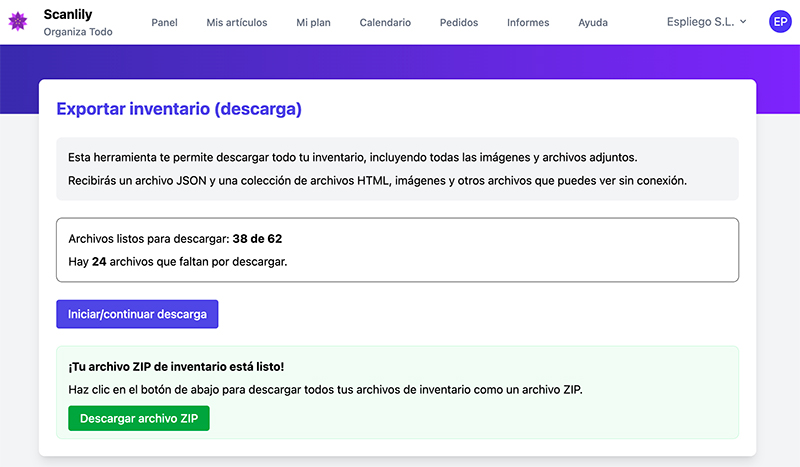
- Una vez que se complete el procesamiento, haga clic en "Descargar archivo ZIP" para descargar todo su inventario como un archivo ZIP
El sistema compilará todos sus datos de inventario, imágenes, archivos adjuntos y creará páginas HTML estructuradas para la visualización sin conexión.
El archivo ZIP contiene una copia completa y estructurada de su inventario:
Estructura de carpetas:
/image/- Contiene todas las imágenes de los artículos/attachment/- Contiene todos los archivos adjuntos/audio/- Contiene todos los archivos de audio/details/- Páginas HTML individuales para cada artículoinventorypages.html- Página principal de exploración del inventarioinventory.json- Datos completos en formato JSON
2b. Exportación HTML
Páginas de inventario HTML: Cuando abra inventorypages.html desde su archivo ZIP descargado, verá una versión sin conexión totalmente funcional de su inventario:
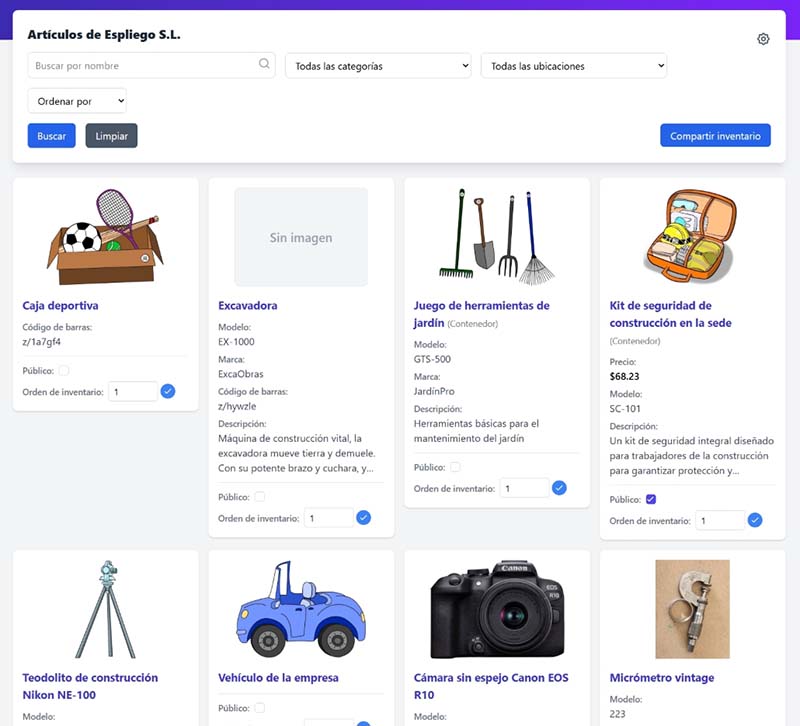
- Explore todos sus artículos con imágenes
- Haga clic en los contenedores para ver su contenido
- Vea los detalles completos del artículo
- Navegue entre las páginas si tiene muchos artículos
- Todas las imágenes y los datos se almacenan localmente
2c. Exportación JSON
Archivo de datos JSON: Para desarrolladores o usuarios avanzados, el archivo inventory.json contiene todos sus datos estructurados:
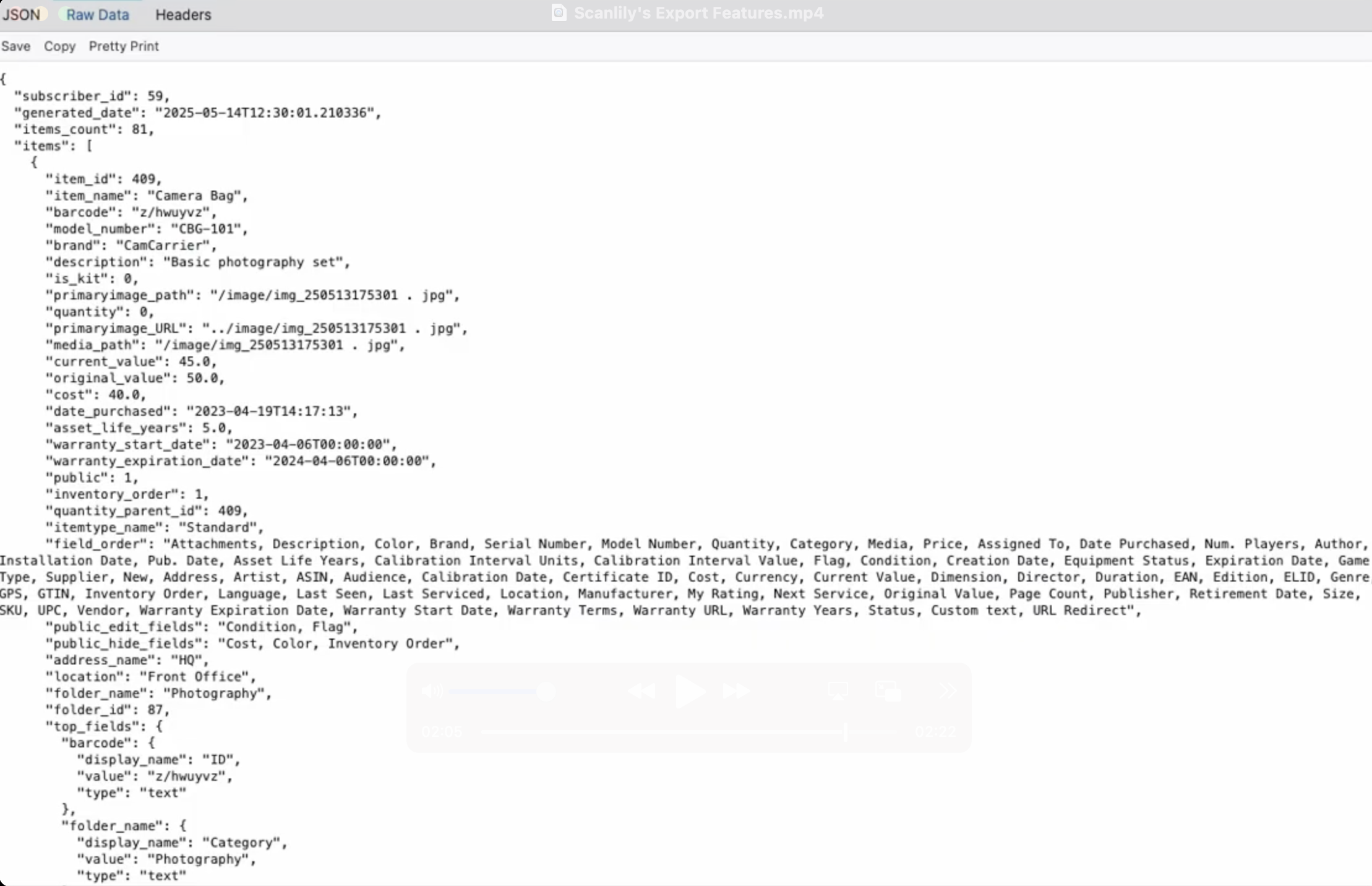
Este archivo JSON incluye:
- Información completa del artículo
- Todos los valores de campo y atributos
- Relaciones de contenedores
- Referencias de imágenes
- Información de archivos adjuntos
2d. Trabajar con datos exportados
Para fines de copia de seguridad:
- Almacene el archivo ZIP en una ubicación segura
- La estructura de carpetas completa conserva todas las relaciones
- Se puede abrir y explorar sin conexión en cualquier momento
Para el análisis de datos:
- Utilice la exportación CSV para el análisis de hojas de cálculo
- Importe datos JSON a otras aplicaciones
- Analice datos estructurados mediante programación
Para la migración:
- El formato JSON permite la importación a otros sistemas
- Las imágenes se conservan con sus nombres originales
- Se mantienen todas las relaciones y jerarquías
b. Importar
Scanlily ofrece dos opciones de importación para agregar datos de inventario: Importación rápida para importaciones simples basadas en CSV e Importación estructurada para importaciones integrales basadas en JSON con soporte completo de funciones.
Para acceder a las funciones de importación, inicie sesión en el sitio web del usuario y haga clic en el icono de su perfil en la esquina superior derecha, luego seleccione "Importar" en el menú desplegable.
1. Importación rápida (CSV)
La importación rápida está disponible para todos los suscriptores Business y proporciona una forma sencilla de importar datos de inventario desde un archivo CSV.
Funciones admitidas:
- Importe artículos con más de 70 campos estándar (nombre del artículo, image_url, descripción, precio, fechas, etc.)
- Importe sus campos personalizados (tipos texto, moneda, número, fecha y lista desplegable): primero defínalos en la aplicación y luego use el nombre de cada campo como encabezado de columna
- Cree nuevas categorías automáticamente
- Cree nuevas ubicaciones en su dirección principal
- Coloque artículos dentro de contenedores con la columna
Container(los contenedores se crean automáticamente en la ubicación del artículo) - Los nuevos valores de Marca y Estado encontrados en su archivo se añaden automáticamente a las listas de su cuenta
- Marque los artículos como contenedores
- Importe códigos de barras y códigos de producto (UPC, EAN, SKU, etc.)
- Las imágenes se cargan a través de URL y se copian al servidor en la nube de Scanlily, lo que permite la migración desde otras plataformas
- Máximo 1000 filas por importación
- Capacidad de deshacer para revertir una importación
Limitaciones:
- No se admiten los campos personalizados de tipo etiquetas
- No se admiten varias direcciones (ubicaciones creadas solo en la dirección principal)
Cómo usar la importación rápida:
- Desde la página Importar, haga clic en "Continuar" en Importación rápida
- Descargue una de las plantillas CSV (Básica con los campos comunes o Completa con todos los campos estándar)
- Complete sus datos utilizando la plantilla. Los nombres de los campos en la primera fila se reconocen sin distinguir mayúsculas de minúsculas
- Cargue su archivo CSV y haga clic en "Cargar y validar"
- Revise la vista previa y cualquier categoría o ubicación nueva que se creará
- Haga clic en "Importar artículos" para completar la importación
Formato de fecha: Utilice el formato AAAA-MM-DD para todas las fechas (por ejemplo, 2024-03-15).
Campos booleanos: Para campos como is_kit y public, use Y, Yes o 1 para verdadero; N, No o 0 para falso.
2. Importación estructurada (JSON)
La importación estructurada está disponible para los suscriptores con acceso API habilitado (una función paga adicional) y proporciona capacidades de importación integrales utilizando el formato JSON.
Funciones admitidas:
- Todos los campos de artículo estándar
- Imágenes y archivos adjuntos
- Atributos personalizados
- Múltiples direcciones
- Asignaciones de artículo-contenedor (relaciones parent_id)
- Plantillas con configuraciones de campo personalizadas
El formato de archivo JSON coincide con la estructura de la exportación de inventario, lo que facilita la migración de datos entre cuentas de Scanlily o la restauración desde una copia de seguridad.
Cómo usar la importación estructurada:
- Desde la página Importar, desplácese hasta la sección Importación estructurada
- Seleccione su archivo JSON (debe coincidir con el formato de exportación de Scanlily)
- Haga clic en "Importar artículos" para comenzar el proceso de importación
- Revise los resultados que muestran las importaciones exitosas y cualquier error
Contáctenos si desea habilitar la importación estructurada para su cuenta.
3. Registro de importación
La sección Registro de importación en la página Importar muestra un historial de todas sus importaciones anteriores, mostrando:
- Fecha y hora de importación
- Número de artículos importados
- Número de categorías creadas
- Número de ubicaciones creadas
Cada importación tiene un botón "Deshacer" que le permite revertir la importación, eliminando todos los artículos, categorías y ubicaciones que se crearon. Utilice esta función con precaución, ya que cualquier cambio que haya realizado en los artículos importados desde la importación también se perderá.