
En esta Página
Las notificaciones se envían para los recordatorios que te hayas configurado o para recordarte alguna acción que debes realizar. Por ejemplo, podrías recibir una notificación si has reservado un artículo y no lo has devuelto en la fecha de vencimiento.
a. Cómo activar o desactivar las notificaciones
Puedes elegir habilitar o deshabilitar las notificaciones para correo electrónico y push a través de la página Configuración->Perfil de usuario
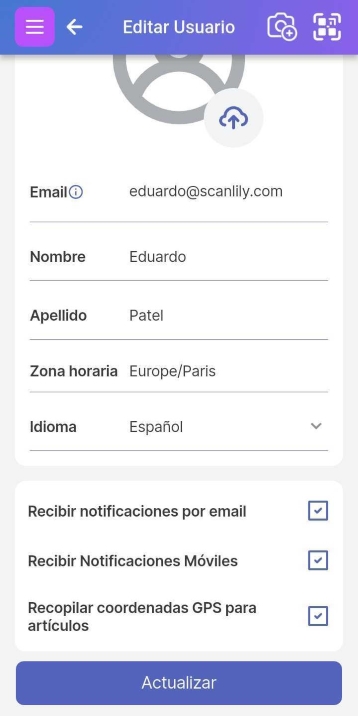
Perfil de usuario con la configuración de notificaciones activadas/desactivadas" data-id="0197" />
Las notificaciones push son el tipo que aparecerá en tu dispositivo móvil, ya sea que la aplicación Scanlily esté actualmente en primer plano o no. Para que aparezcan, deberás activarlas en Scanlily->Configuración de usuario y también a través de la página de configuración de iOS o Android para la aplicación. Usando la configuración de esos dispositivos, también puedes elegir el sonido que te gustaría recibir.
b. Notificaciones de recordatorio
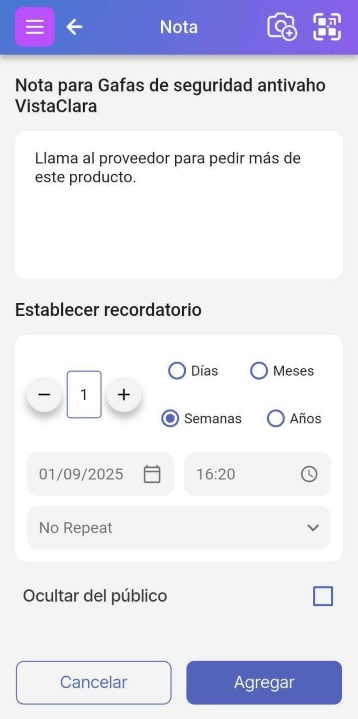
El tipo de archivo adjunto llamado Notas tiene una función para configurar un recordatorio. Adjunta un recordatorio a cualquier artículo y recibe un correo electrónico o una notificación en el dispositivo con ese mensaje para un tiempo establecido en el futuro.
c. Notificaciones de reserva
Las siguientes son notificaciones que se envían según el Modo de reserva que hayas seleccionado para tu cuenta.
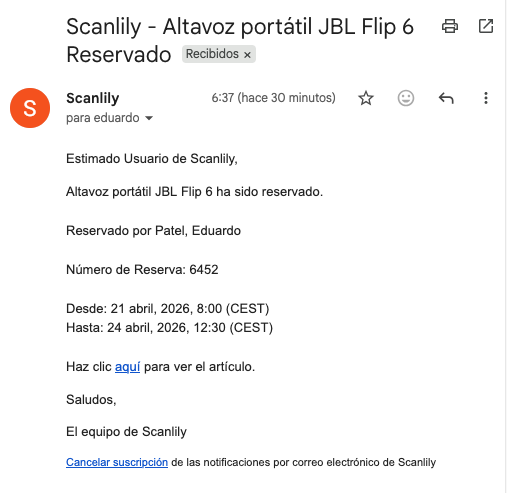
Aquí tienes un ejemplo de una notificación enviada por correo electrónico:
d. Personalización de notificaciones
El Editor de notificaciones es una función para cuentas de pago que te permite personalizar la redacción de las notificaciones que reciben los usuarios. Esto es útil si tienes varios usuarios y deseas personalizar el mensaje que reciben tus usuarios que reservan artículos. Lo encontrarás en Menú principal->Configuración y luego haz clic en Notificaciones de reserva.
El editor de notificaciones permite personalizar la redacción exacta de las notificaciones recibidas.
La lista de notificaciones permite seleccionar qué notificaciones recibir por correo electrónico y cuáles recibir a través de notificaciones push en la aplicación o ambas. Haz clic en el cuadro para alternar entre los modos. Una marca de verificación indica ambos métodos. “e” indica solo correo electrónico. “t” indica solo notificaciones push.
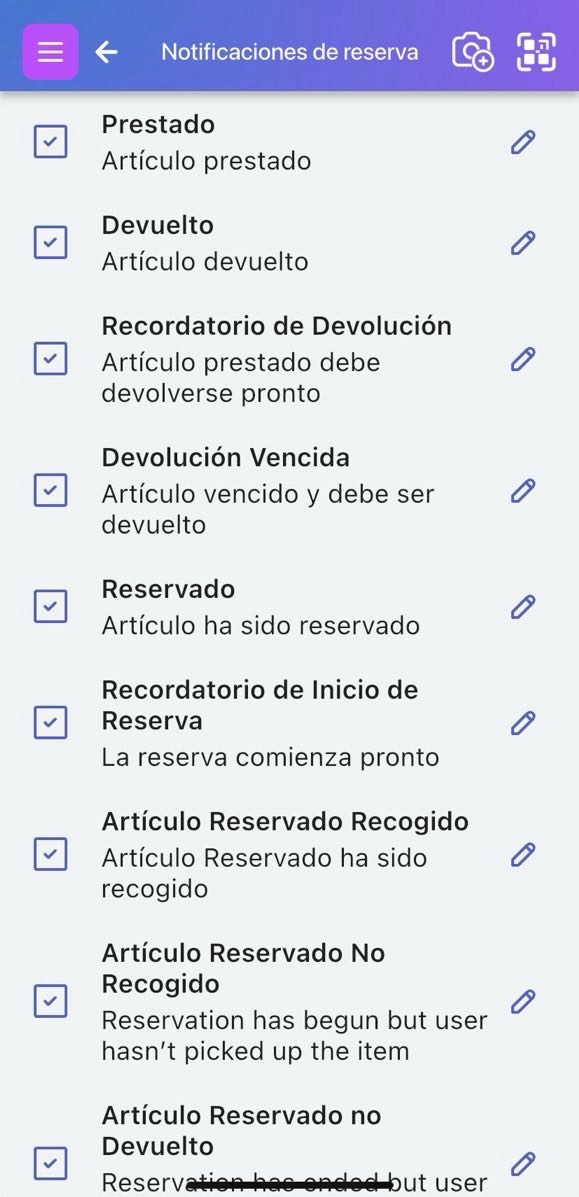
Es posible personalizar las notificaciones por correo electrónico para tu organización. Para hacerlo, haz clic en el lápiz junto a la notificación que deseas cambiar.
Esto abrirá el siguiente editor, donde puedes cambiar el idioma según sea necesario para tu organización.
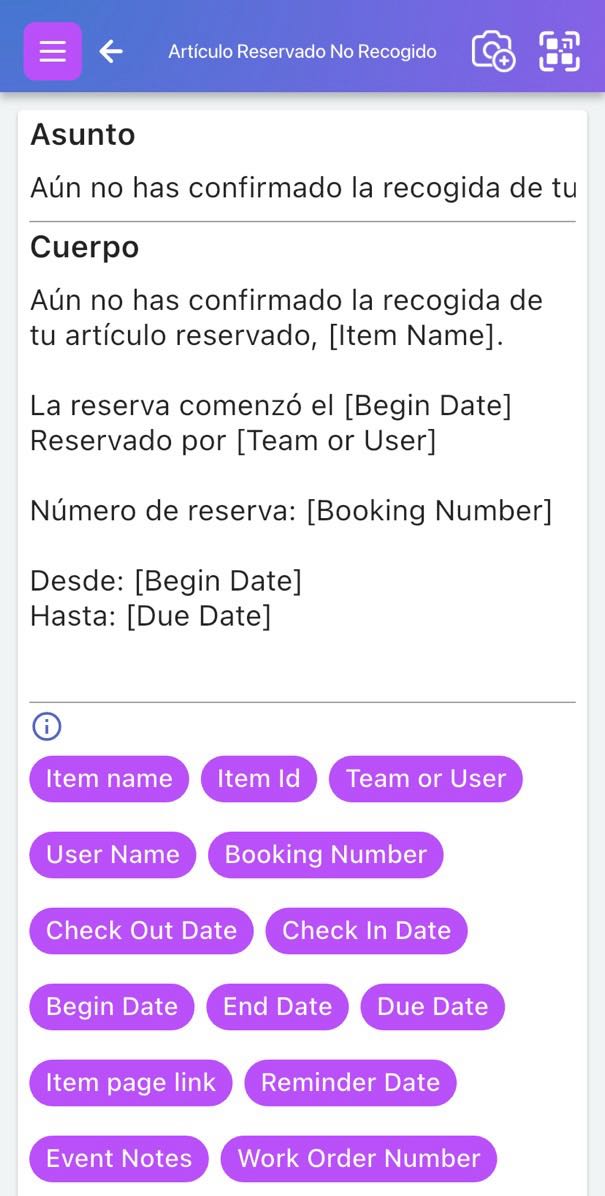
Puedes arrastrar los chips (campos) al editor y colocarlos donde quieras y cambiar la redacción.
Como alternativa al enfoque de arrastrar chips, puedes usar la misma redacción en el chip y encerrarla entre corchetes. Por ejemplo, arrastrar el chip “User Name” al editor es lo mismo que escribir “” directamente en el editor.