
En esta Página
A. ¿Qué son los atributos?
a1. Atributos estándar vs. atributos personalizados vs. adjuntos
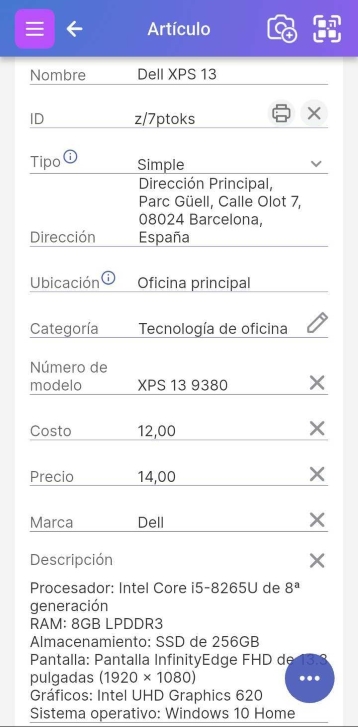
Cada artículo que agregue a Scanlily puede tener un conjunto de atributos, también conocidos como "campos". Los atributos pueden ser cualquier cosa que describa el artículo. Scanlily proporciona atributos estándar como "Cantidad" o "Número de modelo". Como suscriptor de pago, también puede crear atributos personalizados para sus necesidades, como "Número de pasillo".
a2. Atributos estándar y personalizados
Los atributos estándar de Scanlily son típicos de lo que se puede encontrar en un sistema de gestión de activos empresariales. Hay más de 90 atributos estándar disponibles para los suscriptores empresariales y un número infinito de campos personalizables. Se enumeran en la Sección b.
Puede crear atributos personalizados si no puede encontrar un atributo estándar que satisfaga sus necesidades.
Los atributos personalizados se comportan como los atributos estándar en la aplicación y el sitio web del usuario.
a3. Cómo agregar atributos estándar y personalizados
Esta sección describe cómo agregar y personalizar atributos, así como reordenarlos.
a4. Atributos vs. adjuntos
Los adjuntos se describen completamente en la sección Adjuntos, pero se mencionan aquí para aclarar su diferencia con los atributos.
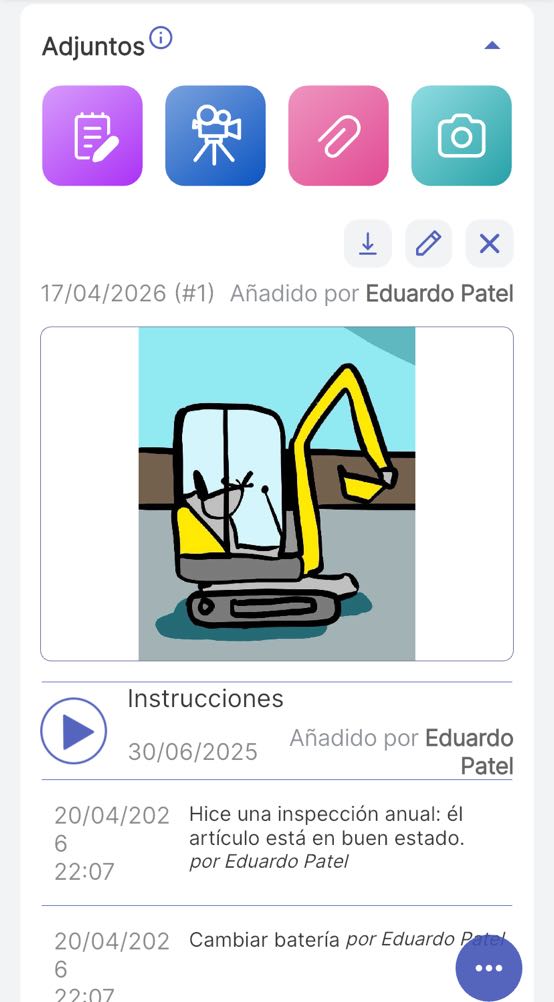
Mientras que cada atributo almacena un valor actualizable, los adjuntos pueden almacenar una secuencia de valores para que todos los vean. Por ejemplo, el atributo Descripción puede incluir una única descripción del artículo. Sin embargo, un artículo puede tener muchos adjuntos de notas diferentes que son cada uno una descripción y cada uno con marca de tiempo y que muestra el nombre de la persona que agregó la nota.
Los adjuntos pueden ser notas/texto, imágenes, audio, video y documentos. Los adjuntos pueden incluir varias imágenes y varios videos para un artículo y otros tipos. El siguiente es un ejemplo de una sección de adjuntos:
B. Campos estándar
Esta sección (B) enumera 92 de los atributos estándar de Scanlily. La cantidad que vea en la aplicación dependerá de su nivel de producto y nivel de acceso. Los suscriptores Pro y Negocios pueden crear aún más atributos personalizados nuevos.
Lista de atributos/campos estándar
b1. Campos obligatorios
Estos son algunos atributos fundamentales que se utilizan para organizar sus artículos. Aparecen en los informes y en las pantallas para ordenar.
|
Visualización |
Tipo de datos |
Descripción |
|
ID |
texto |
El identificador principal que aparece cerca de la parte superior de muchas páginas. Normalmente, este es el código QR de Scanlily de ocho caracteres (como z/abc123,). Los suscriptores Negocios pueden sustituir cadenas de código de barras/QR personalizadas a costa de perder algunas funciones. |
|
Plantilla |
texto |
La plantilla del artículo. Cada plantilla muestra un conjunto diferente de campos. Consulte la documentación de ayuda para obtener más información al respecto |
|
Nombre |
texto |
Puede leer más sobre Plantillas aquí.
b2. Campos clave
|
Visualización |
Tipo de datos |
Descripción |
|
Categoría |
texto |
Categorías definidas por el suscriptor. |
|
Asignado a |
texto |
Esta es una lista de otros usuarios y equipos para la suscripción a los que se puede asignar el artículo. |
|
Cliente |
texto |
Seleccione un cliente de su lista de clientes para asignar a este artículo. Los clientes se crean en el sitio web del usuario. |
|
Marca |
texto |
Una lista de valores delimitados por comas que los usuarios pueden seleccionar. Esto se puede personalizar desde la página Editar plantilla de artículo dentro de la aplicación. |
|
Siguiente paso |
texto |
Un menú desplegable personalizable que indica la siguiente acción para un artículo. Valores predeterminados: Conservar, Vender, Vendido, Donar, Devolver, Reciclar, Basura, Otro. Se muestra con códigos de color en la lista de artículos. Se puede personalizar desde la página Editar plantilla de artículo. |
|
Condición |
texto |
Un menú desplegable personalizable para la condición del artículo. Valores predeterminados: Nuevo, Como nuevo, Excelente, Muy bueno, Bueno, Aceptable, Deficiente, Dañado, Roto, Destruido. Se puede personalizar desde la página Editar plantilla de artículo. |
|
Público |
booleano |
Permite a los usuarios sin la aplicación ver artículos escaneando a la página web o abriendo un enlace. |
Puede leer más sobre Categorías aquí.
b3. Campos de ubicación
Scanlily organiza los artículos utilizando una jerarquía de ubicación: Dirección → Ubicación → Pasillo → Bahía → Estante. Todos los niveles son opcionales excepto Dirección, que por defecto es la dirección principal del suscriptor y se puede dejar sin especificar. Puede utilizar cualquier combinación de estos niveles; por ejemplo, solo Dirección y Estante, o Dirección, Pasillo y Bahía sin Ubicación o Estante. Utilice los niveles que coincidan con su organización física.
Puede leer más sobre Direcciones y ubicaciones aquí.
|
Visualización |
Tipo de datos |
Descripción |
|
Dirección |
texto |
El nombre corto de una dirección postal. Los suscriptores Negocios pueden tener varias direcciones. Los suscriptores Gratis y Pro tienen una dirección predeterminada. |
|
Ubicación |
texto |
Un espacio con nombre dentro de una dirección (p. ej., Habitación A, Sótano, Piso 2 del almacén). Defina tantos como desee. |
|
Pasillo |
texto |
Una fila o corredor dentro de un almacén, tienda o área de almacenamiento. |
|
Bahía |
texto |
Una subdivisión dentro de un pasillo, como una sección o número de bahía dentro de un sistema de estanterías. |
|
Estante |
texto |
Un identificador de estante dentro de un pasillo, bahía o área de almacenamiento. |
b4. Identificadores
|
Visualización |
Tipo de datos |
Descripción |
|
SKU |
texto |
ID de producto o SKU proporcionado por el cliente para un artículo. Se puede utilizar además de o en lugar del código de barras/ID, pero no contiene toda la funcionalidad y aparece debajo del código de barras/ID |
|
Número de modelo |
texto |
|
|
Número de serie |
texto |
|
|
UPC |
texto |
UPC-A, código de producto universal de 12 dígitos (también conocido como GTIN-12). |
|
GTIN |
texto |
GTIN-14. Número de 14 dígitos que se utiliza para identificar artículos comerciales en varios niveles de embalaje. |
|
EAN |
texto |
EAN-13, número de artículo europeo de 13 dígitos (también conocido como GTIN-13). Si comienza con 0, los 12 dígitos restantes son el UPC. |
|
ASIN |
texto |
El ID de Amazon de diez caracteres para un producto. |
|
ELID |
texto |
ID de listado de eBay. 9-12 dígitos. Se puede utilizar para buscar directamente el artículo en eBay; p. ej. http://www.ebay.com/itm/123456780 |
|
Lote |
texto |
Se utiliza para identificar un grupo de artículos, normalmente para la venta. Comúnmente utilizado por empresas de venta de patrimonio, casas de subastas y vendedores en línea. |
b5. Detalles del artículo
|
Visualización |
Tipo de datos |
Descripción |
|
Descripción |
texto |
|
|
Marca |
texto |
|
|
Fabricante |
texto |
|
|
Color |
texto |
|
|
Tamaño |
texto |
Cadena de menos de 32 caracteres que describe el tamaño del artículo. P. ej. para ropa o zapatos. P. ej. '11W' |
|
Peso |
texto |
Describe el peso del artículo. La cadena contiene la unidad de medida. P. ej. '12kg' |
|
Dimensiones |
texto |
Las dimensiones físicas del artículo como una cadena. No hay un formato estándar. |
|
URL |
url |
Una URL externa para el producto, como un enlace de compra o reemplazo. Se puede hacer clic en la aplicación y en la interfaz web. |
|
Varios |
texto |
Un campo de texto de propósito general para notas o información adicional sobre un artículo. |
b6. Fechas
|
Visualización |
Tipo de datos |
Descripción |
|
|
Fecha de compra |
fecha |
||
|
Último servicio |
fecha |
||
|
Próximo servicio |
fecha |
||
|
Fecha de caducidad |
fecha |
||
|
Fecha de instalación |
fecha |
||
|
Fecha de jubilación |
fecha |
||
|
Fecha de creación |
fecha |
||
|
Fecha de publicación |
fecha |
Fecha de publicación |
|
|
Última vez visto |
fecha |
fecha |
La última vez que se escaneó el artículo. |
|
Fecha de adición |
fecha |
La fecha y hora en que se agregó el artículo a Scanlily |
|
|
Actualizado a las |
fecha |
La fecha y hora en que se actualizó el artículo por última vez |
|
|
Edad |
años/meses |
La edad de un artículo, ingresada como años y meses. Se almacena internamente como una fecha calculada y se recalcula dinámicamente cada vez que se ve el artículo. |
b7. Campos de dinero
Valor original, y Valor actual son útiles si usa Scanlily para realizar un seguimiento de la depreciación. Costo y Precio también son útiles si usa Scanlily para realizar un seguimiento del inventario.
|
Visualización |
Tipo de datos |
Descripción |
|
Moneda |
texto |
Incluye valores como USD, CAD, EUR, GBP o SEK. Nulo o '' significa USD |
|
Precio |
moneda |
|
|
Costo |
moneda |
Útil con el precio para la gestión de inventario |
|
Impuesto |
moneda |
Importe del impuesto por artículo. |
|
Depreciación |
porcentaje |
Tasa de depreciación anual como porcentaje (0–100%). Útil con el valor original y el valor actual para realizar un seguimiento de la depreciación de los activos a lo largo del tiempo. |
|
Valor actual |
moneda |
Los decimales son opcionales para este y otros campos de dinero, los decimales son opcionales (9, 9.0, 9.00 y 9.5 son todos válidos). |
|
Valor original |
moneda |
b8. Otros numéricos
|
Visualización |
Tipo de datos |
Descripción |
|
Cantidad |
int(11) |
|
|
Vida útil del activo (años) |
decimal(5,2) |
|
|
Mi calificación |
decimal(4,2) |
Una calificación entre 1 y 5 que puede asignar a un artículo. Tal vez sea un libro que quieras calificar |
|
Orden de inventario |
smallint(6) |
Se utiliza para ordenar el inventario para su visualización en la página de inventario compartible de Scanlily, Wordpress u otro complemento que muestre el contenido de Scanlily a los clientes. |
b9. Campos de garantía
|
Visualización |
Tipo de datos |
Descripción |
|
Términos de la garantía |
texto |
Puede ser texto de un documento largo de términos de garantía |
|
Fecha de inicio de la garantía |
fecha |
|
|
Garantía (años) |
número |
El número de años hasta que expire la garantía. Puede ser una fracción (por ejemplo, 1,5 años). |
|
Fecha de vencimiento de la garantía |
fecha |
El sistema utilizará esta fecha para enviar recordatorios de vencimiento de la garantía si establece una alerta. |
|
URL de la garantía |
url |
Una URL que enlaza con la garantía |
b10. Específico de medios/libros
|
Visualización |
Tipo de datos |
Descripción |
|
Autor |
texto |
|
|
Artista |
texto |
|
|
Director |
texto |
|
|
Editorial |
texto |
|
|
Tipo de medio |
texto |
|
|
Género |
texto |
|
|
Idioma |
texto |
Un código alfa2 de 2 caracteres, como 'en' |
|
Edición |
texto |
|
|
Audiencia |
texto |
|
|
Duración |
texto |
|
|
Recuento de páginas |
número |
|
|
Google Books |
url |
Un enlace a un libro en Google Books |
|
Open Library |
url |
Un enlace a un libro en Open Library |
|
ID de Goodreads |
número |
Un enlace a un libro en Goodreads |
b11. Específico del juego
|
Visualización |
Tipo de datos |
Descripción |
|
Tipo de juego |
texto |
|
|
Núm. Jugadores |
texto |
|
|
ID de Board Game Geek |
número |
Un enlace a un juego en Board Game Geeks |
b12. Específico del equipo
|
Visualización |
Tipo de datos |
Descripción |
|
Estado del equipo |
texto |
|
|
Proveedor |
texto |
|
|
ID del certificado |
texto |
Puede ser el ID de un documento como un certificado de calibración |
|
Unidades de calibración |
texto |
|
|
Valor de calibración |
número |
|
|
Fecha de calibración |
fecha |
La última vez que se calibró el equipo. Pero también se puede utilizar como la próxima fecha de calibración. Tu elección. |
b13. GPS
|
Visualización |
Tipo de datos |
Descripción |
|
Latitud |
texto |
Una cadena que está en un formato de latitud adecuado, como -25.274398 o 57.166266. Tenga al menos cinco dígitos después del punto decimal, como 43.51751. |
|
Longitud |
texto |
Una cadena en un formato apropiado de longitud como -110.9741769 o 13.1383732. Tenga al menos cinco dígitos después del punto decimal, como 43.51751. |
b14. Cesta de transferencia de inventario
Estos son para clientes comerciales que transfieren cantidades entre ubicaciones
|
Visualización |
Tipo de datos |
Descripción |
|
Fecha de envío |
fecha |
Esta es la fecha en que se envió una cesta de transferencia. |
|
Enviado por |
texto |
Este es el equipo o la persona que envió una cesta de transferencia. |
|
Fecha de recepción |
fecha |
Esta es la fecha en que se recibió una cesta de transferencia |
|
Recibido por |
texto |
Este es el equipo o la persona que recibió una cesta de transferencia. |
b15. Campos ocultos
Estos atributos son utilizados por el sistema y no se muestran en la interfaz de usuario.
|
Visualización |
Tipo de datos |
Descripción |
|
Es contenedor |
binario |
Un tipo de artículo que contiene otros artículos. |
|
ID principal |
número |
Este es el ID del contenedor de un artículo. |
C. Campos especiales
Varios atributos especiales en Scanlily realizan funciones específicas como se describe a continuación.
c1. Uso de URL en el atributo Descripción
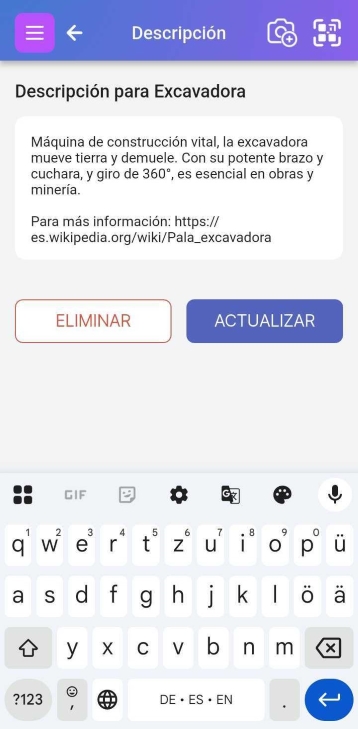
Scanlily permite incrustar URL en los campos Descripción y también al crear un archivo adjunto Nota. Para habilitar esto, simplemente escriba una URL que comience con https://, http:// o www. en su descripción:
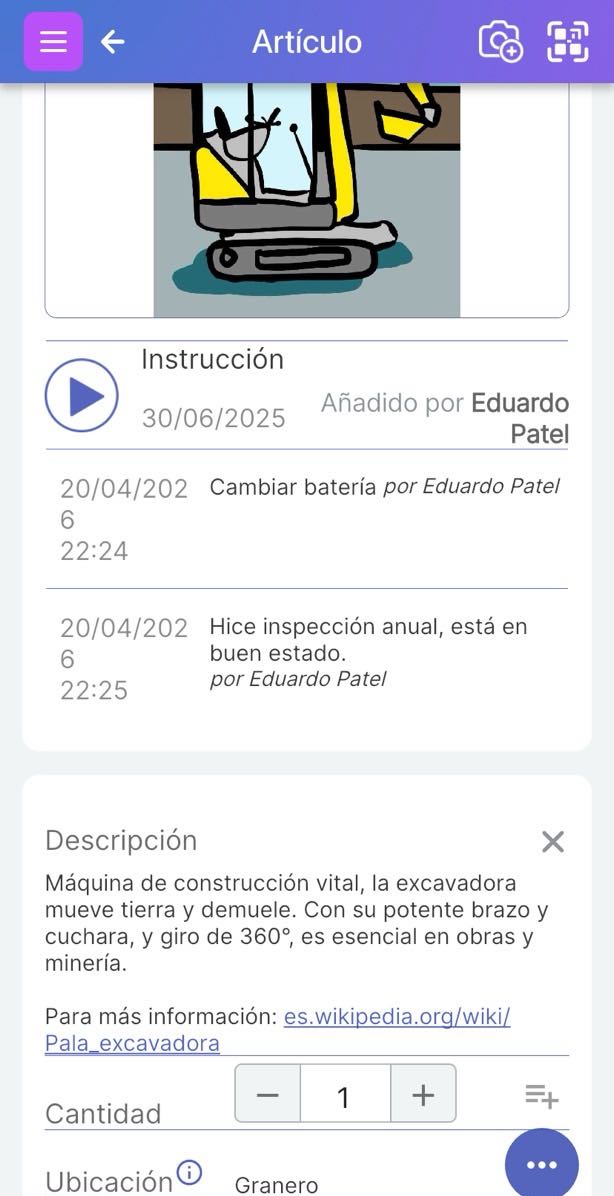
Cuando se muestra el valor del atributo, se mostrará como un hipervínculo. Si se hace clic, se abrirá una página web:
c2. Atributo de Marca
El atributo de marca de Scanlily le permite marcar el estado de un artículo.
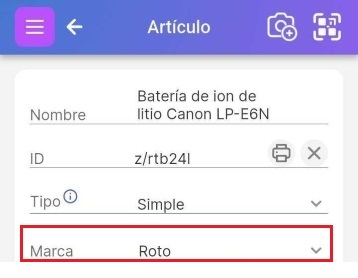
Cuando hace clic en la flecha hacia abajo junto al atributo de marca, puede ver las opciones predeterminadas: Roto, Desechar, Marcado, Perdido, Necesita recargarse, Necesita renovarse, Necesita servicio y Reponer.
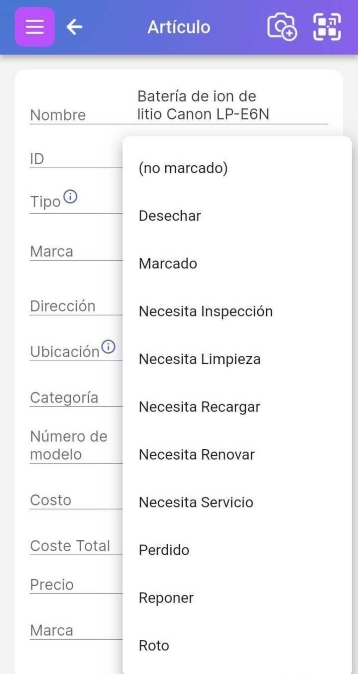
Si es suscriptor Pro o Negocios, puede editar el campo de marca haciendo clic en el lápiz en la Lista de plantillas.
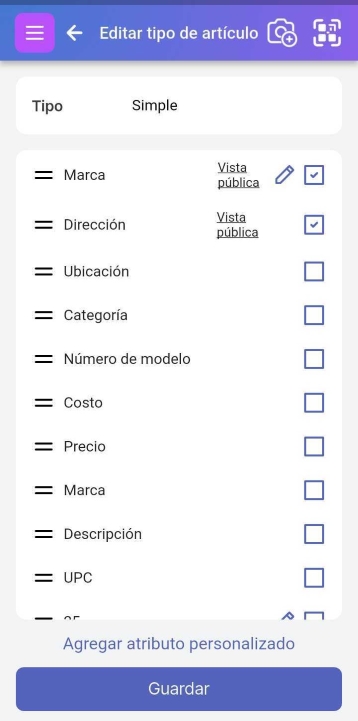
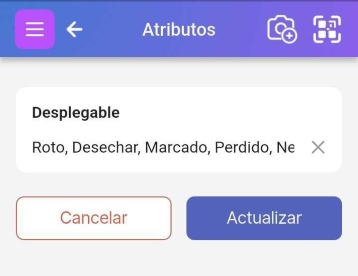
Cuando esté en modo de edición, puede agregar o cambiar los valores de marca delimitados por comas:
c3. Atributo de Cantidad
Es posible que una página de artículo en Scanlily represente más de un artículo. En este caso, puede usar el atributo Cantidad para indicar cuántos de ese artículo hay
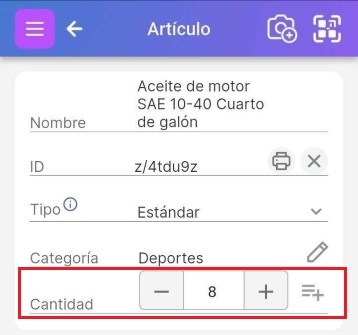
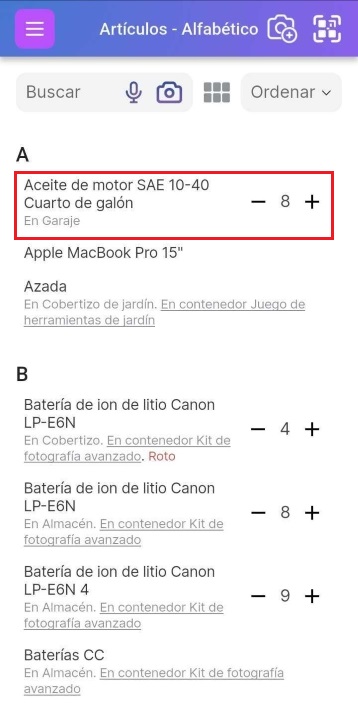
El valor del campo Cantidad para ese artículo aparecerá en la pantalla Lista de artículos. Puede ajustar el valor aún más con los símbolos - y +, o simplemente puede escribir para cambiar el valor. Si el valor es 0 y hace clic en el símbolo "“-”" una vez más, establecerá el valor en nulo desde estas dos páginas. Esto significa que no se está rastreando la cantidad.
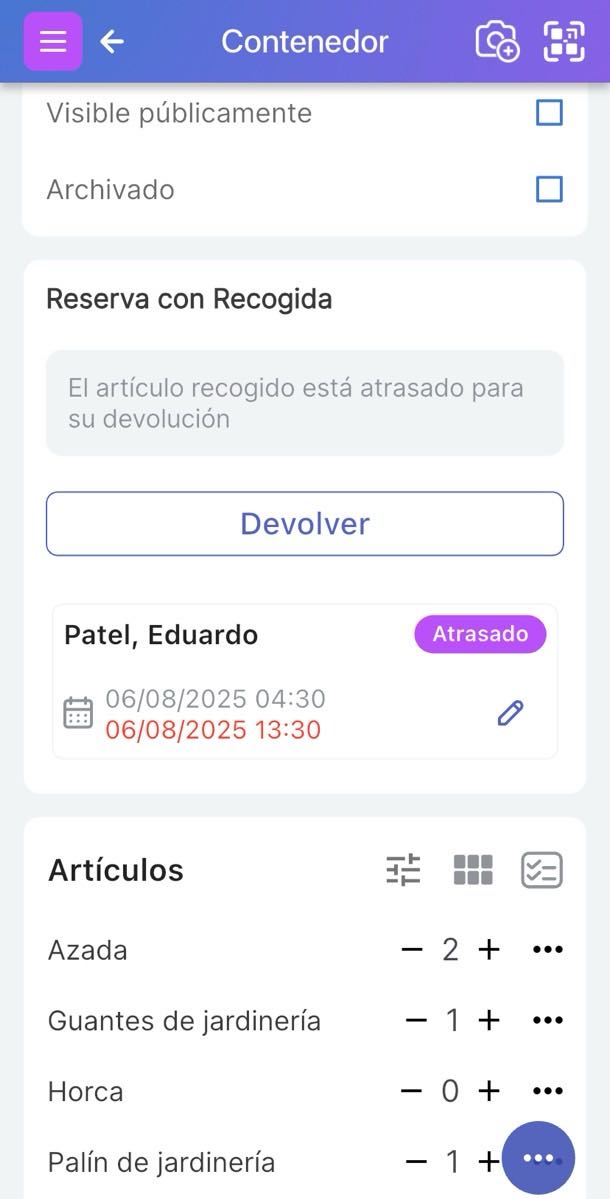
Si un artículo con un atributo de cantidad está en un contenedor, puede ver la cantidad del artículo en la parte inferior de la página del contenedor.
c4. Atributo Asignado a
El atributo “Asignado a” es útil para los suscriptores Negocios que tienen varios usuarios y desean asignar un artículo a un usuario de Scanlily o a un Equipo de acción compartida. Por ejemplo, en un entorno de oficina, si el artículo es una computadora portátil de la empresa, Asignado a se puede establecer en el usuario al que se le asigna esa computadora portátil para su trabajo a largo plazo.
Una alternativa a Asignado a, que tiene un propósito diferente, es el sistema de reservas de Scanlily con su función de retirar y reservar. Esto se usa cuando los usuarios reservarán, retirarán y devolverán artículos. Pero use el campo Asignado a cuando no estén reservando.