
En esta Página
Scanlily está optimizado para su uso con códigos QR de Scanlily. Estos se pueden comprar en paquetes de etiquetas en el sitio web de Scanlily y en minoristas en línea como Amazon o Walmart. Los códigos QR de demostración también están disponibles en el sitio web para probar el sistema.
Están disponibles muchas versiones de etiquetas QR, incluyendo resistentes a la intemperie, pequeñas, grandes, de diferentes formas y con logotipos personalizados. La tienda del sitio web de Scanlily tiene la lista más completa de etiquetas QR disponibles.
Si tiene una cuenta Pro o de Negocios, también puede generar códigos QR de Scanlily en el sistema desde el sitio web del usuario a través de Configuración->función de Etiquetas e imprimirlos usted mismo en múltiples formatos. Dichas cuentas también pueden sustituir códigos QR o códigos de barras patentados (ajenos a Scanlily). El uso de códigos QR o de barras patentados ofrece flexibilidad, pero tiene la desventaja de un flujo de trabajo menos fluido que cuando se utilizan los códigos QR de Scanlily. Esto se debe en parte a que los códigos QR de Scanlily son URL diseñadas para permitir el escaneo sin la aplicación.
A continuación se presentan diferentes escenarios para agregar y escanear códigos QR y códigos de barras:
Agregar artículos
a. Crear un nuevo artículo a través de un código QR de Scanlily
b. Agregar un código QR de Scanlily a un artículo existente
c. Agregar un artículo y luego generar un código QR de Scanlily
d. Agregar un artículo y luego escribir su propio ID o código de barras patentado para él
e. Agregar un artículo y luego escanear su propio código de barras patentado
Buscar artículos
f. Encontrar un artículo escaneando su etiqueta QR de Scanlily
g. Encontrar un artículo escaneando su código de barras patentado
Estos se detallan a continuación.
a. Crear un nuevo artículo a través de un código QR de Scanlily
Esta es la forma más rápida de agregar un artículo usando un código QR.
Los pasos son:
1. Coloque un nuevo código QR de Scanlily en su artículo
2. Escanéelo
3. Tome una foto del artículo
4. La IA reconocerá y redactará los detalles del artículo.
5. Puede actualizar el nombre y otra información sobre el artículo
b. Agregar un código QR de Scanlily a un artículo existente
Los pasos son:
1. Use la imagen de Cámara+ para agregar un artículo sin el código QR de Scanlily
2. O busque su artículo preexistente en Scanlily
3. Coloque un nuevo código QR de Scanlily en su artículo
4. Haga clic en el símbolo del escáner a la derecha del campo ID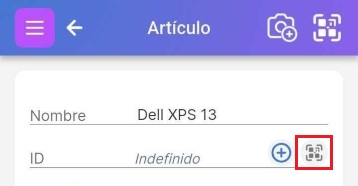
5. Escanee el código QR de Scanlily para agregarlo al campo ID
El código QR se asignará entonces al artículo.
c. Agregar un artículo y luego generar un código QR de Scanlily
Si no tiene tiempo para adquirir códigos QR físicos de Scanlily en el sitio web de Scanlily, Amazon o Walmart, o simplemente desea imprimir los suyos propios, es fácil hacerlo con una cuenta Pro o de Negocios.
1. En la aplicación, toque el icono de Cámara+ en la esquina superior derecha y configure el Reconocimiento de imagen por IA en Ninguno, o toque el botón Agregar un artículo sin QR en la parte inferior de la lista Mis artículos
2. Ingrese el nombre y la información sobre el artículo. El ID aparecerá como indefinido.
3. Haga clic en el símbolo + a la derecha del ID. El sistema generará un código QR de Scanlily y lo insertará en el campo ID.
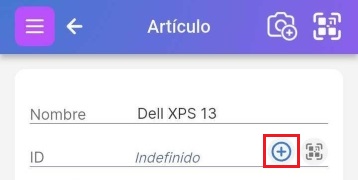
4. Haga clic en el símbolo de la impresora a la derecha del campo ID
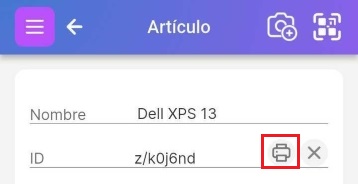
5. Esto mostrará un código QR que puede enviarse a sí mismo por correo electrónico como una imagen.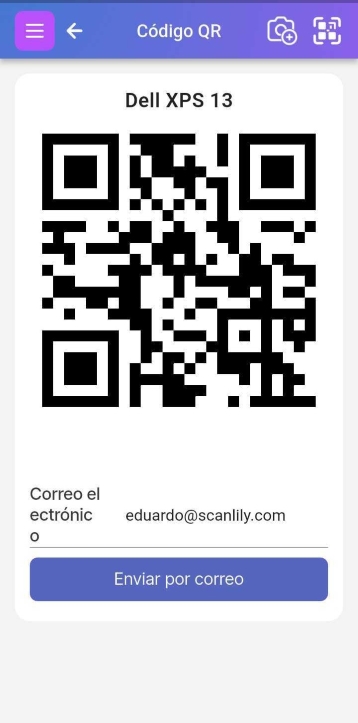
6. Imprima el código QR en su etiqueta y colóquelo en el artículo
Alternativamente, puede visitar el sitio web del usuario y, en el menú superior derecho, seleccionar "Etiquetas" para imprimir etiquetas.
d. Agregar un artículo y luego escribir su ID o código de barras patentado para él
Las empresas que utilizan etiquetas de códigos de barras pueden seguir este enfoque. Se requiere una cuenta de Negocios para escribir un ID directamente en el campo ID. Las cuentas Pro pueden escanear uno en su lugar (consulte la sección e a continuación).
Los pasos son:
1. En la aplicación, toque el icono de Cámara+ en la esquina superior derecha y configure el Reconocimiento de imagen por IA en Ninguno, o toque el botón Agregar un artículo sin QR en la parte inferior de la lista Mis artículos
2. Ingrese el nombre y la información sobre el artículo. El ID aparecerá como indefinido.
3. Haga clic en la palabra Indefinido. Esto abre el campo para la entrada directa de datos:
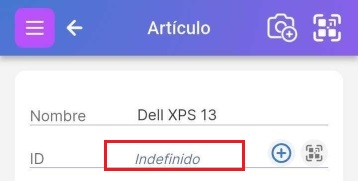
4. Ingrese el ID del artículo y luego haga clic en la marca de verificación azul para confirmar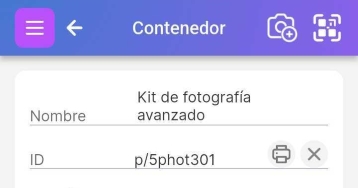
e. Agregar un artículo y luego escanear su propio código de barras
Agregar un artículo escaneando un código de barras es más rápido que escribir. Se necesita una cuenta Pro o de Negocios para este enfoque. Además, puede conectar un escáner de código de barras a través de Bluetooth.
Los pasos son:
1. En la aplicación, toque el icono Camera+ en la esquina superior derecha y establezca el Reconocimiento de imágenes por IA en Ninguno, o toque el botón Agregar un artículo sin QR en la parte inferior de la lista Mis artículos
2. Ingrese el nombre y la información sobre el artículo. El ID aparecerá como indefinido.
3. Haga clic en el símbolo QR a la derecha del campo ID para abrir el escáner.
f. Buscar un artículo escaneando su etiqueta QR de Scanlily
Para abrir un artículo con una etiqueta QR de Scanlily, escanéelo con o sin la aplicación. La Página del artículo se abrirá en cualquier caso.
g. Buscar un artículo escaneando su propio código de barras
Si agregó un código de barras propio o un ID de QR, también puede escanearlo para abrir el artículo. Sin embargo, debido a que se permiten duplicados, primero debe elegir de una lista de nombres de artículos duplicados con el mismo ID.