
Sur cette Page
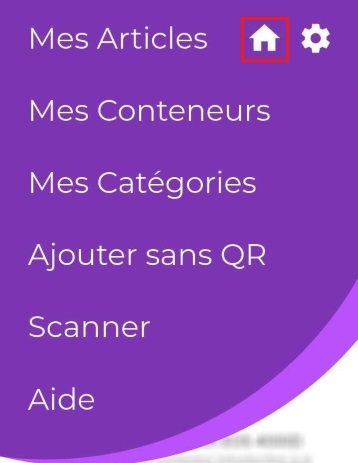
Ouvrez le tableau de bord (écran d'accueil) en cliquant sur le bouton Menu et en cliquant sur l'icône Accueil.
Les éléments du tableau de bord sont la barre de recherche, la liste des catégories, la carte, les boutons pour les rappels et les réservations, les rapports et toutes les notifications pertinentes en bas. Il y a aussi un bouton de paramètres en bas à droite.
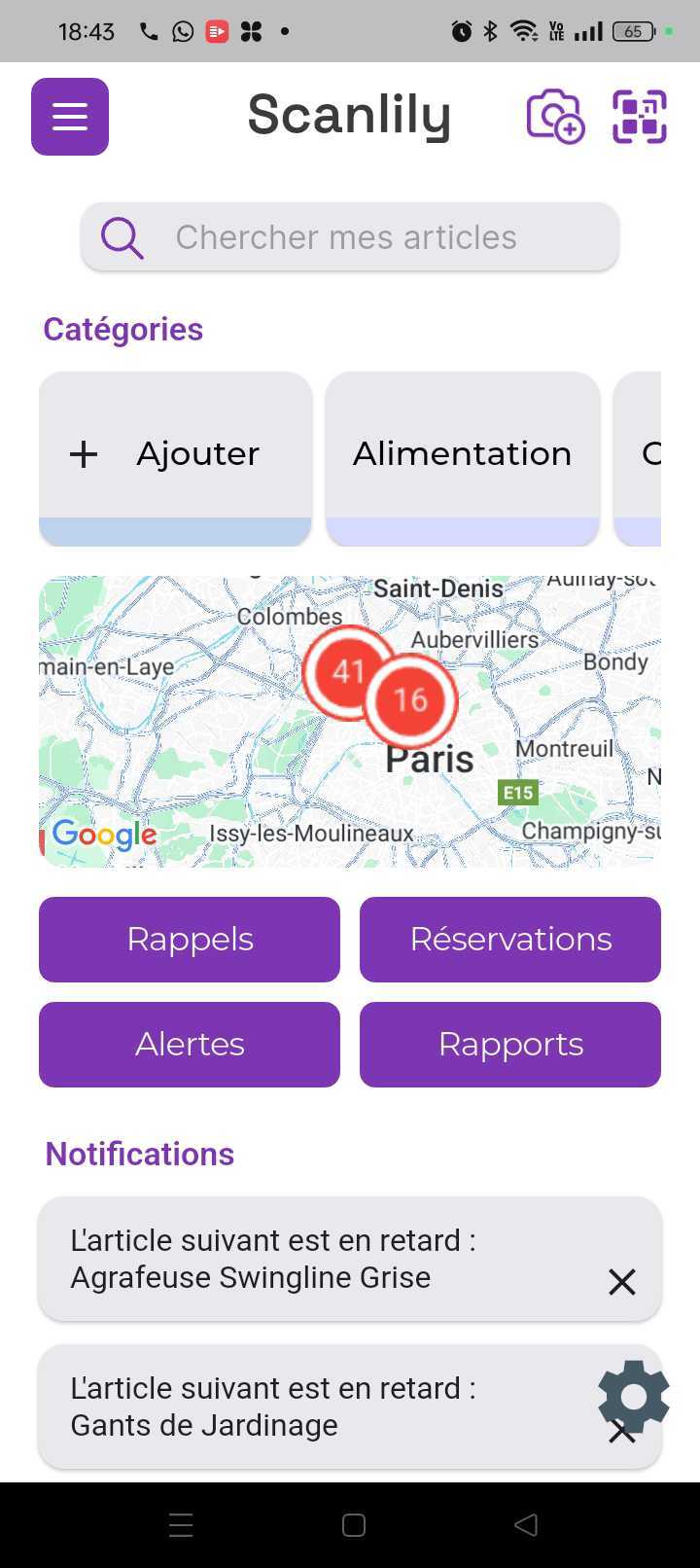
Tant que vous n'avez pas de contenu dans le système, le tableau de bord aura l'air assez vide.
a. Barre de recherche
Cliquer sur la barre de recherche fait apparaître la page Liste d'articles où vous pouvez trouver vos articles regroupés différemment.
b. Catégories
Vous pouvez ajouter de nouvelles catégories en cliquant sur « Ajouter nouveau » sous l'onglet Catégories.

0156 dashboard_Addnew_category.jpg
Il est rapide d'ajouter des catégories avant d'ajouter des articles, mais vous pouvez également les créer au fur et à mesure que vous ajoutez vos articles. Une fois que vous avez des catégories, vous pouvez cliquer sur l'en-tête « Catégories » pour voir la liste des catégories comme alternative au défilement vers la droite. Ceci est utile s'il y a de nombreuses catégories.
c. Carte
La carte affichera par défaut votre adresse. Une fois que vous ajoutez des articles, vous verrez des chiffres sur cette petite carte de la page du tableau de bord.
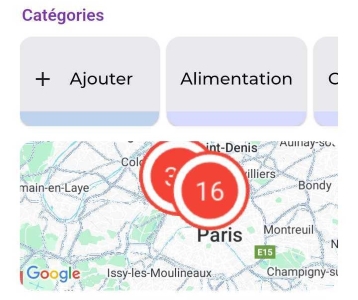
Cliquez sur la carte pour l'agrandir et voir la fonctionnalité complète de la carte sur laquelle vous pouvez rechercher n'importe où où vos articles peuvent se trouver.
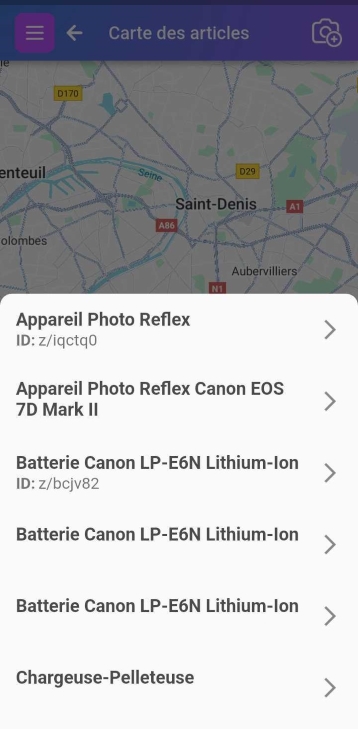
La carte affichera vos 100 articles les plus récemment modifiés. L'exemple ci-dessus n'en montre que 3, mais d'autres peuvent s'afficher, et vous n'avez qu'à faire défiler vers le bas pour voir le reste.
Si vous sautez l'ajout de votre adresse lors de la configuration, vous verrez une carte pour un autre emplacement aléatoire jusqu'à ce que vous ajoutiez des articles estampillés GPS, et la carte a donc un endroit où se concentrer.
La fonctionnalité de carte n'est efficace que lorsque vous activez les services de localisation de votre appareil et autorisez Scanlily à accéder à votre position lorsque vous ajoutez des articles. Activez-les sur votre téléphone lorsque vous ajoutez des articles ou que vous mettez à jour leurs positions GPS afin qu'ils reçoivent les valeurs de latitude et de longitude appropriées.
d. Rappels, Réservations et Ordres de travail
Sous la carte, vous verrez de deux à quatre boutons, selon les options que vous choisissez lors de la configuration.
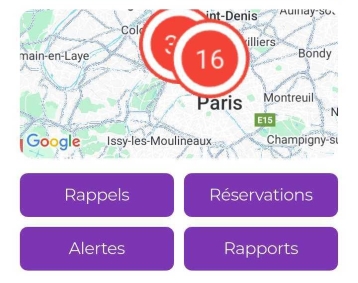
Bouton Rappels
- Voir une liste des heures de rappel à venir que vous avez définies pour les articles. Lisez comment définir des rappels ici.
Bouton Réservations
- Ceci apparaîtra comme « Checkouts », « Réservations » ou « Réservations avec enlèvements », selon le Mode de réservation que vous avez choisi dans Paramètres->Abonné. Il peut également être manquant si vous avez opté pour aucune réservation. Cliquez dessus pour voir une liste des réservations actuelles de votre compte.
e. Notifications
Au fur et à mesure que vous ou d'autres utilisateurs du compte commencez à réserver des articles, vous verrez des notifications pertinentes en bas de l'écran d'accueil.
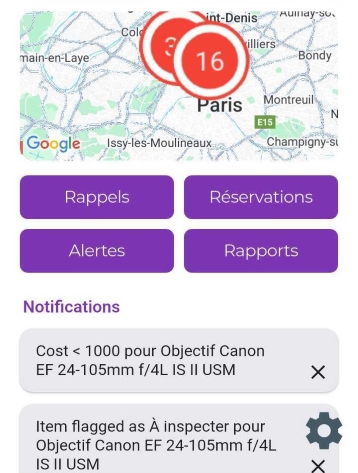
Consultez cette zone pour voir des alertes utiles, par exemple, si un article que vous avez emprunté est bientôt dû ou si un utilisateur est en retard pour retourner un article.