
En esta Página
a. Introducción general a los contenedores
Los contenedores son simplemente artículos que tienen la capacidad de contener otros artículos. Puede reservarlos, y tienen todos los campos y adjuntos que cualquier otro artículo. También se pueden degradar de nuevo a artículos regulares que no pueden contener a otros.
¡Los contenedores de Scanlily tienen muchos usos! Para el almacenamiento y la organización, un contenedor puede representar una caja de artículos que almacena. Para la gestión de inventario, puede crear un contenedor para realizar el seguimiento de las cantidades de artículos que vende. Para las reservas de equipos, puede crear un contenedor para representar un kit que sus usuarios reserven (como un kit de fotografía).
Los contenedores se pueden anidar. En otras palabras, puede colocar contenedores dentro de otros contenedores. Tenga en cuenta que se puede lograr un efecto similar al de la contención multinivel utilizando los conceptos de Dirección, Ubicación y Adjuntos. Debido a este anidamiento, los contenedores también pueden considerarse como "carpetas". Lea más sobre las jerarquías de anidamiento aquí.
b. Agregar contenedores
Es muy sencillo convertir un artículo regular en un contenedor. En la página del artículo, simplemente haga clic en el botón azul de la parte inferior derecha con los tres puntos y seleccione “Cambiar a contenedor”.
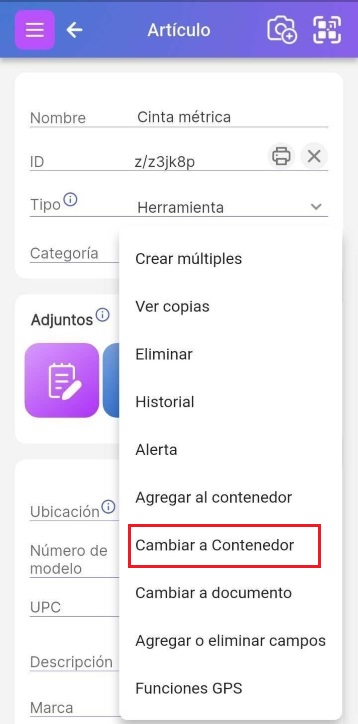
Sin embargo, si está comenzando desde cero, puede crear un contenedor con o sin sus etiquetas QR de Scanlily a la mano.
Uso de sus etiquetas de Scanlily
La forma más rápida de agregar un contenedor e introducir artículos en él es navegando a la página de 'Contenedores' (Menú->Contenedores) y luego haciendo clic en el menú de escaneo de la parte superior derecha para escanear un QR de Scanlily y crear el contenedor.
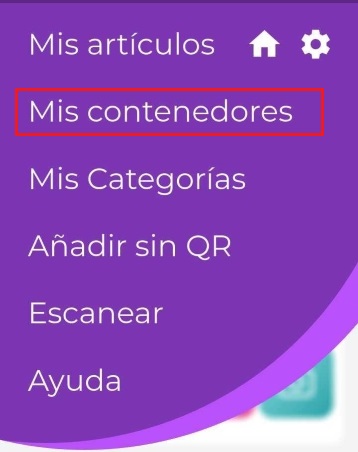
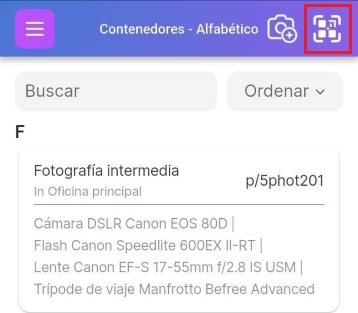
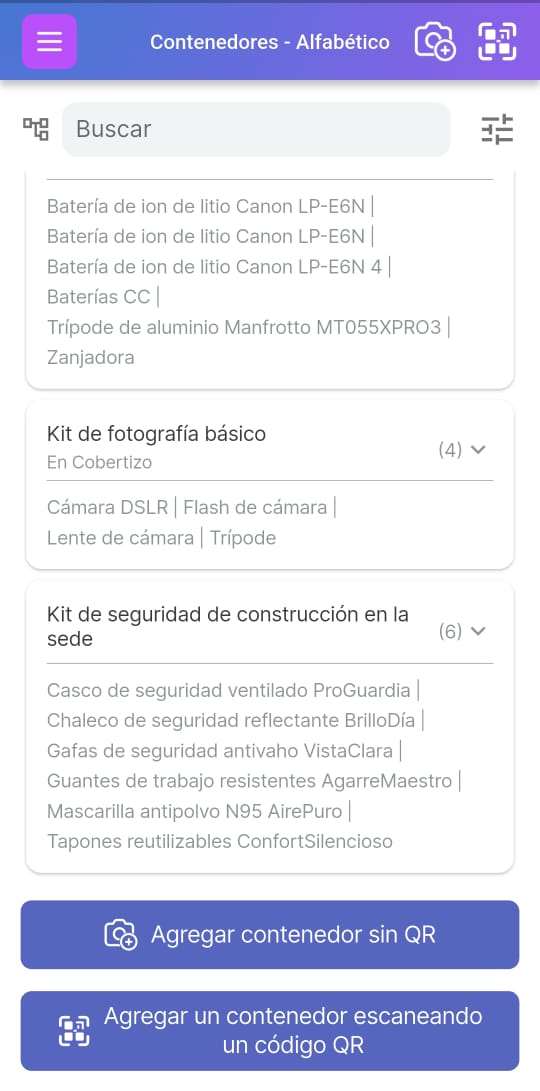
Si el contenedor no requiere un código QR de Scanlily, puede crearlo manualmente sin el QR. En la aplicación, toque el ícono de Cámara+ en la parte superior derecha y configure el Reconocimiento de imagen por IA en Ninguno, o toque el botón Agregar un contenedor sin QR en la parte inferior de la lista Mis contenedores.
Alternativamente, puede hacer clic en el botón 'Agregar un contenedor escaneando un QR' en la página Mis contenedores para abrir el escáner.
Después de escanear el QR, aparecerá el portal de reconocimiento por IA. Elija 'Imagen' para tomar una foto de un artículo que desea colocar en el contenedor o elija 'Video' y realice una o varias grabaciones de 1 minuto de los artículos que desea almacenar; el escáner de IA analizará el video y creará una entrada para cada artículo o duplicado que se muestre en el video.
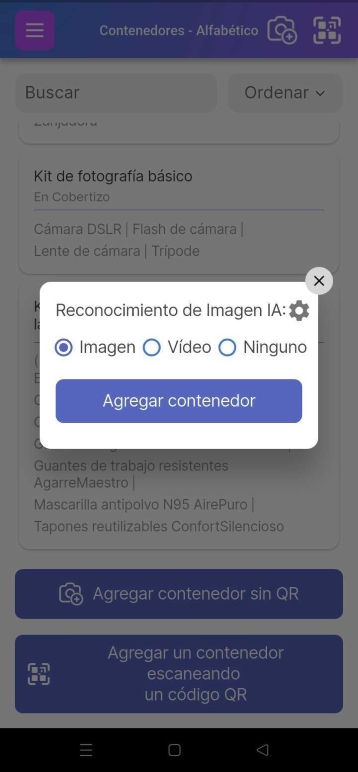
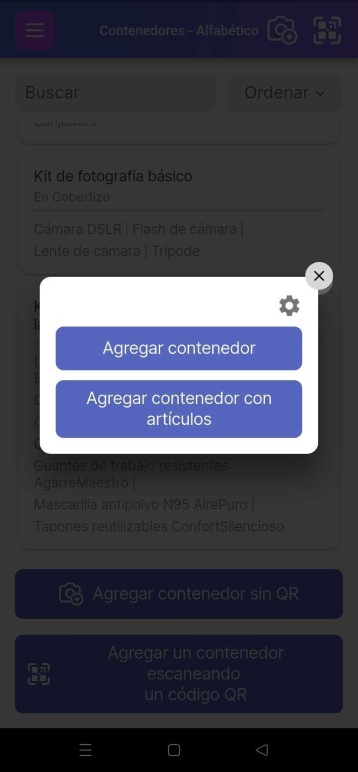
Then click ‘Add container’ to create an empty one or ‘Add container with items’ to create one with items:
El grabador de video con tecnología de IA de Scanlily capturará tanto el video como su voz mientras graba. Así podrá describir los artículos mientras graba o mencionar la cantidad exacta, por ejemplo, el número de curitas en un paquete.
¿Una reliquia familiar hecha por su abuelo o abuela? Menciónelo. Incluso puede indicarle al grabador de IA que tenga en cuenta los duplicados para que no cree entradas separadas para cada copia.
También puede decidir crear un contenedor sin el escáner de IA seleccionando Ninguno en el portal de Reconocimiento de imagen por IA.
Crear un contenedor mientras espera las etiquetas QR
También puede optar por crear un contenedor mientras espera sus etiquetas QR de Scanlily. En la página Mis contenedores, haga clic en 'Agregar un contenedor sin QR':
A continuación, puede proceder a seguir los mismos pasos (usando Imagen, Video o Ninguno) para crear un nuevo contenedor.
Una vez que haya creado su contenedor, puede dejarlo sin un QR o código de barras, o agregar su propio código QR propio.
c. Buscar contenedores
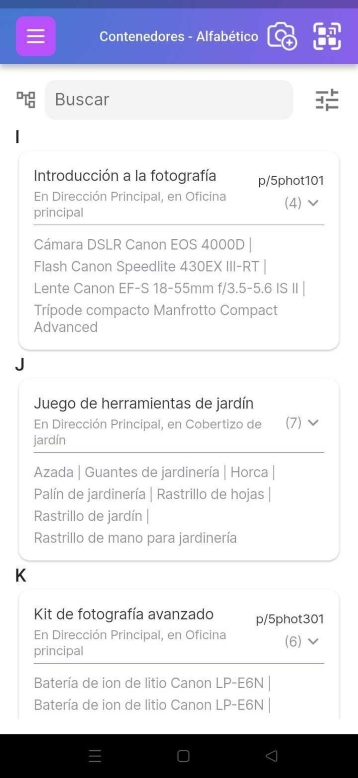
Puede encontrar los 'contenedores' enumerados en la página Menú • Mis contenedores:
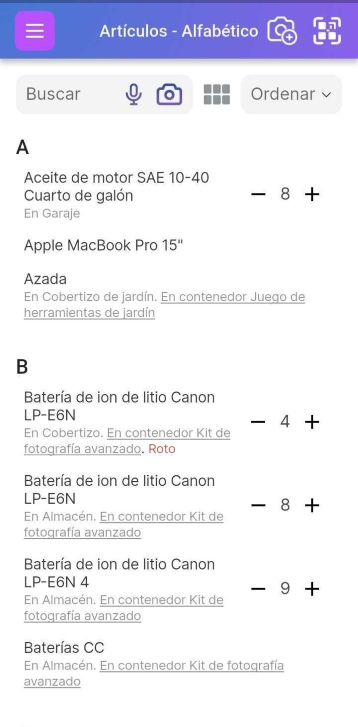
Los contenedores también se pueden encontrar en la página Lista de artículos (Menú->Artículos). Están designados con una “(C.)”
d. Artículos en el contenedor
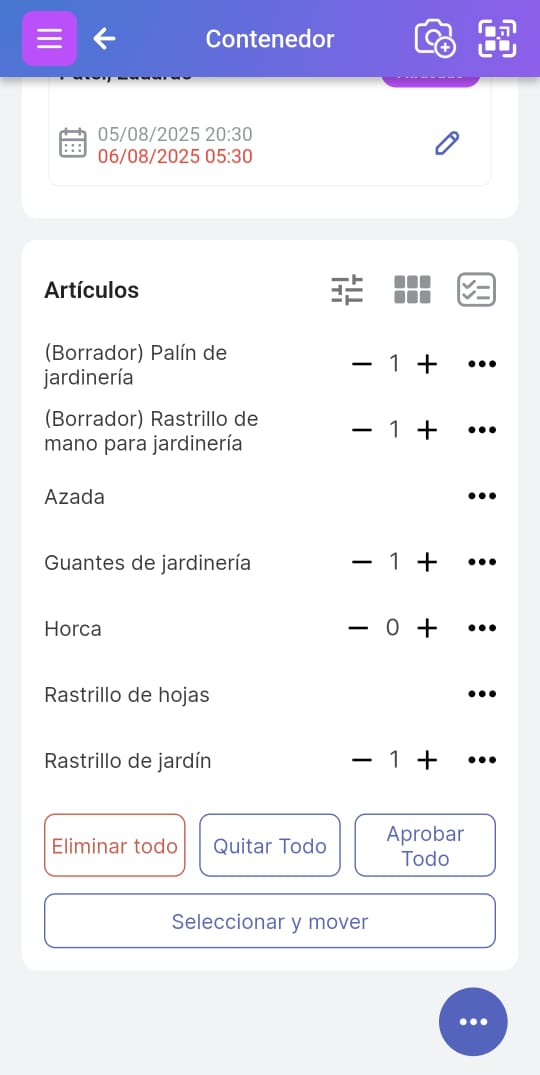
Si especifica cantidades para los artículos en su contenedor, podrá verlas. Puede manipular las cantidades con los botones + y - al lado de cada artículo en la parte inferior. Si no hay cantidad, significa que no se está realizando el seguimiento de la cantidad para ese artículo. Si desea realizar el seguimiento de la cantidad del artículo, haga clic en el nombre del artículo para ir a la página del artículo y ajuste la cantidad desde allí.
Puede hacer clic en el botón Eliminar todo para quitar y eliminar por completo los artículos del contenedor, o en Quitar todo para simplemente retirar los artículos del contenedor.
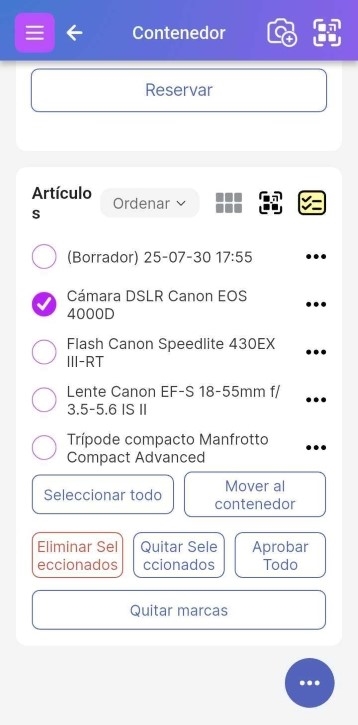
Si hace clic en el botón "Seleccionar y mover", podrá realizar acciones en los artículos seleccionados, como moverlos a otro contenedor, quitarlos del contenedor y eliminarlos de forma selectiva.
e. Reporte de contenedores
Puede acceder a varios reportes sobre sus contenedores y los artículos que contienen a través del sitio web de usuario de Scanlily. Al igual que con otros Reportes, ya que puede imprimirlos en formato PDF o incluso descargarlos en un archivo de Excel o CSV.