Lorsque vous gérez des centaines ou des milliers d'articles dans plusieurs bâtiments, entrepôts ou lieux de stockage, trouver des articles spécifiques peut devenir un casse-tête.
Scanlily vient de lancer Navigate, une fonctionnalité qui vous offre une manière visuelle d'explorer votre hiérarchie de lieux. Au lieu de sélectionner des filtres un par un, vous pouvez parcourir votre structure de lieux comme vous cliquez sur des dossiers sur votre ordinateur, en voyant exactement ce qui est stocké à chaque niveau.
Navigate est disponible pour les abonnés Pro et Entreprise qui gèrent un inventaire avec des lieux hiérarchiques, par exemple, des entrepôts avec des allées, des travées et des étagères, des entreprises multi-sites, ou toute personne organisant des articles dans des bâtiments, des pièces et des zones de stockage.

Voici…
Comment Navigate fonctionne
La fonctionnalité Navigate de Scanlily vous montre toute votre structure de lieux dans un seul panneau, en partant de votre lieu le plus large jusqu'aux allées, travées et étagères spécifiques.
Voici à quoi cela ressemble :
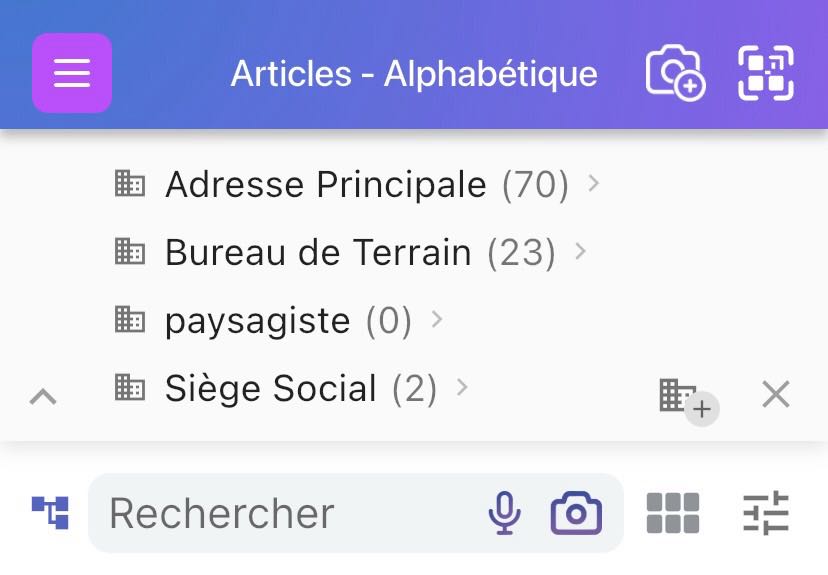
Au niveau le plus large se trouve votre adresse, pensez aux bâtiments et aux propriétés. Après avoir cliqué sur l'adresse, Navigate vous emmènera à l'emplacement (pièce) dans votre adresse large. Et après avoir cliqué sur l'emplacement, vous verrez les allées et les travées, puis enfin, les étagères pour voir les positions spécifiques des articles après avoir cliqué sur celles-ci.
Ces champs créent une hiérarchie qui vous permet de trouver des articles facilement dans cet ordre : Adresse (Site) ➤ Emplacement (Pièce) ➤ Allée ➤ Travée ➤ Étagère ➤ Conteneur ➤ Article
Chaque niveau est optionnel. Par exemple, vous pouvez avoir juste ce qui suit :
Adresse ➤ Emplacement ➤ Étagère ➤ Article
Nombre d'articles présentés
Une excellente fonctionnalité de Navigate de Scanlily est que, où que vous soyez dans la hiérarchie des lieux, vous voyez le nombre d'articles à cet endroit, plus les articles eux-mêmes juste en dessous des panneaux de navigation.
Disons que nous avons appuyé sur HQ, nous verrons les articles là-bas, et il s'étend pour montrer tous les lieux à l'intérieur de HQ : Sous-sol, Placard, Bureau d'accueil, etc.
Maintenant, vous pouvez cliquer sur un sous-lieu, disons Sous-sol, et voir ce qu'il y a à l'intérieur. La liste d'articles ci-dessous se met à jour instantanément pour ne montrer que ce qui se trouve à cet endroit exact.
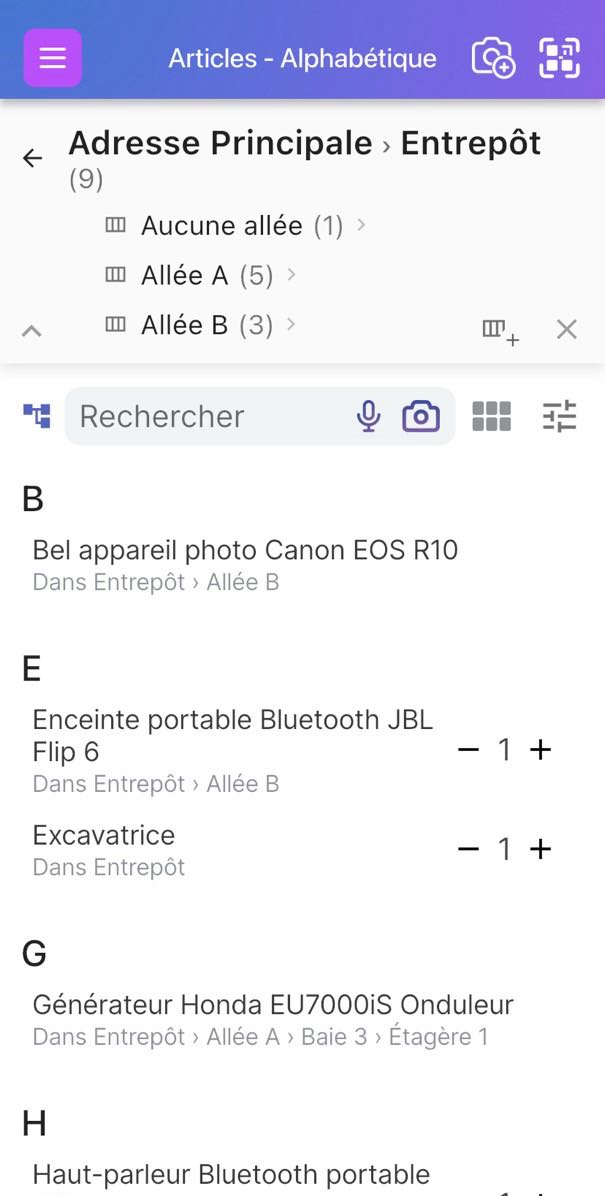
Maintenant, il n'est plus nécessaire de cliquer sur plusieurs filtres et listes déroulantes de lieux pour trouver ce que vous voulez. Vous cliquez simplement sur Navigate, puis vous explorez jusqu'à l'étagère ou l'allée spécifique.
Les articles ajoutés héritent automatiquement du lieu
Lorsque vous explorez un lieu spécifique et que vous ajoutez de nouveaux articles, ils héritent automatiquement de ce lieu.
Ainsi, disons que sur votre compte Scanlily, vous vous rendez à Siège social > Salle de stockage > Allée 7 > Étagère B, puis vous ajoutez 9 articles via la vidéo… les 9 se voient automatiquement attribuer cet emplacement exact !
À qui s'adresse Scanlily Navigate ?

Navigate de Scanlily est plus avantageux pour les personnes et les entreprises qui utilisent un stockage hiérarchique. Pour :
Les responsables d'entrepôt
Avec Navigate de Scanlily, les responsables d'entrepôt peuvent désormais organiser leur inventaire par allée et par étagère avec un suivi précis des lieux. Au lieu de chercher dans des sections entières de l'entrepôt, les préparateurs de commandes peuvent explorer jusqu'aux allées et aux étagères exactes, et lorsque de nouvelles expéditions arrivent, vous pouvez ajouter automatiquement des articles à l'allée/étagère correcte.
Les entreprises avec plusieurs lieux
Les entreprises avec plusieurs succursales ou lieux physiques peuvent suivre les articles dans plusieurs magasins ou installations. Sur votre compte Scanlily, vous naviguez simplement d'abord par propriété, puis vous explorez des pièces ou des zones de stockage spécifiques.
Les experts en sinistres
Si vous êtes un expert en sinistres, vous pouvez cataloguer et regrouper les articles et les biens par pièce lors de la documentation des successions. Vous avez simplement besoin de naviguer jusqu'à :
Adresse > Salon > Meuble TV
…pour voir tout ce qui se trouve dans cette zone spécifique. Avec Navigate de Scanlily, votre hiérarchie de lieux reflète la façon dont les propriétés sont réellement organisées !
Essayez Navigate de Scanlily tout de suite
Scanlily Navigate est disponible dès maintenant pour les abonnés Pro et Entreprise. Ouvrez votre application Scanlily et cliquez sur le menu à trois barres en haut à gauche de l'écran :
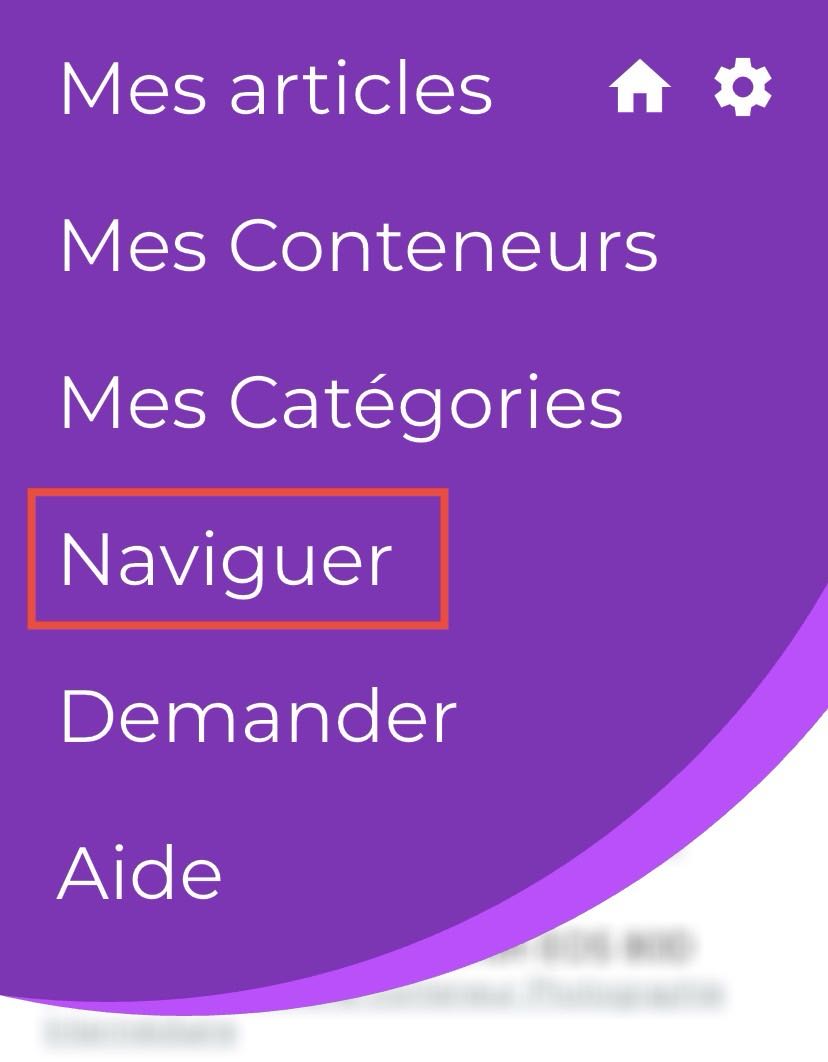
Maintenant, cliquez sur le bouton "Navigate" ou appuyez sur l'icône de hiérarchie des lieux sur la page Articles à côté de la barre de recherche.
Navigate affichera votre hiérarchie de lieux, et vous avez simplement besoin de cliquer sur les niveaux pour explorer des lieux spécifiques. Au fur et à mesure que vous vous déplacez dans les niveaux, votre liste d'articles se mettra à jour pour ne montrer que les articles à cet endroit :

En savoir plus :
Consultez notre article d'aide détaillé avec des instructions étape par étape et des conseils pour utiliser Navigate avec le filtrage client.
Navigate de Scanlily fait enfin fonctionner la recherche de lieux comme vous le pensez
Navigate de Scanlily, ce sont quelques clics dans une hiérarchie visuelle. Si vous gérez des centaines ou des milliers d'articles dans plusieurs lieux, cela vous fera gagner beaucoup de temps !
Navigate est en ligne dès maintenant pour nos abonnés Scanlily Pro et Entreprise. Si vous avez un forfait gratuit et que vous gérez un inventaire dans de nombreux lieux, cette fonctionnalité à elle seule pourrait rendre la mise à niveau intéressante.
Essayez-le dès aujourd'hui et découvrez la recherche basée sur les lieux comme elle devrait fonctionner.