Ajouter des articles avec la reconnaissance de l’IA et les codes QR
Pour utiliser Scanlily, il suffit de mettre un autocollant QR sur votre article, de prendre des photos et de revoir la description et la catégorisation du brouillon de l’IA. Ensuite, modifiez davantage si nécessaire.
Obtenir des étiquettes QR
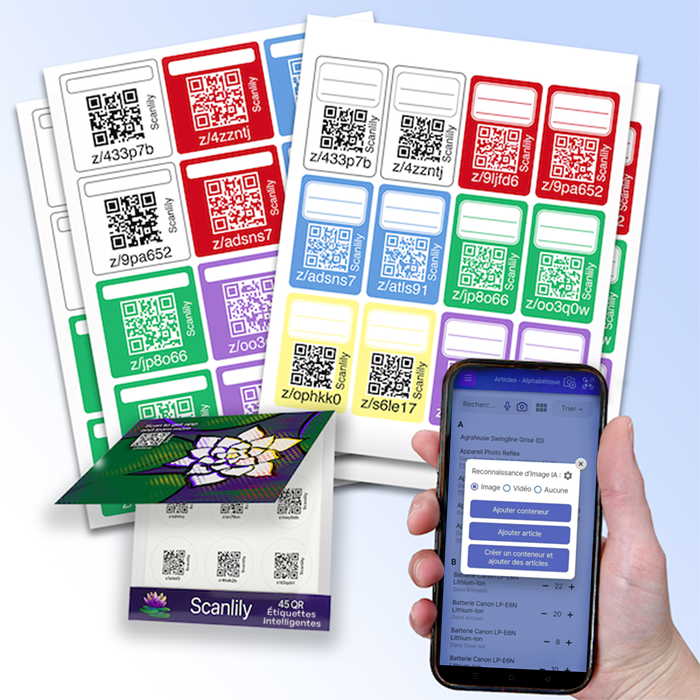
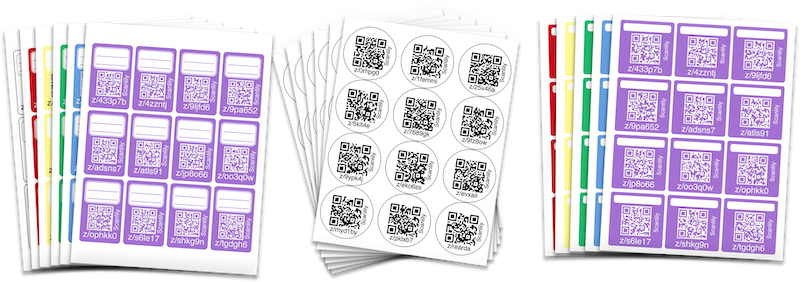
Commencez par acheter un paquet d'étiquettes QR Scanlily sur les boutiques en ligne Amazon ou Walmart. Ou vous pouvez acheter directement sur le site web de Scanlily.
Ou si vous voulez évaluer Scanlily avant d'acheter quoi que ce soit, vous pouvez aussi scanner ou imprimer des étiquettes de test gratuites depuis notre site web.
Celles-ci expirent après deux semaines, mais vous pouvez les utiliser pour tester le système pendant que vous attendez votre commande d'Amazon ou Walmart.
Utilisation des étiquettes QR
Une fois que vous avez votre paquet d'étiquettes, retirez une étiquette QR et placez-la sur votre article.
Ouvrez l'application et cliquez sur le bouton Scan en haut à droite.

Ensuite, scannez le code QR pour intégrer l'article dans le système.
Choisir le mode
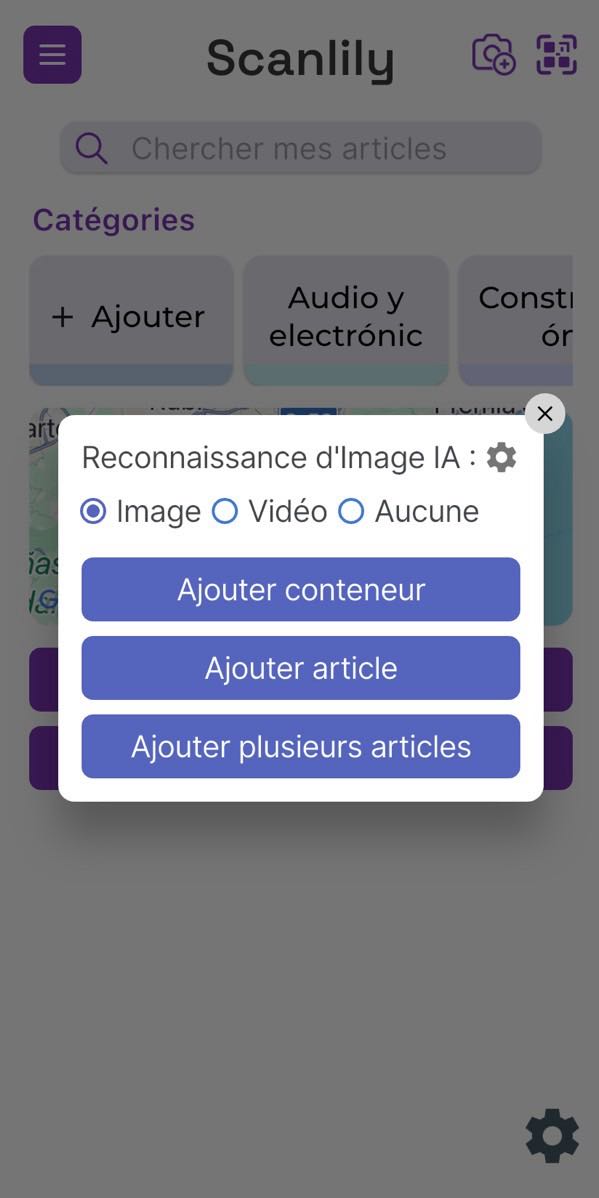
Choisissez si vous voulez ajouter un article ou un conteneur, et si vous voulez utiliser la reconnaissance d'image par IA. Les abonnés Pro et Entreprise peuvent choisir de prendre une photo et de générer plusieurs enregistrements d'articles. Par exemple, vous pouvez prendre une photo d'une partie d'une bibliothèque et demander à Scanlily de détailler et de décrire tous les livres qu'il voit.
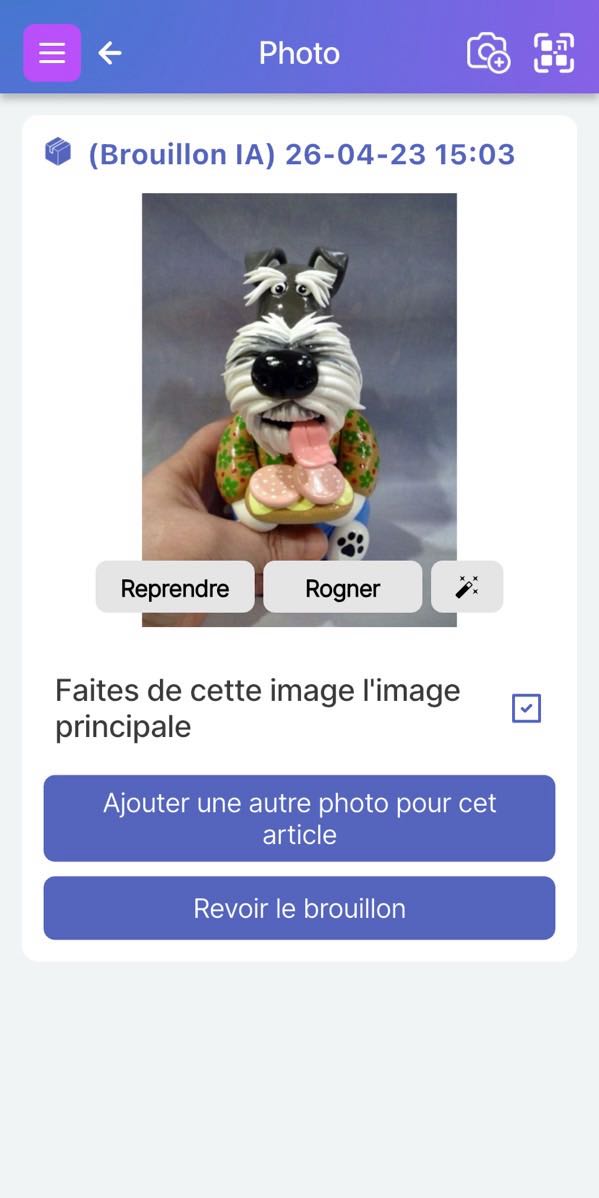
Ajouter plus de photos, plus d'articles ou revoir le brouillon
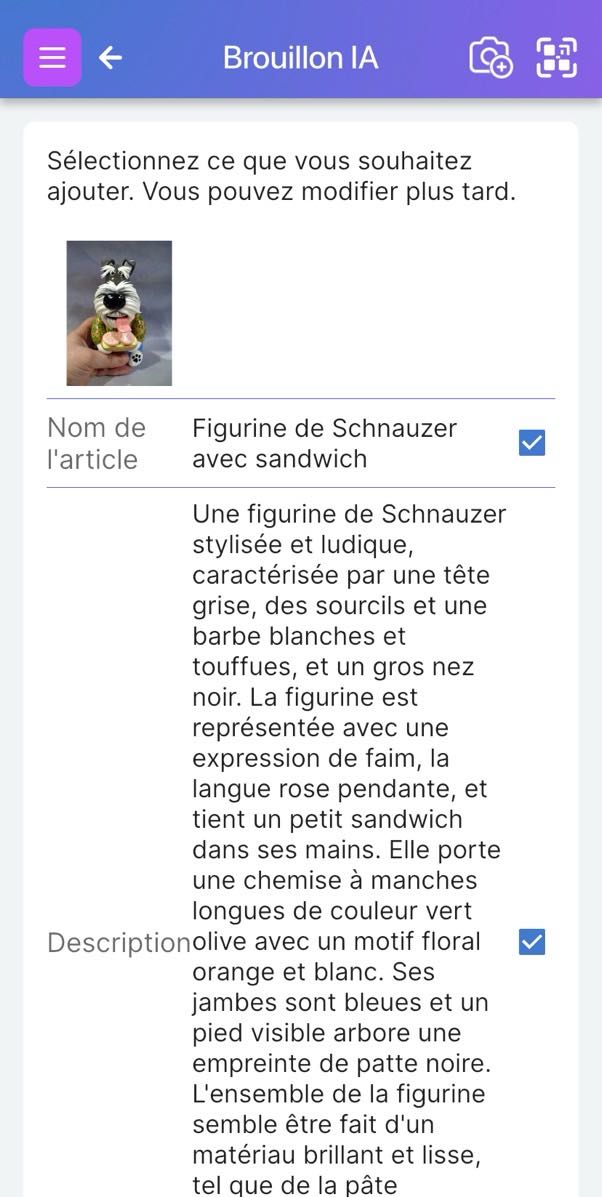
L'IA suggère des champs et rédige des formulations. L'IA sélectionne également une catégorie existante ou en propose une nouvelle. Sélectionnez ce que vous souhaitez appliquer à votre article.
Modifiez davantage vos suggestions sur la page de l'article. À ce stade, vous pouvez éventuellement scanner un autocollant QR et ajouter un QR en cliquant sur le bouton à côté du champ ID.
Il existe des douzaines de champs standard parmi lesquels choisir. Vous pouvez regrouper les champs en types d'articles pour différents types d'articles.
Ajouter des pièces jointes
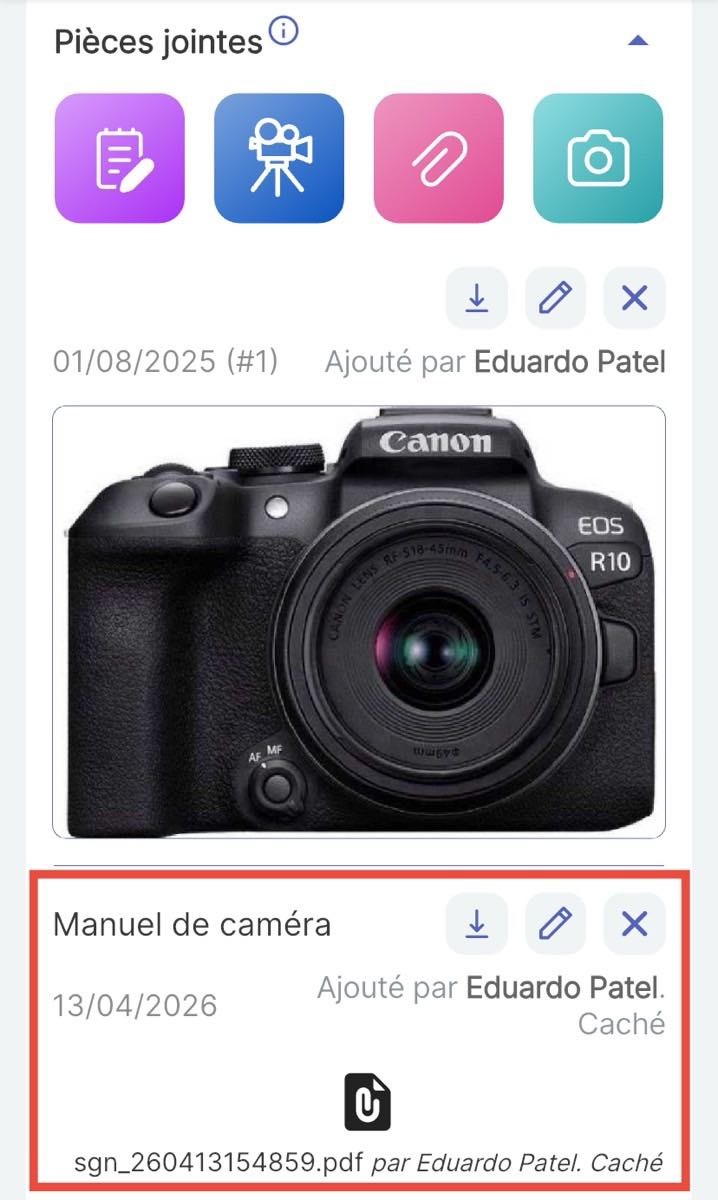
La zone Pièces jointes vous permet de joindre des photos de l'article, ainsi que des notes et des documents. Vous pouvez publier autant de photos ou ajouter autant de notes que vous le souhaitez à chaque article ou conteneur. Vous pouvez également avoir plusieurs utilisateurs qui joignent différentes notes et photos sur l'article comme une sorte de conversation continue, horodatée. Leurs noms apparaîtront alors dans ce fil de discussion.
Pièces jointes de notes et de rappels
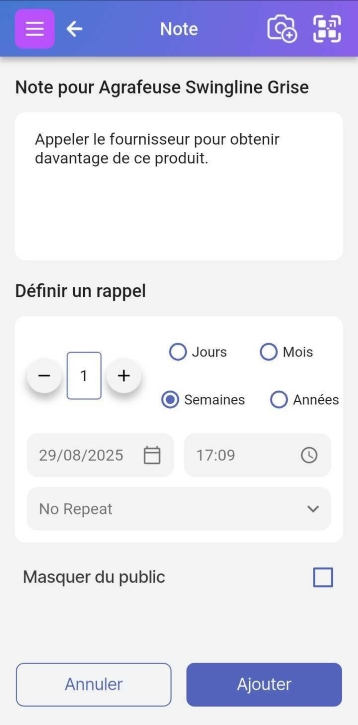
Vous pouvez même définir un rappel qui provoque l'envoi d'un e-mail en retour.
Partager l'article
Vous pouvez définir un code QR comme public. Ensuite, lorsque quelqu'un d'autre scanne à nouveau, il peut voir des informations sur l'article dans son navigateur web. Vous pouvez définir un mot de passe pour ajouter un niveau de sécurité supplémentaire. Aucune application n'est nécessaire !
Trois façons de scanner un code QR Scanlily :
Bouton de numérisation
Scannez le QR à l'aide du bouton de numérisation de l'application dans le coin supérieur droit de l'écran.
Caméra du téléphone
Scannez le QR avec la caméra du téléphone avec l'application installée. Cela ouvrira l'application vers cet article.
Scannez sans l'application !
Les utilisateurs peu fréquents n'ont même pas besoin d'installer l'application ! Ils peuvent simplement scanner un QR avec la caméra d'un téléphone et une page web s'ouvrira montrant cet article. Ceci est en mode lecture seule. Si vous voulez changer quoi que ce soit à propos de l'article ou ajouter des articles, alors connectez-vous d'abord soit via l'application, soit via le système web.
Préparez-vous à organiser, suivre et réserver tout avec Scanlily