Méthodes de recherche multiples, y compris l'IA
La numérisation du code QR d'un article le fera apparaître instantanément. Vous pouvez le faire depuis l'application ou même avec l'appareil photo de l'appareil mobile en dehors de l'application et cela ouvrira l'application à cet article. Mais l'application n'a même pas besoin d'être installée. Dans ce cas, scannez un QR avec l'appareil photo de l'appareil et cela fera apparaître l'article dans votre navigateur.
Mais vous pouvez également trouver facilement votre article en effectuant une recherche dans l'application. Cet article vous montre comment le faire.
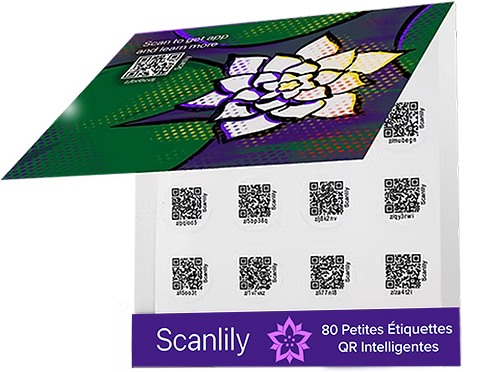
Recherche dans Scanlily.
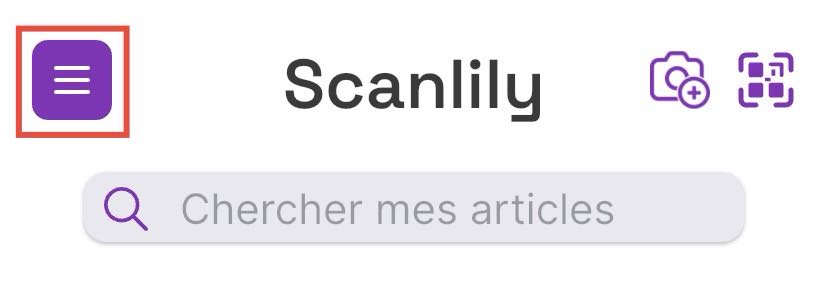
Tout d'abord, cliquez sur le menu supérieur gauche...
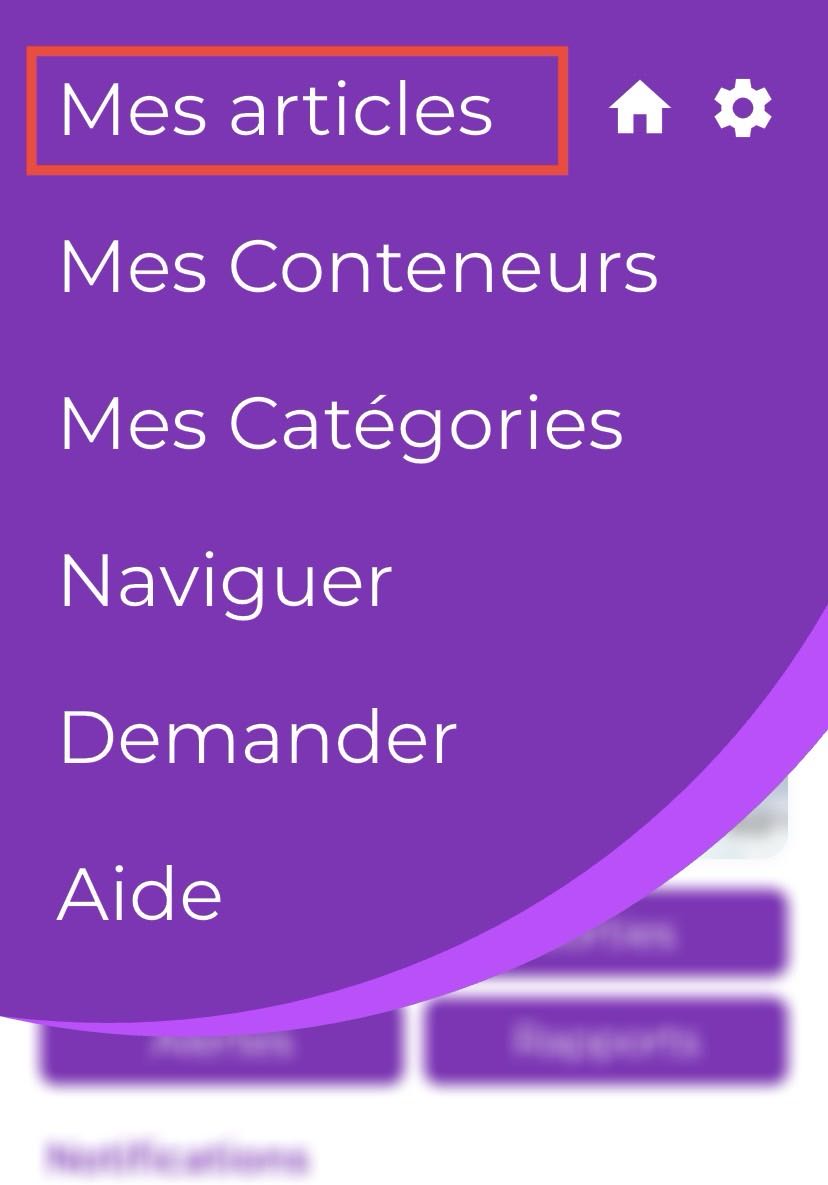
...et sélectionnez "Mes articles". Cela fera apparaître vos articles dans une liste que vous pourrez rechercher ou trier de différentes manières.

Voici un exemple de recherche avec l'IA.
Recherche en langage naturel
Vous pouvez poser n'importe quelle question au moteur de recherche IA de Scanlily concernant votre inventaire. Tapez votre question dans la barre de recherche, et l'IA affichera les articles les plus pertinents que vous possédez.
Voici un exemple de liste d'articles triée par emplacement.
Tri par emplacement
Les emplacements représentent un espace physique qui se trouve généralement à une adresse, par exemple, il peut s'agir d'un "Garage ou d'un Abri de jardin". Les abonnements de niveau gratuit bénéficient d'une adresse et d'un nombre illimité d'emplacements à cette adresse. Si vous êtes un utilisateur Pro ou Entreprise, vous pouvez définir plusieurs adresses, chacune avec plusieurs emplacements. Accédez à Gérer les emplacements pour créer de nouveaux emplacements.
Si les services de localisation sont activés, vos articles seront géolocalisés au fur et à mesure que vous les ajouterez.
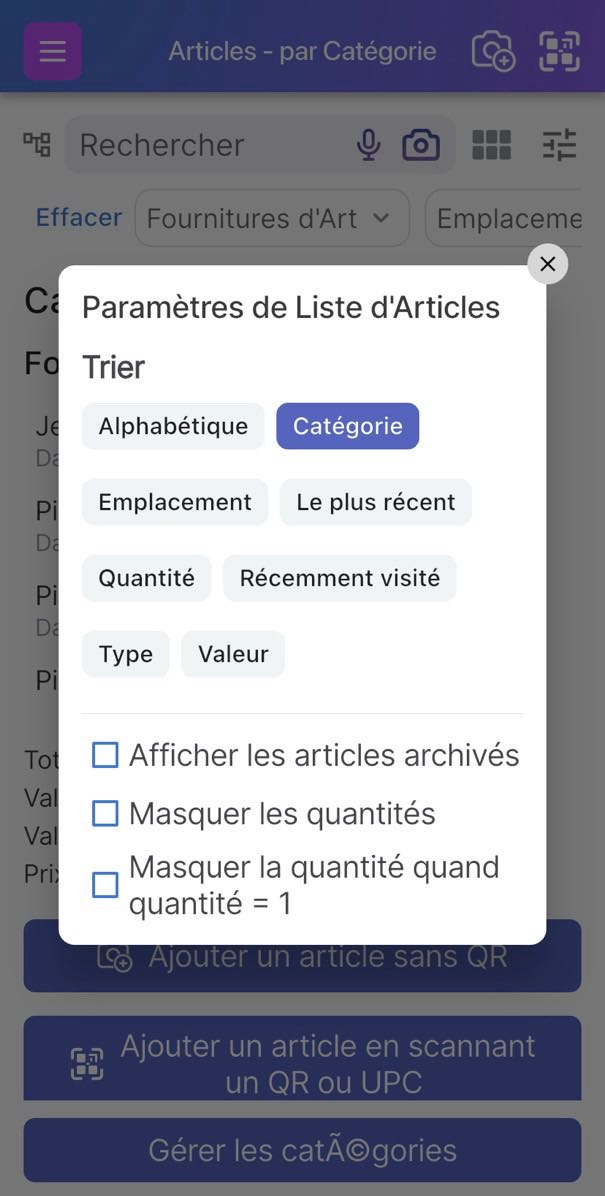
Voici un exemple d'articles triés par catégorie. Sélectionnez Gérer les catégories pour créer de nouvelles catégories.
Tri par catégorie
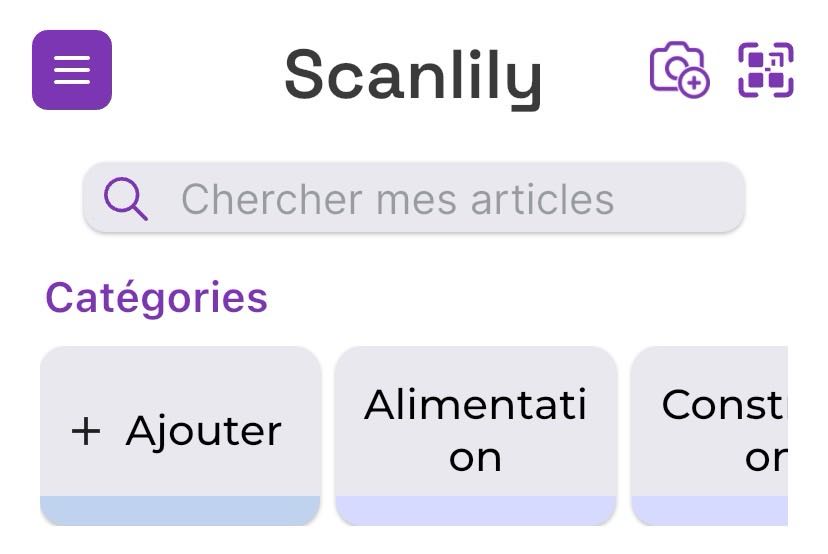
Les catégories sont également affichées sur le tableau de bord mobile. Pour voir toutes les catégories, faites défiler vers la droite ou cliquez sur "Catégories".
Cliquer sur un nom de catégorie affichera les articles pour cette catégorie. Cliquez sur Ajouter nouveau pour ajouter une nouvelle catégorie.
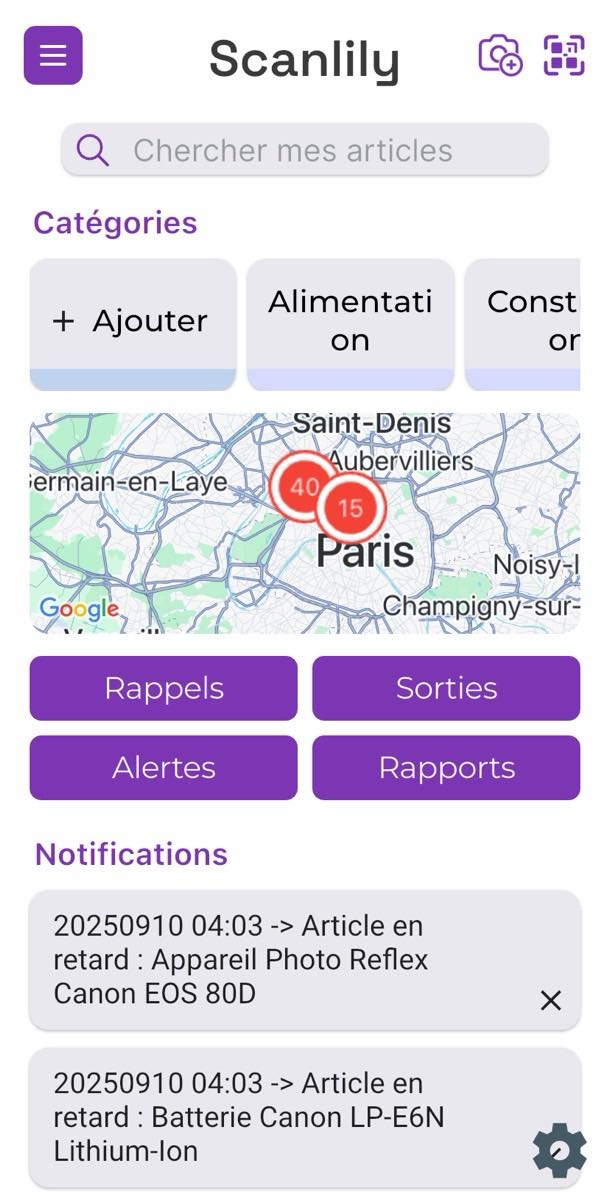
Vous pouvez afficher vos articles géolocalisés sur une carte.
Tri par emplacement GPS sur une carte
Si vous choisissez d'activer les services de localisation, vous pouvez afficher vos articles géolocalisés sur une carte. Cliquez sur la carte dans l'option de menu d'accueil pour voir vos articles en fonction du GPS.
Effectuez un zoom arrière et recherchez sur la carte pour voir les articles à différents emplacements de la carte. Pour chaque emplacement de la carte, la carte affichera les 100 articles les plus récemment mis à jour. Vous pouvez faire défiler la liste et en sélectionner un. S'il y a beaucoup d'articles à un endroit, il est préférable de rechercher par l'une des autres méthodes décrites ci-dessus (comme par catégorie, par emplacement, par type, etc.)
Vous pouvez obtenir une vue plus large de la carte et d'autres fonctionnalités en vous connectant au site Web utilisateur depuis votre PC.
Préparez-vous à organiser, suivre et réserver tout avec Scanlily