
En esta Página
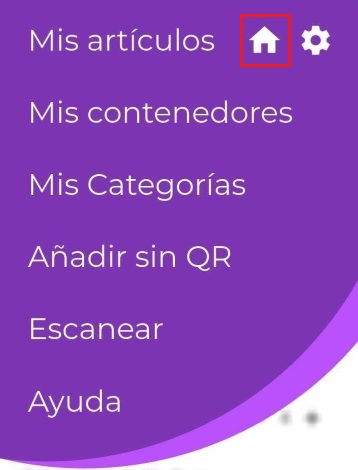
Abra el panel de control (pantalla de inicio) haciendo clic en el botón de menú y luego en el icono de inicio.
Los elementos del panel de control son la barra de búsqueda, la lista de categorías, el mapa, los botones para recordatorios y reservas, los informes y cualquier notificación pertinente en la parte inferior. También hay un botón de configuración en la parte inferior derecha.
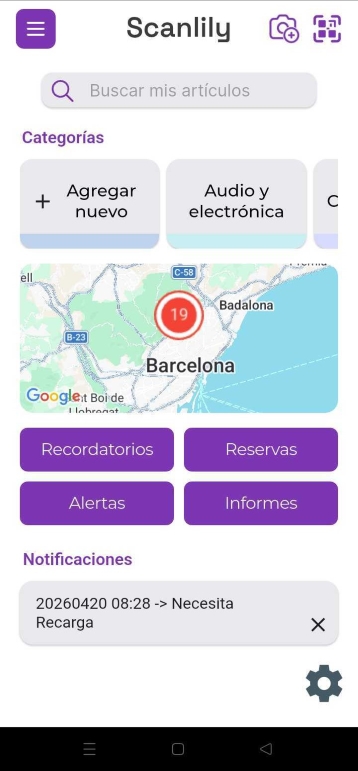
Hasta que no incorpore contenido al sistema, el panel de control tendrá un aspecto bastante vacío.
a. Barra de búsqueda
Al hacer clic en la barra de búsqueda, se abre la página de la Lista de artículos, donde puede encontrar sus artículos agrupados de manera diferente.
b. Categorías
Puede agregar nuevas categorías haciendo clic en “Agregar nuevo” debajo de la pestaña Categorías.
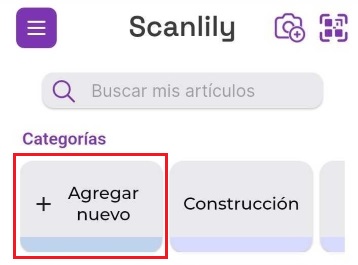
0156 dashboard_Addnew_category.jpg
Es rápido agregar categorías antes de agregar artículos, pero también puede crearlas a medida que agrega sus artículos. Una vez que tenga categorías, puede hacer clic en el encabezado “Categorías” para ver la lista de las categorías como una alternativa a desplazarse hacia la derecha. Esto es útil si hay muchas categorías.
c. Mapa
El mapa mostrará su dirección de forma predeterminada. Una vez que agregue artículos, verá algunos números en este pequeño mapa de la página del panel de control.
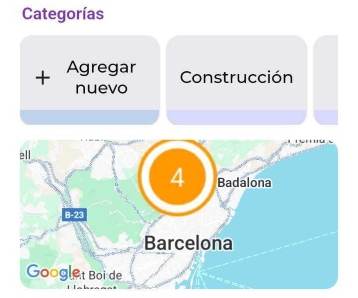
Haga clic en el mapa para ampliarlo y ver la función de mapa completa, en la que puede buscar en cualquier lugar donde puedan estar sus artículos.
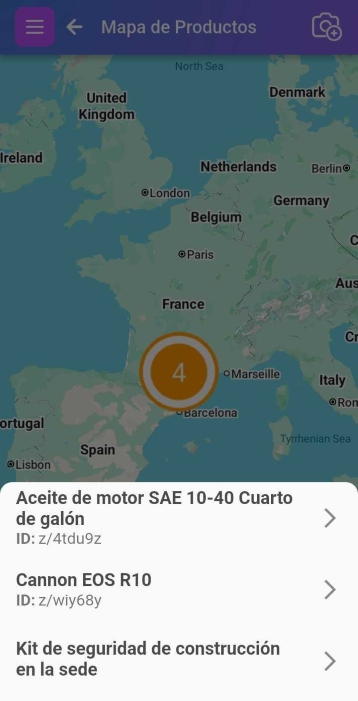
El mapa mostrará sus 100 artículos modificados más recientemente. El ejemplo anterior muestra solo 3, pero se pueden mostrar más, y simplemente se desplaza hacia abajo para ver el resto.
Si omite agregar su dirección durante la configuración, verá un mapa para alguna otra ubicación aleatoria hasta que agregue algunos artículos con sello GPS, y el mapa, por lo tanto, tenga algún lugar al que dirigirse.
La función de mapa solo es efectiva cuando activa los servicios de ubicación de su dispositivo y permite que Scanlily acceda a su ubicación a medida que agrega artículos. Habilite esas opciones en su teléfono cuando agregue artículos o actualice sus ubicaciones GPS para que reciban los valores de latitud y longitud adecuados.
d. Recordatorios, reservas y órdenes de trabajo
Debajo del mapa, verá de dos a cuatro botones, según las opciones que elija durante la configuración.
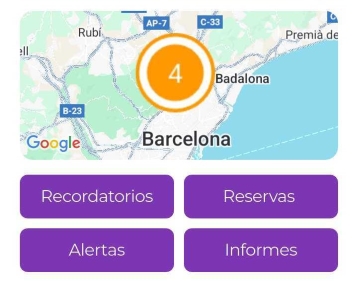
Botón de recordatorios
- Consulte una lista de los próximos horarios de recordatorio que haya establecido para los artículos. Lea sobre cómo configurar recordatorios aquí.
Botón de reservas
- Esto aparecerá como “Retiros”, “Reservas” o “Reservas con recogidas”, según el Modo de reserva que haya elegido en Configuración->Suscriptor. También puede faltar si ha optado por no realizar reservas. Haga clic en él para ver una lista de las reservas actuales de su cuenta.
e. Notificaciones
A medida que usted u otros usuarios de la cuenta comiencen a reservar artículos, verá notificaciones relevantes en el extremo inferior de la pantalla de inicio.
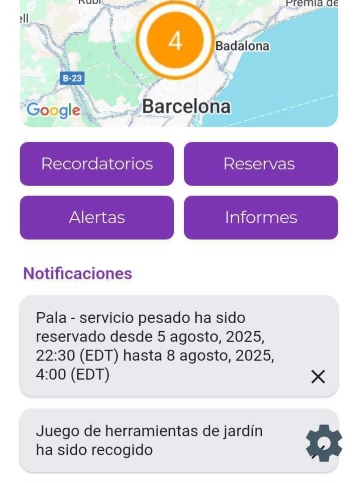
Consulte esta área para ver alertas útiles, por ejemplo, si un artículo que ha retirado vence pronto o si un usuario se retrasa en la devolución de un artículo.