Agregar artículos con reconocimiento de imágenes por IA
Para usar Scanlily, simplemente tome fotos y revise la descripción y categorización del borrador de la IA. Luego, edite más según sea necesario.
Agregar una imagen
Abra la aplicación y haga clic en el botón Cámara+ en la esquina superior derecha

Luego, tome una foto o suba una imagen de su galería.
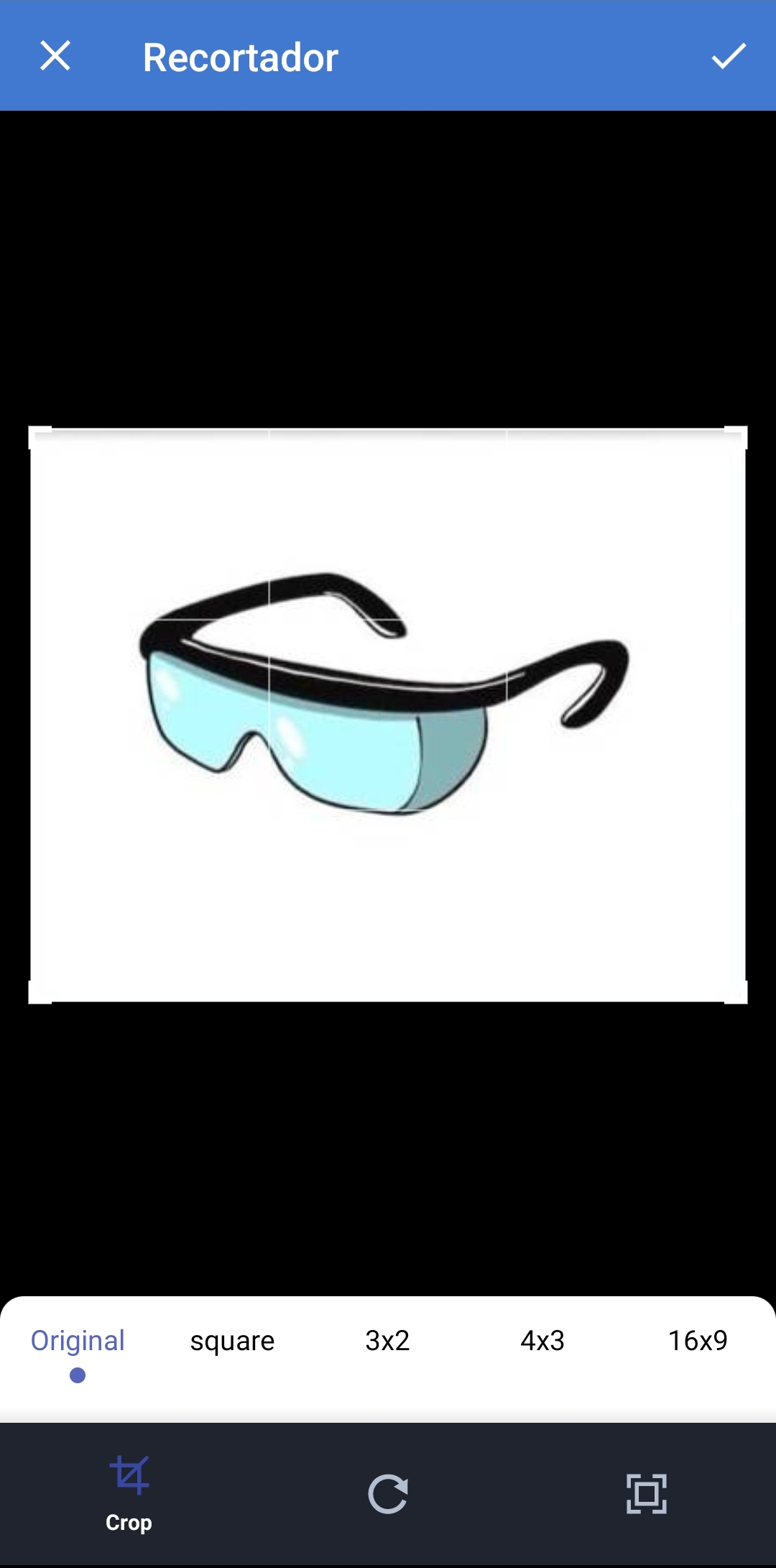
Elegir modo
Elija si desea agregar un artículo o un contenedor. Los suscriptores Pro y Negocios pueden optar por tomar una foto y generar varios registros de artículos. Por ejemplo, puede tomar una foto de parte de una estantería y hacer que Scanlily detalle y describa todos los libros que vea.

Agregar más fotos, más artículos o revisar el borrador
La IA sugiere campos y redacta la redacción. La IA también selecciona una categoría existente o propone una nueva. Seleccione lo que le gustaría aplicar a su artículo.
Edite sus sugerencias aún más en la página del artículo. En este punto, puede escanear opcionalmente una etiqueta QR y agregar un QR haciendo clic en el botón al lado del campo ID.
Hay docenas de campos estándar para elegir. Puede agrupar campos en Tipos de artículo para diferentes tipos de artículos.


Agregar adjuntos
El área de adjuntos le permite adjuntar fotos del artículo, así como notas y documentos. Puede publicar tantas imágenes o agregar tantas notas como desee a cada artículo o contenedor. También puede tener varios usuarios adjuntando diferentes notas e imágenes sobre el artículo como una especie de conversación continua con marca de tiempo. Sus nombres aparecerán entonces en este hilo.
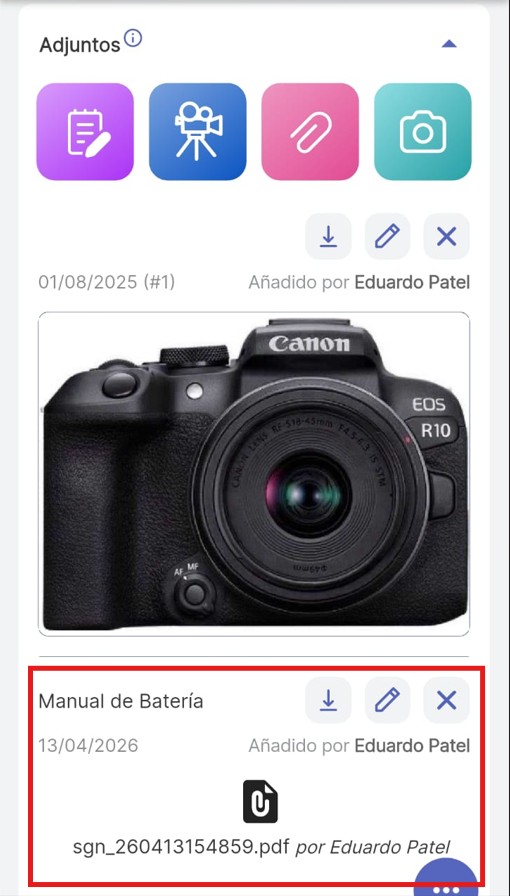
Adjuntos de notas y recordatorios
Incluso puede configurar un recordatorio que haga que se le envíe un correo electrónico.

Compartir artículo
Puede configurar un código QR como público. Luego, cuando alguien más escanea de nuevo, puede ver información sobre el artículo en su navegador web. Puede configurar una contraseña para agregar un nivel adicional de seguridad. ¡No se necesita ninguna aplicación!

Prepárese para organizar, rastrear y reservar todo con Scanlily