Escaneo de códigos de barras UPC
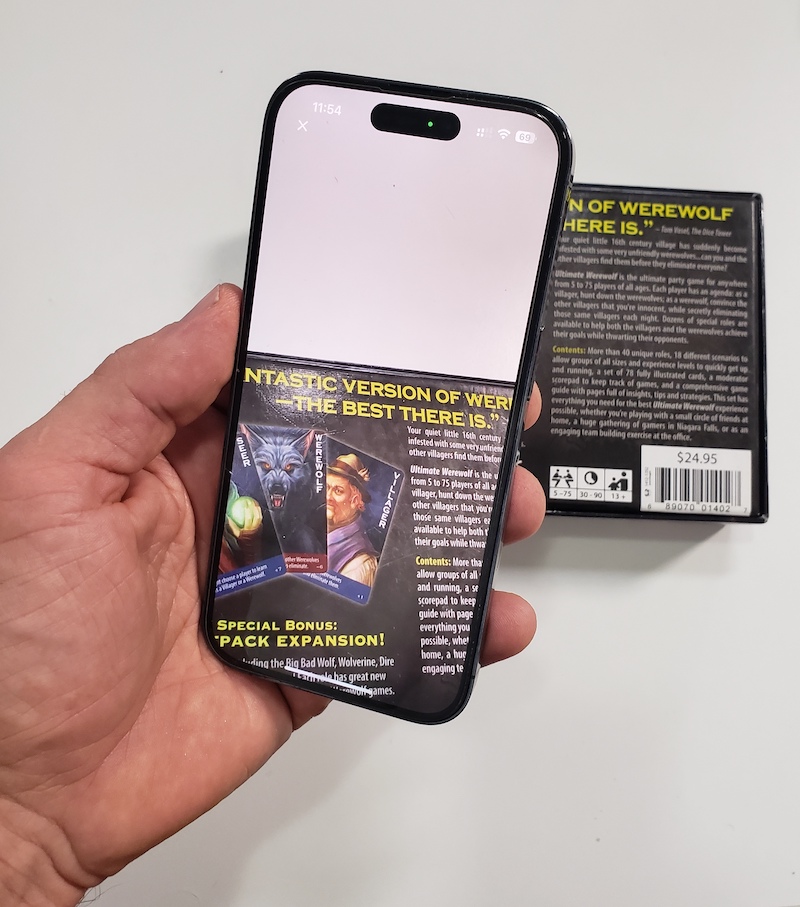
Esta potente función le permite escanear códigos de barras UPC existentes para obtener información del producto, imágenes y precios, y luego completar instantáneamente esta información en su inventario. Los usuarios de la versión Gratis pueden probar esta función durante una semana antes de tener que suscribirse.
Complete instantáneamente la información del producto
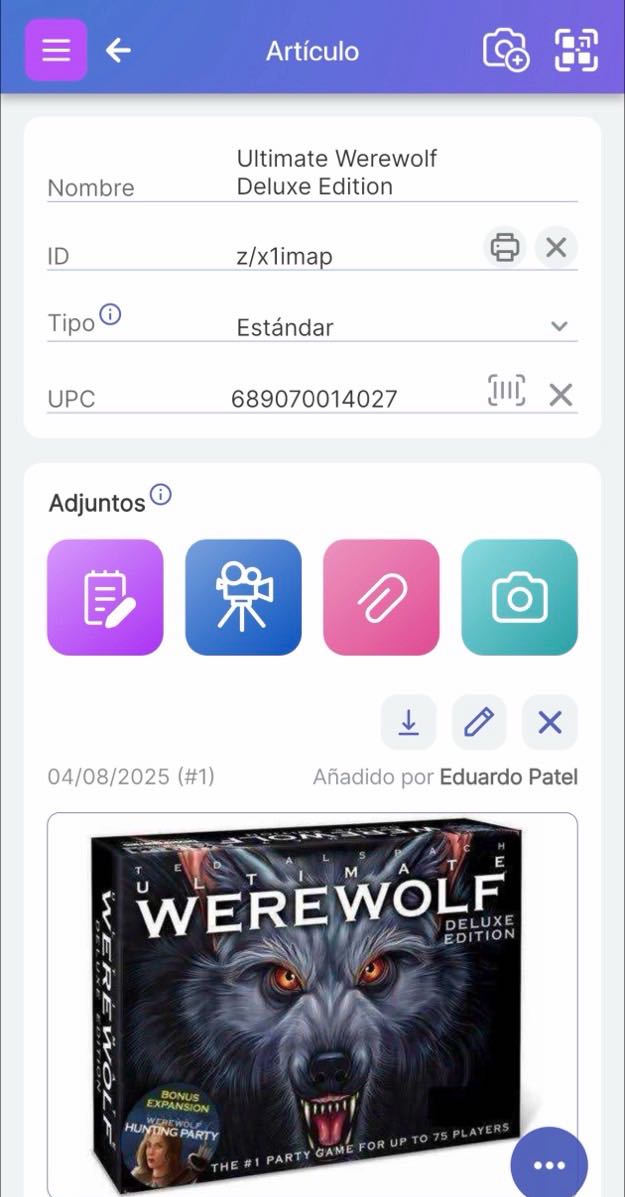
A partir de una base de datos de más de 550 millones de coincidencias de UPC de productos, la función UPC de Scanlily facilita el trabajo rápido de completar su inventario doméstico o comercial.
Esta función ahorra investigación y entrada manual de datos para cada producto. Es una forma increíblemente eficiente de agregar artículos con códigos UPC existentes. Cuando aparezca el producto, seleccione qué campos le gustaría incluir en Scanlily.
Establecer el valor del inventario
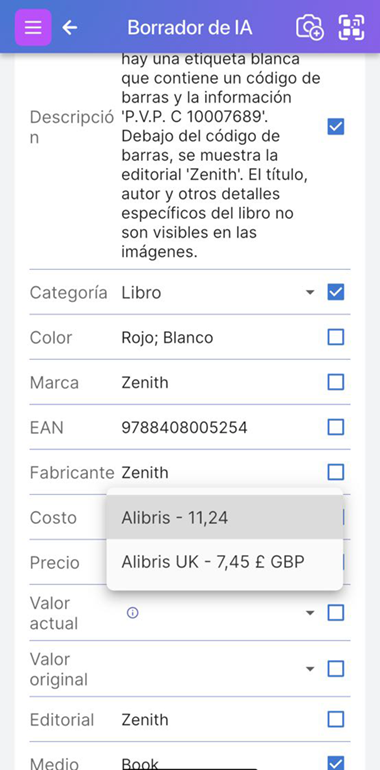
Obtenga el precio del producto de diferentes proveedores. Utilizado en muchos artículos, este es un atajo para establecer un costo total de sus pertenencias.
- Desarrolle rápidamente un inventario. En caso de incendio, conocerá el valor total para el seguro.
- Cree un programa de depreciación de activos. Después de agregar artículos, use los informes basados en la web o la hoja de cálculo de Scanlily para ayudar a crear un informe de depreciación para fines fiscales.
Ejemplos:
Cómo usar el escaneo de UPC con Scanlily
Para usar la función, asegúrese de que el campo "UPC" sea visible para sus artículos. Si no seleccionó UPC cuando configuró su cuenta, puede seguir estas instrucciones para agregarlo.
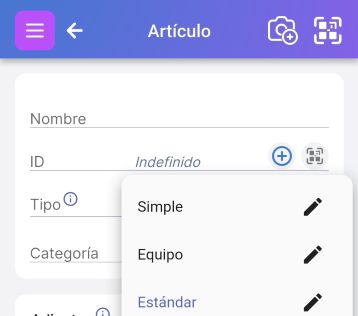
Paso uno:
Desde cualquier página de artículo, haga clic en el menú desplegable junto a "Tipo". Luego, seleccione el lápiz a la derecha del tipo de artículo que desea editar.
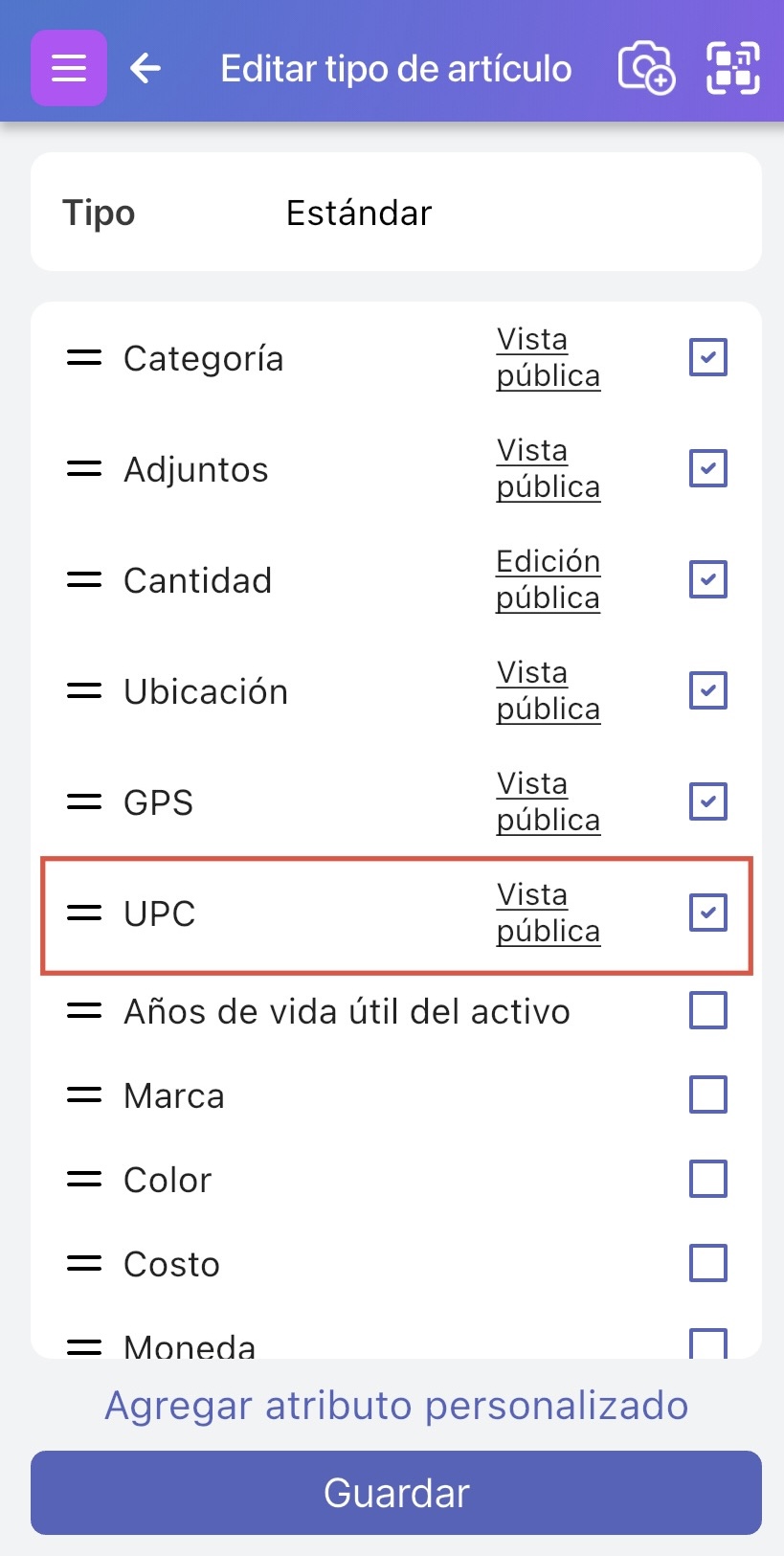
Paso dos:
Ahora verá una página de edición del tipo de artículo. Marque la casilla junto a UPC.
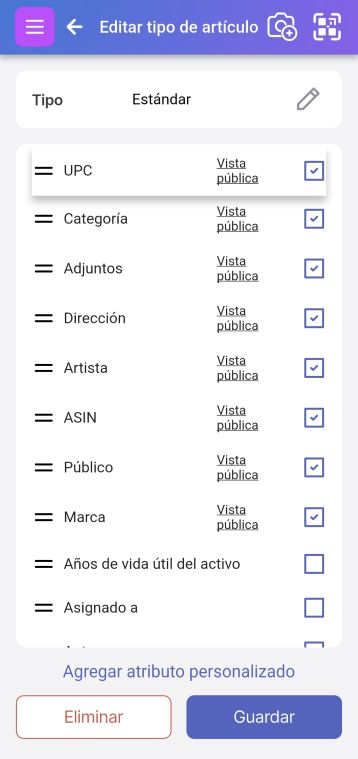
Paso tres:
Opcionalmente, arrastre UPC a la parte superior para facilitar el acceso al escaneo.
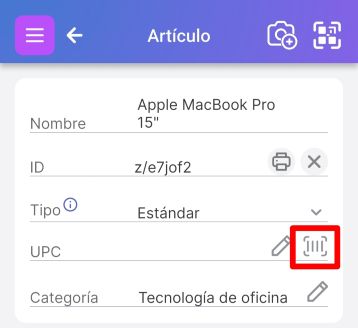
Paso cuatro:
De vuelta en la página del artículo, haga clic en el código de barras junto a UPC cuando desee escanear.
¡Luego puede seleccionar qué campos le gustaría incluir en su página de artículo!
Este video describe el proceso con más detalle:
Prepárese para organizar, rastrear y reservar todo con Scanlily