Múltiples métodos de búsqueda, incluida la IA
Escanear el código QR de un artículo lo mostrará al instante. Puede hacerlo desde dentro de la aplicación o incluso con la cámara del dispositivo móvil fuera de la aplicación y abrirá la aplicación en ese artículo. Pero ni siquiera es necesario que la aplicación esté instalada. En ese caso, escanee un código QR con la cámara del dispositivo y mostrará el artículo en su navegador.
Pero también puede encontrar su artículo fácilmente buscando dentro de la aplicación. Este artículo le muestra cómo hacerlo.
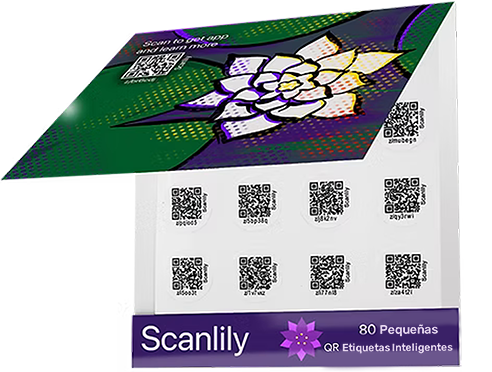
Búsqueda dentro de Scanlily.
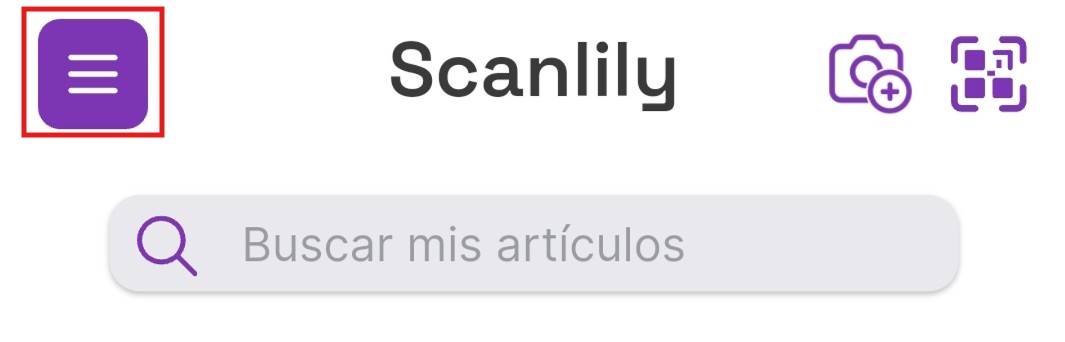
Primero, haga clic en el menú superior izquierdo...
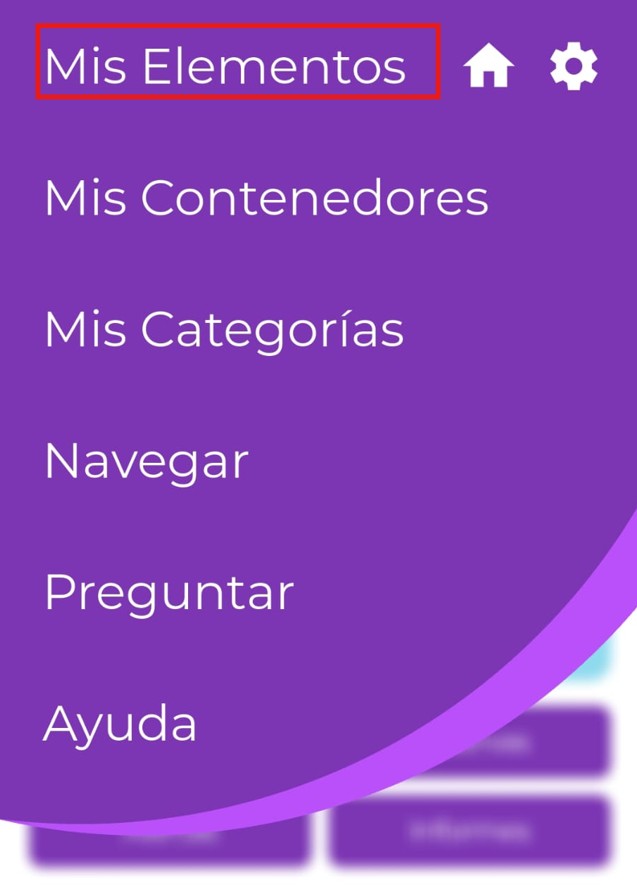
...y seleccione "Mis artículos". Esto mostrará sus artículos en una lista que puede buscar u ordenar de diferentes maneras.

Aquí hay un ejemplo de búsqueda con IA.
Búsqueda en lenguaje natural
Puede hacerle al motor de búsqueda de IA de Scanlily cualquier pregunta sobre su inventario. Escriba su pregunta en la barra de búsqueda y la IA mostrará los artículos más relevantes que tenga.
Aquí hay un ejemplo de una lista de artículos ordenada por ubicación.
Ordenar por ubicación
Las ubicaciones representan un espacio físico que normalmente se encuentra en una dirección, por ejemplo, puede ser un "Garaje o Cobertizo". Las suscripciones de nivel gratuito obtienen una dirección y cualquier número de ubicaciones en esa dirección. Si es un usuario Pro o Negocios, puede definir varias direcciones, cada una con varias ubicaciones. Vaya a Administrar ubicaciones para crear nuevas ubicaciones.
Si tiene los servicios de ubicación activados, sus artículos se etiquetarán con GPS a medida que los agregue.
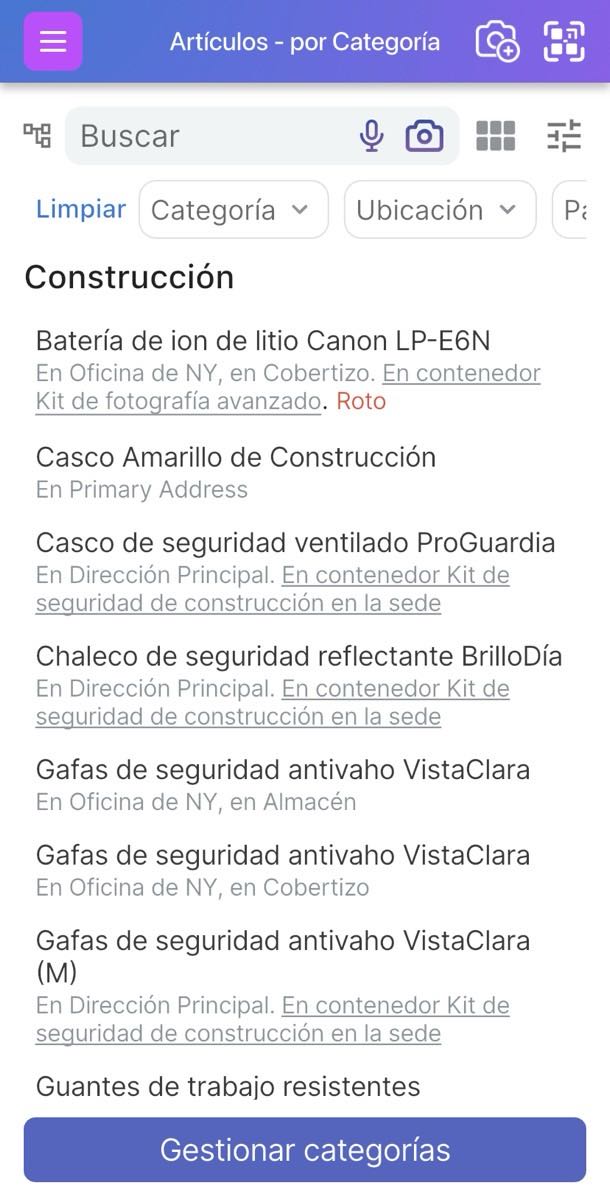
Este es un ejemplo de artículos ordenados por categoría. Seleccione Administrar categorías para crear nuevas categorías.
Ordenar por categoría
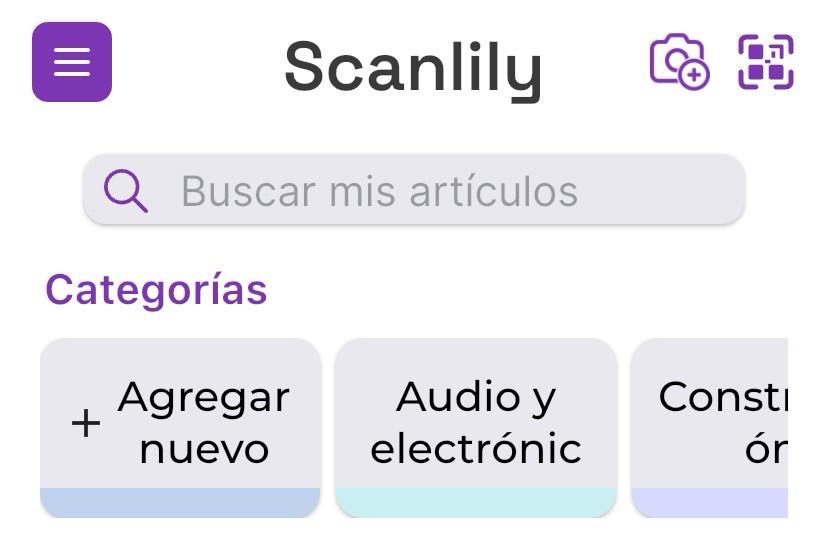
Las categorías también se muestran en el panel de control móvil. Para ver todas las categorías, desplácese hacia la derecha o haga clic en "Categorías".
Al hacer clic en el nombre de una categoría, se mostrarán los artículos de esa categoría. Haga clic en Agregar nuevo para agregar una nueva categoría.
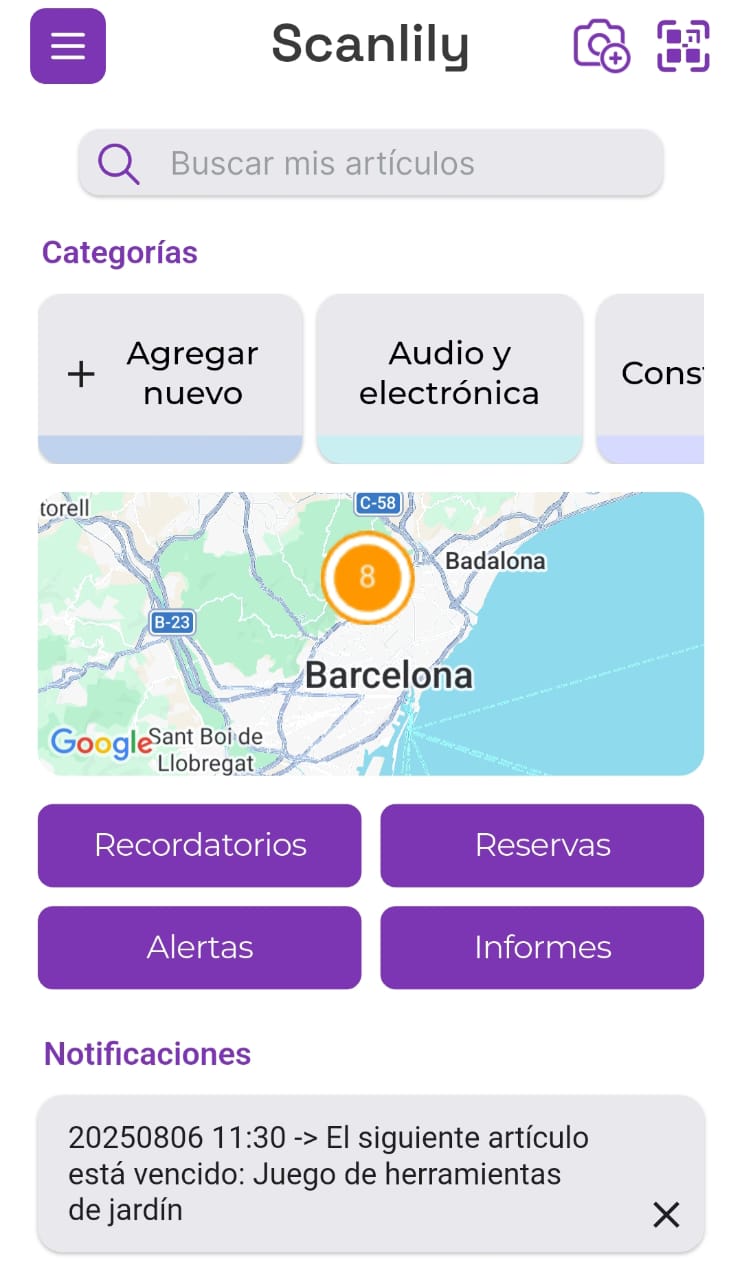
Puede ver sus artículos etiquetados con GPS en un mapa.
Ordenar por ubicación GPS en un mapa
Si elige tener los servicios de ubicación activados, puede ver sus artículos etiquetados con GPS en un mapa. Haga clic en el mapa en la opción del menú de inicio para ver sus artículos según el GPS.
Aléjese y busque en el mapa para ver los artículos en diferentes ubicaciones del mapa. Para cada ubicación del mapa, el mapa mostrará los 100 artículos actualizados más recientemente. Puede desplazarse hacia abajo por la lista y seleccionar uno. Si hay muchos artículos en un lugar, es mejor buscar por uno de los otros métodos descritos anteriormente (como por categoría, por ubicación, por tipo, etc.)
Puede obtener una vista de formato más amplio del mapa y otras funciones iniciando sesión en el sitio web del usuario desde su PC.
Prepárese para organizar, rastrear y reservar todo con Scanlily