Si votre entreprise gère des stocks pour le compte de clients (qu'il s'agisse d'une entreprise de vente successorale, d'un expert en sinistres, d'un organisateur professionnel ou d'un fournisseur de services informatiques), il est essentiel de maintenir les articles de chaque client organisés et séparés. Le système Client de Scanlily vous permet d'étiqueter chaque article au client auquel il appartient, de filtrer l'ensemble de votre inventaire par client en un seul clic et de naviguer indépendamment dans les emplacements de chaque client.
Les clients sont gérés à deux endroits : rapidement depuis l'application mobile pour le travail en déplacement, et en détail depuis le site web utilisateur pour l'administration du back-office. Cet article explique les deux.
Gestion des clients depuis l'application mobile
La façon la plus rapide de travailler avec les clients est directement depuis la liste d'articles de l'application Scanlily. Le menu déroulant Client dans la barre de filtre vous permet de sélectionner un client, d'en créer un nouveau et de naviguer dans ses emplacements, le tout sans quitter l'écran d'inventaire.
Filtrage des articles par client
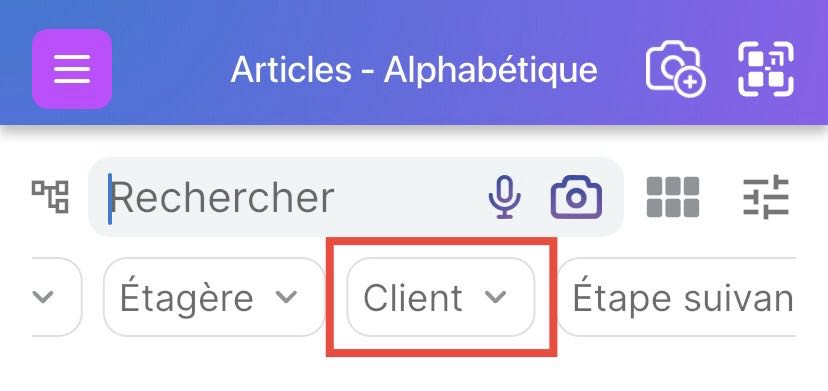
Depuis votre liste d'articles ou votre liste de conteneurs, appuyez sur le menu déroulant Client dans la barre de filtre :
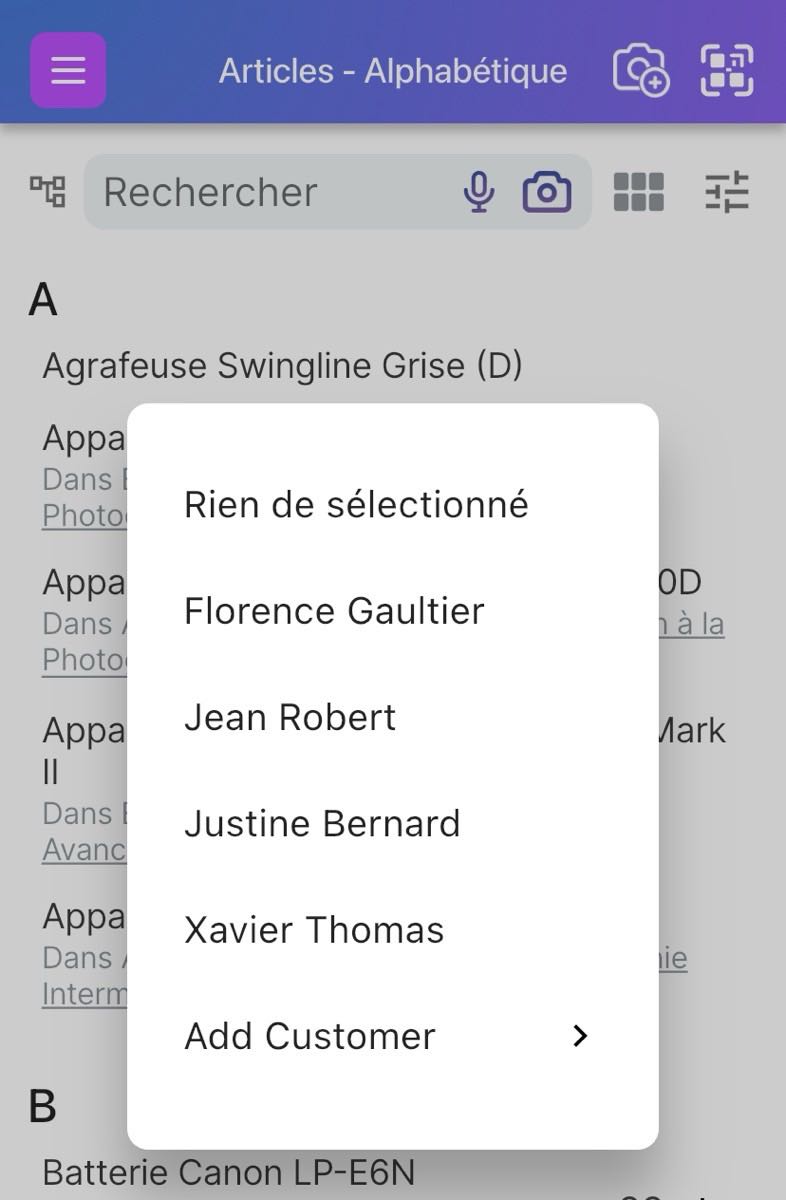
Le menu déroulant affiche tous vos clients. Sélectionnez-en un pour filtrer la liste d'articles afin de n'afficher que les articles de ce client :
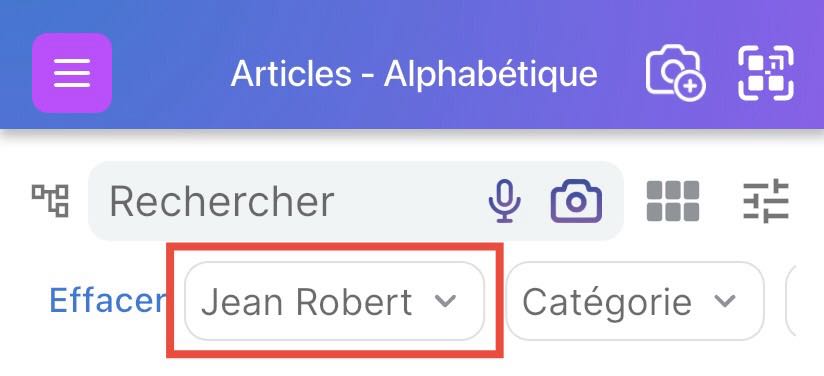
Une fois sélectionné, le client reste défini lorsque vous vous déplacez dans l'application : navigation dans les articles, numérisation des codes QR ou ajout d'un nouvel inventaire. Tout ce que vous voyez et créez est limité à ce client jusqu'à ce que vous effaciez le filtre :
Création d'un client depuis l'application
Remarquez l'option Ajouter un client en bas du menu déroulant Client. En appuyant dessus, vous pouvez créer un nouveau client directement depuis la liste d'articles : entrez le nom du client et une seule adresse, et vous êtes prêt à commencer à ajouter ses articles immédiatement. Ceci est conçu pour la rapidité sur le terrain : vous arrivez sur le site d'un nouveau client, créez le client et commencez à cataloguer sans passer à un autre écran.
La création d'un client de cette manière lui donne une adresse. Si le client a plusieurs propriétés ou emplacements, vous pouvez ajouter d'autres adresses ultérieurement depuis le site web utilisateur (expliqué ci-dessous).
Navigation dans les emplacements d'un client
Avec un client sélectionné, appuyer sur le bouton Naviguer ouvre le panneau de navigation limité aux adresses et aux emplacements de ce client :
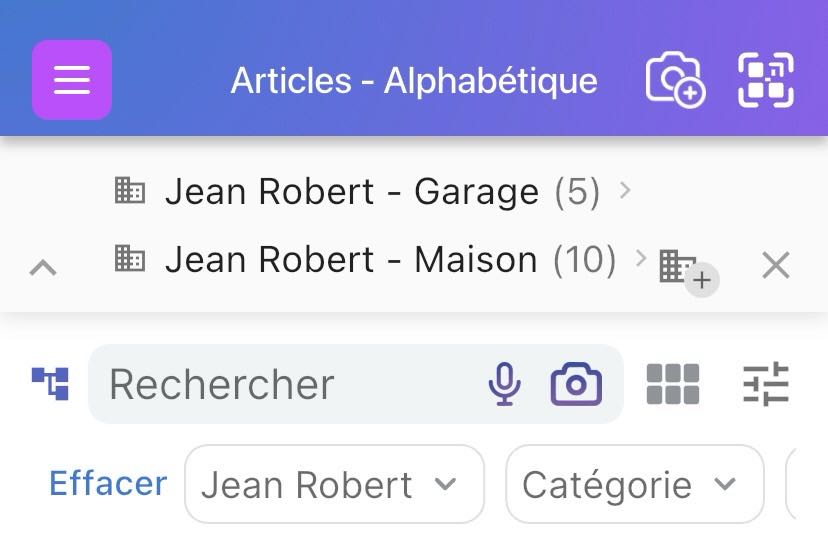
Vous ne verrez que leurs adresses, leurs emplacements et leurs articles. La hiérarchie de forage complète fonctionne exactement comme elle le fait pour votre propre inventaire :
Adresse ➤ Emplacement ➤ Allée ➤ Baie ➤ Étagère ➤ Conteneur ➤ Article
Cependant, elle est filtrée à ce seul client. Les articles que vous ajoutez en naviguant dans l'emplacement d'un client héritent automatiquement du client et de l'emplacement.
Cela facilite le catalogage de l'ensemble du site d'un client : sélectionnez le client, naviguez jusqu'à la bonne pièce ou étagère, et commencez à numériser ou à photographier les articles. Chaque article atterrit au bon endroit avec l'affectation client correcte.
Gestion des clients depuis le site web utilisateur
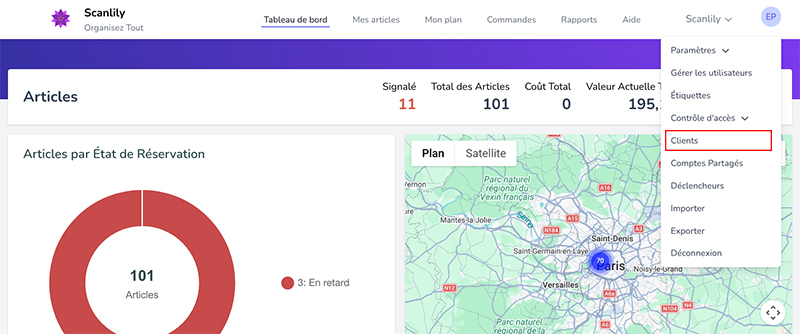
Alors que l'application mobile est conçue pour la création rapide de clients et le travail sur site, le site web utilisateur est l'endroit où vous gérez tous les détails de chaque client. Pour accéder à la gestion des clients, connectez-vous au site web utilisateur de Scanlily, cliquez sur le menu de profil en haut à droite et sélectionnez Clients :
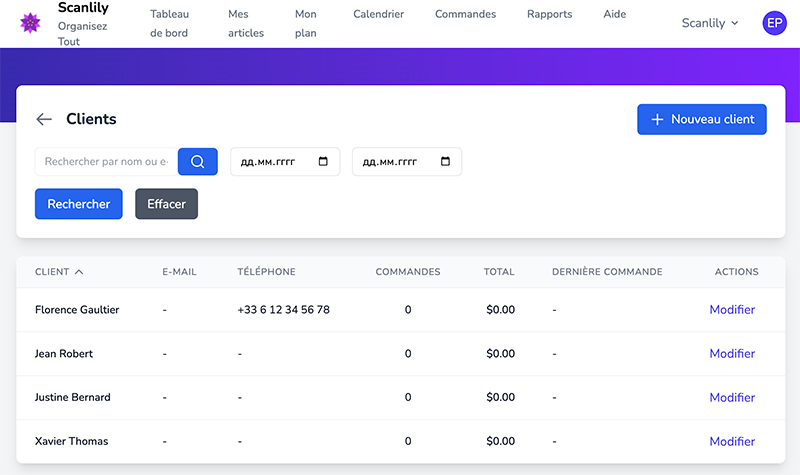
La liste des clients
La page Clients affiche tous vos clients dans un tableau consultable et triable avec leur nom, leur adresse électronique, leur numéro de téléphone, le nombre de commandes, le total des commandes, la date de la dernière commande et un lien Modifier. Vous pouvez rechercher par nom ou par adresse électronique et filtrer par plage de dates. Cliquez sur + Nouveau client pour en ajouter un, ou sur Modifier pour mettre à jour les détails d'un client existant.
Détails du client
Cliquer sur Modifier sur un client ouvre sa page de détails complète. Ici, vous pouvez gérer toutes les informations que le flux de création rapide de l'application mobile ne couvre pas :
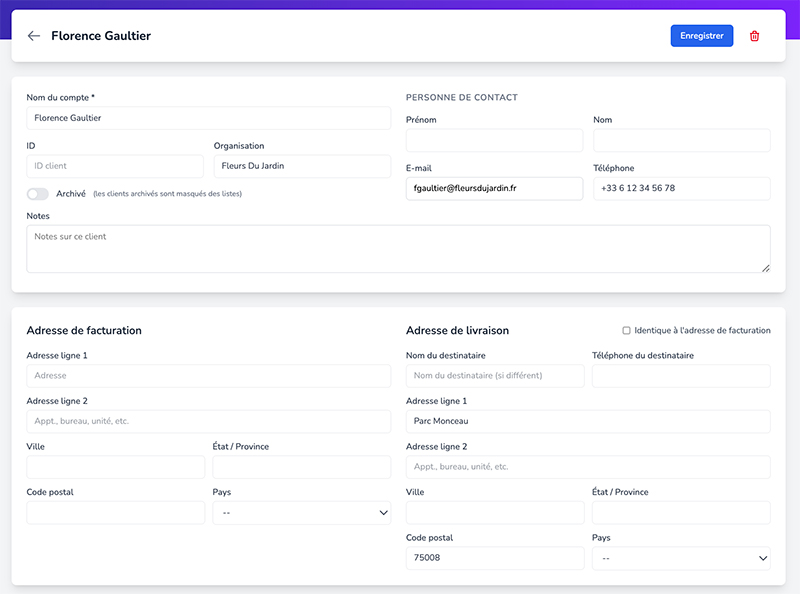
- Nom du compte : le nom d'affichage du client dans Scanlily
- Personne de contact : prénom, nom, adresse électronique et numéro de téléphone de la personne de contact principale
- Organisation : le nom de l'entreprise ou de l'organisation
- ID client : votre propre identifiant interne pour ce client
- Notes : notes en texte libre visibles uniquement par votre équipe
- Adresse de facturation : adresse postale complète avec la ville, l'état, le code postal et le pays
- Adresse de livraison : adresse de livraison distincte, ou cochez "Identique à l'adresse de facturation"
- Archivé : activez cette option pour masquer les clients inactifs des listes sans les supprimer
Adresses d'inventaire, réclamations et historique des commandes
Sous les coordonnées et les adresses, la page client affiche trois sections supplémentaires :
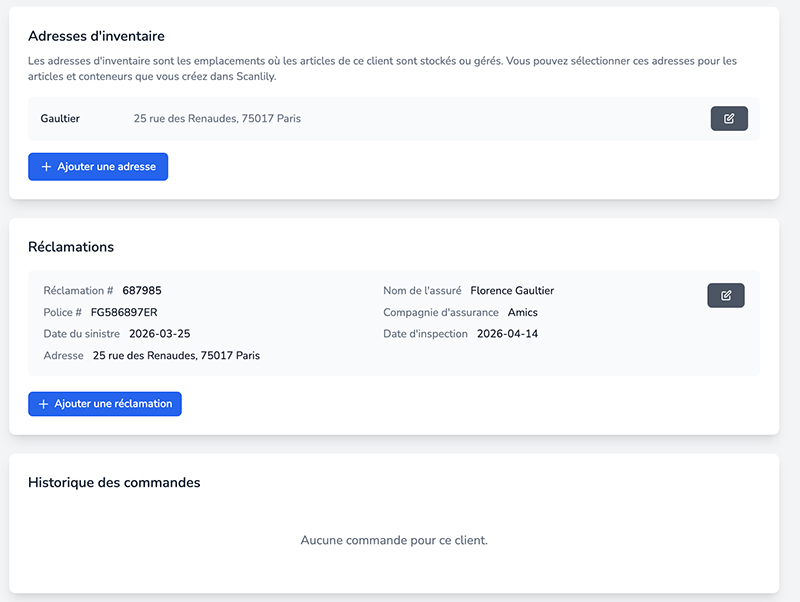
- Adresses d'inventaire : ce sont les emplacements où les articles de ce client sont stockés ou gérés. Elles apparaissent comme des adresses sélectionnables lorsque vous affectez des articles à ce client dans l'application. Cliquez sur + Ajouter une adresse pour ajouter d'autres emplacements au-delà de l'adresse unique créée à partir de l'application mobile.
- Réclamations : pour les experts en sinistres et les cas d'utilisation similaires, joignez des enregistrements de réclamations à un client avec le numéro de réclamation, le numéro de police, la compagnie d'assurance, le nom de l'assuré, les dates de perte et d'inspection, et l'adresse de la propriété. Cliquez sur + Ajouter une réclamation pour créer une nouvelle réclamation.
- Historique des commandes : un enregistrement de toutes les commandes passées pour ce client, avec les dates, les totaux et le statut.
Un exemple de flux de travail : entreprise de vente successorale
Voici comment les éléments s'assemblent pour une mission typique de vente successorale :
- Créez le client depuis votre téléphone : lorsque vous arrivez au domicile du client, ouvrez le menu déroulant Client et appuyez sur Ajouter un client. Entrez leur nom et l'adresse de la propriété. Vous êtes prêt à démarrer en quelques secondes.
- Cataloguez l'inventaire sur place : avec le client sélectionné, utilisez Naviguer pour explorer pièce par pièce. Numérisez les étiquettes QR ou prenez des photos et des vidéos : l'IA crée automatiquement des articles étiquetés au bon client et au bon emplacement.
- Remplissez les détails du client plus tard : de retour au bureau, ouvrez le site web utilisateur et modifiez le client. Ajoutez ses coordonnées, son adresse de facturation et toutes les notes concernant la mission.
- Ajoutez d'autres adresses si nécessaire : si le client a des articles stockés dans une deuxième propriété ou une unité de stockage, ajoutez l'adresse depuis la section Adresses d'inventaire. La prochaine fois que vous serez sur place à cet emplacement, il sera prêt à être utilisé dans l'application.
Qui utilise la gestion des clients ?
La fonctionnalité Client est disponible pour les abonnés Scanlily Entreprise. Elle est conçue pour toute entreprise qui gère des stocks pour le compte d'autres personnes :
- Entreprises de vente successorale : cataloguez séparément le ménage de chaque client, puis fixez le prix et vendez à partir d'un inventaire organisé par client
- Experts en sinistres : documentez les réclamations par titulaire de police avec les enregistrements de réclamation, les adresses et les inventaires complets des articles joints
- Organisateurs professionnels : suivez les biens de chaque client dans sa maison, son stockage ou ses multiples propriétés
- Fournisseurs de services informatiques : gérez les inventaires d'équipement pour plusieurs entreprises clientes, chacune avec ses propres emplacements
- Responsables de déménagement pour personnes âgées : inventoriez le domicile d'un client, puis suivez les articles tout au long du déménagement vers le nouvel emplacement
Commencer
La gestion des clients est intégrée à chaque abonnement Scanlily Entreprise. Ouvrez le menu déroulant Client dans l'application pour créer votre premier client, ou visitez le site web utilisateur pour gérer les détails du client.
Combinez-le avec Naviguer pour l'exploration des emplacements par client, Téléchargement web pour le catalogage en masse avec les valeurs par défaut du client, et Rapports pour générer des rapports d'inventaire par client.