Cuando gestionas cientos o miles de artículos en varios edificios, almacenes o ubicaciones de almacenamiento, encontrar artículos específicos puede convertirse en una molestia.
Scanlily acaba de lanzar Navegar, una función que te ofrece una forma visual de explorar tu jerarquía de ubicaciones. En lugar de seleccionar filtros uno por uno, puedes explorar tu estructura de ubicaciones de la misma forma que haces clic en las carpetas de tu ordenador, viendo exactamente lo que se almacena en cada nivel.
Navegar está disponible para los suscriptores Pro y Negocios que gestionan inventario con ubicaciones jerárquicas, como almacenes con pasillos, bahías y estantes, negocios con varias ubicaciones o cualquier persona que organice artículos en edificios, habitaciones y áreas de almacenamiento.

Aquí está…
Cómo funciona Navegar
La función Navegar de Scanlily te muestra toda tu estructura de ubicaciones en un panel, empezando por la ubicación más amplia hasta los pasillos, bahías y estantes específicos.
Así es como se ve:
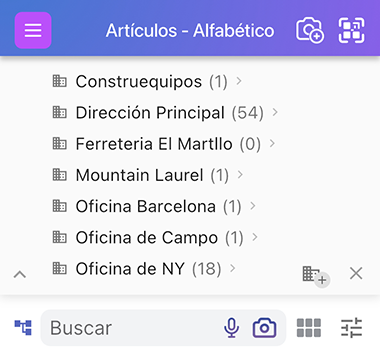
En el nivel más amplio está tu dirección, como edificios y propiedades. Después de hacer clic en la dirección, Navegar te llevará a la ubicación (habitación) en tu dirección amplia. Y después de hacer clic en la ubicación, verás los pasillos y las bahías y, finalmente, los estantes para ver las posiciones específicas de los artículos después de hacer clic en ellos.
Estos campos crean una jerarquía que te permite encontrar artículos cómodamente en este orden: Dirección (Sitio) ➤ Ubicación (Habitación) ➤ Pasillo ➤ Bahía ➤ Estante ➤ Contenedor ➤ Artículo
Cada nivel es opcional. Por ejemplo, puedes tener solo lo siguiente:
Dirección ➤ Ubicación ➤ Estante ➤ Artículo
Número de artículos mostrados
Una gran característica de Navegar de Scanlily es que, estés donde estés en la jerarquía de ubicaciones, se te muestra el número de artículos en ese lugar, además de los artículos mismos justo debajo de los paneles de navegación.
Digamos que tocamos HQ, veremos los artículos allí, y se expande para mostrar todas las ubicaciones dentro de HQ: Sótano, Armario, Oficina Principal, etc.
Ahora, puedes hacer clic en una sububicación, digamos Sótano, y ver lo que hay dentro. La lista de artículos de abajo se actualiza instantáneamente para mostrar solo lo que hay en ese lugar exacto.
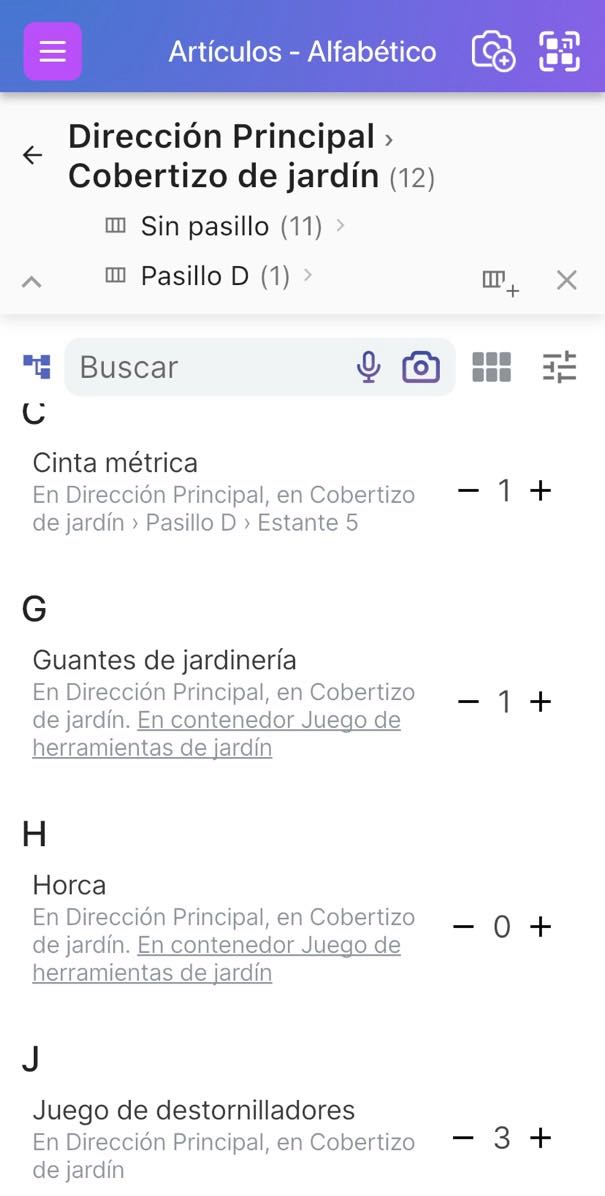
Ahora, ya no tienes que hacer clic en varios filtros y menús desplegables de ubicación para encontrar lo que quieres. Simplemente haces clic en Navegar y luego exploras hasta el estante o pasillo específico.
Los artículos añadidos heredan automáticamente la ubicación
Cuando exploras hasta una ubicación específica y añades nuevos artículos, estos heredan automáticamente esa ubicación.
Así que, digamos que en tu cuenta de Scanlily, te diriges a Sede Central > Sala de Almacenamiento > Pasillo 7 > Estante B, luego añades 9 artículos a través de vídeo… ¡los 9 se asignan automáticamente a esa ubicación exacta!
¿Para quién está diseñado Navegar de Scanlily?

Navegar de Scanlily es más beneficioso para las personas y empresas que utilizan almacenamiento jerárquico. Para:
Gestores de almacenes
Con Navegar de Scanlily, los gestores de almacenes ahora pueden organizar su inventario por pasillo y estante con un seguimiento preciso de la ubicación. En lugar de buscar en secciones enteras del almacén, los recolectores pueden explorar hasta los pasillos y estantes exactos, y cuando llegan nuevos envíos, puedes añadir artículos al pasillo/estante correcto automáticamente.
Negocios con varias ubicaciones
Los negocios con varias sucursales o ubicaciones físicas pueden rastrear artículos en varias tiendas o instalaciones. En tu cuenta de Scanlily, simplemente navegas primero por propiedad y luego exploras habitaciones o áreas de almacenamiento específicas.
Ajustadores de seguros
Si eres un ajustador de seguros, puedes catalogar y agrupar artículos y propiedades por habitación al documentar propiedades. Simplemente necesitas navegar a:
Dirección > Sala de estar > Centro de entretenimiento
…para ver todo lo que hay en esa área específica. Con Navegar de Scanlily, ¡tu jerarquía de ubicaciones refleja cómo se organizan realmente las propiedades!
Prueba Navegar de Scanlily ahora mismo
Navegar de Scanlily está disponible ahora para los suscriptores Pro y Negocios. Abre tu aplicación Scanlily y haz clic en el menú de tres barras en la parte superior izquierda de la pantalla:
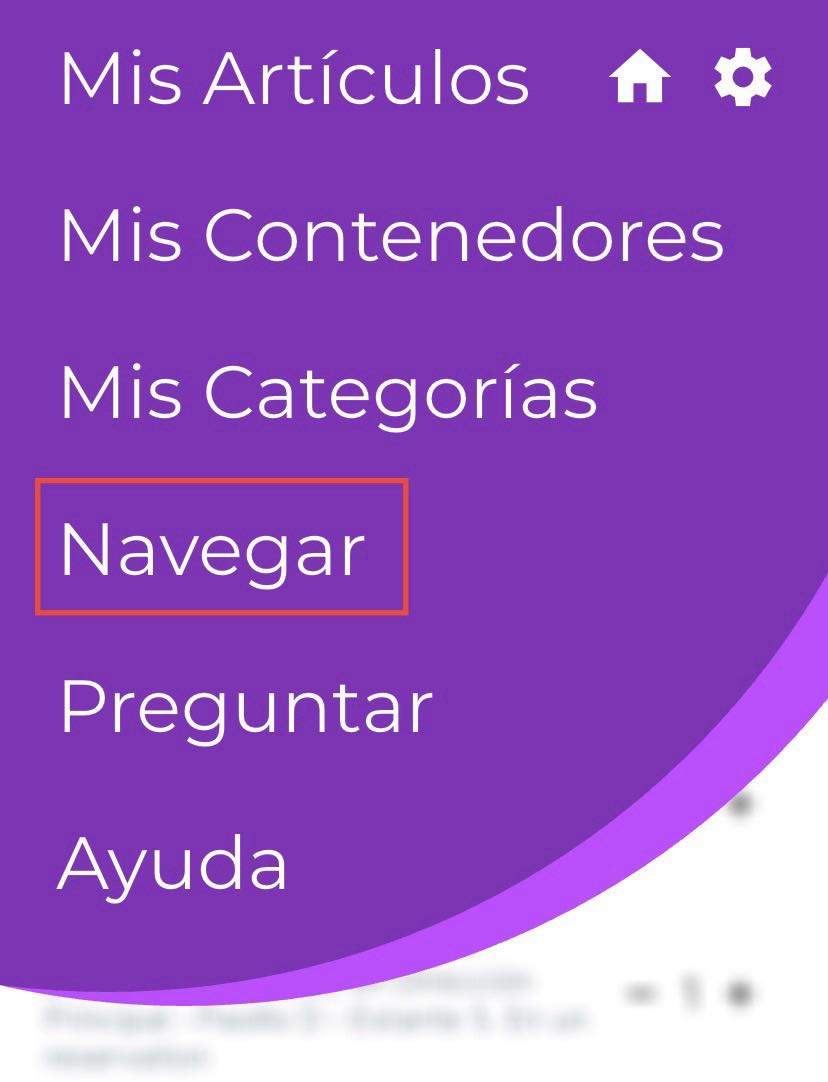
Ahora, haz clic en el botón "Navegar" o toca el icono de jerarquía de ubicaciones en la página Artículos junto a la barra de búsqueda.
Navegar mostrará tu jerarquía de ubicaciones y simplemente necesitas hacer clic en los niveles para explorar hasta ubicaciones específicas. A medida que te mueves por los niveles, tu lista de artículos se actualizará para mostrar solo los artículos en ese lugar:

Más información:
Consulta nuestro artículo de ayuda detallado con instrucciones paso a paso y consejos para usar Navegar con el filtrado de clientes.
Navegar de Scanlily hace que la búsqueda de ubicaciones finalmente funcione como piensas
Navegar de Scanlily son unos pocos clics a través de una jerarquía visual. Si gestionas cientos o miles de artículos en varias ubicaciones, ¡esto será un gran ahorro de tiempo!
Navegar está disponible ahora para nuestros suscriptores de Scanlily Pro y Negocios. Si estás en un plan gratuito y gestionas inventario en muchas ubicaciones, esta función por sí sola podría hacer que valga la pena la actualización.
Pruébalo hoy mismo y experimenta la búsqueda basada en la ubicación de la forma en que debería funcionar.