
Sur cette Page
La page Article est l'endroit où vous ajoutez, mettez à jour et visualisez les articles et les conteneurs. Vous pouvez y accéder en scannant une étiquette QR physique ou en sélectionnant des articles dans la liste Mes articles ou les pages Mes conteneurs. Le nombre d'attributs sur chaque page Article dépend du type de chaque article. En savoir plus sur la personnalisation des gabarits pour savoir comment modifier les attributs affichés. Si votre compte a plusieurs utilisateurs, les utilisateurs avec des niveaux d'accès plus limités ne verront pas les crayons d'édition ou d'autres mécanismes pour effectuer des modifications.
a. Attributs typiques sur la page Article
Voici quelques attributs que vous pouvez rencontrer sur la page Article. Visitez la section sur les attributs pour voir une liste des attributs standard.
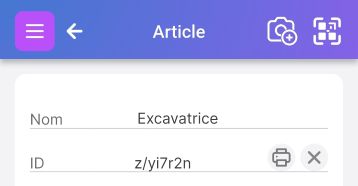
Nom
Le nom de l'article est toujours requis. Il est possible d'avoir deux articles avec le même nom, mais il est bon d'éviter cela afin de ne pas créer d'ambiguïté lors de la consultation des listes de vos articles.
ID (QR ou code-barres)
Le champ ID est destiné à contenir le code QR de l'article tel qu'il est imprimé sur l'étiquette QR ou le code-barres.
Lorsque vous scannez un QR Scanlily, l'ID est automatiquement rempli dans ce champ dans un format similaire à « z/abc123 ». Ceci apparaîtra sur les rapports et dans les résultats de recherche. Ce sont les huit derniers caractères du code QR. Le code QR complet stocké dans le système Scanlily ressemblera à quelque chose comme « https://s.scanlily.com/z/abc123 ». Vous pouvez afficher et envoyer ce QR par e-mail à quelqu'un en cliquant sur l'icône « Imprimer ».
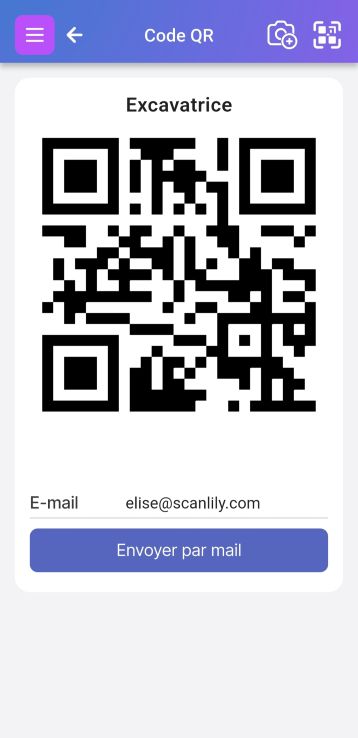
Le champ ID peut également être votre propre code QR ou code-barres propriétaire. Ou, vous pouvez demander à Scanlily de générer un QR Scanlily. Lisez la section Codes QR et codes-barres pour connaître les différentes méthodes de saisie des différents types de codes.
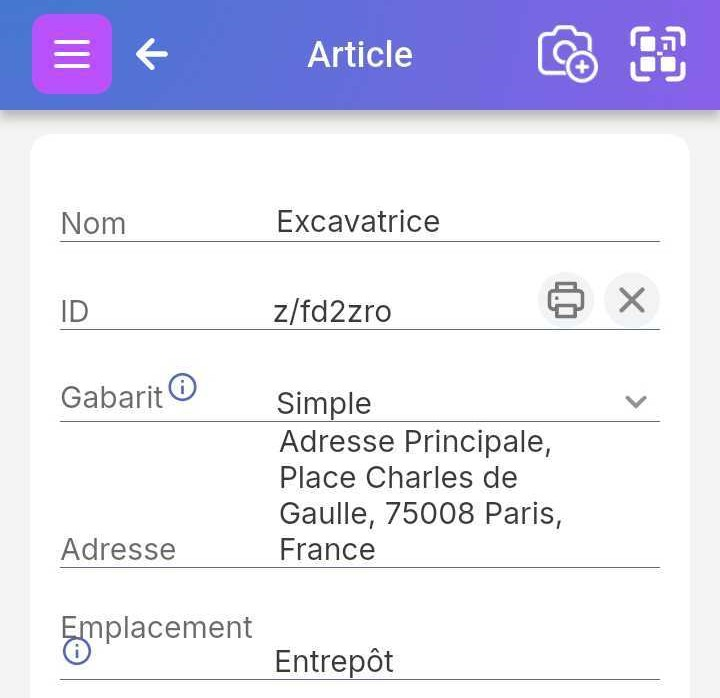
Gabarit
Le gabarit détermine les attributs affichés sur la page Article de l'article. Ce champ est masqué pour les abonnés de niveau Free, mais affiché pour les abonnés de niveau Pro et Business - bien qu'il fonctionne en arrière-plan pour tous les niveaux. Lorsque vous configurez Scanlily pour la première fois, deux gabarits par défaut sont créés : « Simple » et « Standard ». « Simple » a moins de champs et est le type par défaut pour les conteneurs. « Standard » a plus de champs affichés. Si vous souhaitez avoir les mêmes attributs pour tous vos articles, vous pouvez laisser tel quel. Sinon, si vous avez le niveau d'accès approprié, vous pouvez cliquer sur le menu déroulant à côté de Gabarit pour choisir un gabarit ou en ajouter un nouveau. Alternativement, vous pouvez cliquer sur le menu à trois points en bas à droite et sélectionner « Ajouter ou supprimer des champs ». Cliquez sur le crayon d'édition pour en modifier un ; par exemple, si vous souhaitez afficher plus de champs.
Catégorie
Vous pouvez sélectionner la catégorie de cet article ou ajouter de nouvelles catégories en cliquant sur le crayon à droite du nom de la catégorie. Ce champ n'est pas obligatoire, mais il est très utile car il est utilisé pour regrouper les articles dans les rapports et sur la page de liste des articles.
Adresse
Si vous avez un compte mono-utilisateur, l'adresse sera masquée car vous n'aurez qu'une seule adresse. Sinon, vous pouvez cliquer sur Adresse pour la modifier ou la mettre à jour. En savoir plus ici.
Emplacement
Un emplacement est un endroit à une adresse telle que « Placard 1 », « Cabanon » ou « Entrepôt ». Chaque adresse peut avoir plusieurs emplacements. En savoir plus sur les emplacements ici.
Pièces jointes
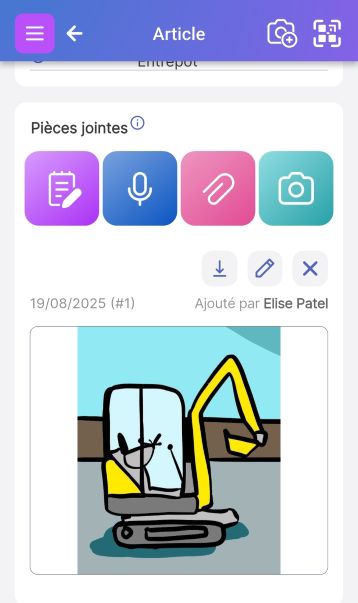
Les pièces jointes sont une section plutôt qu'un attribut spécifique. La section peut inclure des images, des documents, des notes et des rappels. En savoir plus sur les pièces jointes ici.
c. Autres attributs
Champs de caractères
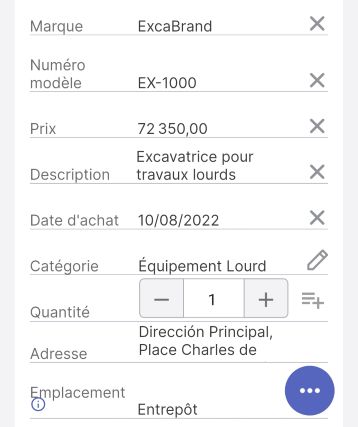
La marque est un exemple d'attribut de caractère. Si vous avez les autorisations appropriées pour modifier l'article, vous pouvez cliquer sur le mot (par exemple « ExcaBrand ») pour modifier l'article.
Champs numériques
Durée de vie de l'actif (années) est un exemple d'attribut numérique. Le champ numérique autorise les décimales.
Champs monétaires
Le coût et le prix sont des exemples d'attributs monétaires. Il existe également un champ Devise pour indiquer le type de devise tel que « USD » ou « EUR ».
Champs de texte long
La description est un exemple d'attribut de texte long. Il ouvre une page distincte qui vous permettra d'ajouter quelques phrases. Vous pouvez taper des URL correctement formatées dans ces champs et elles ouvriront un navigateur vers la page appropriée lorsque vous cliquerez dessus.
Champs de date
La date d'achat, ci-dessus, est un exemple d'attribut de date. Modifiez les dates en cliquant sur la date.
Champ Quantité
La quantité est utile si vous suivez l'inventaire. Vous pouvez taper ou modifier la valeur rapidement en cliquant sur les symboles + ou -.
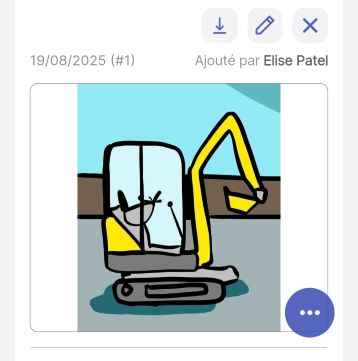
Le champ Quantité n'est généralement pas applicable aux gros articles qui reçoivent leur propre code QR, comme la pelle excavatrice illustrée ci-dessus. Lorsque la quantité est vide ou nulle, le système suppose qu'il y a une quantité de 1. Lorsque la quantité est explicitement définie sur « 0 », le système considère qu'il s'agit d'une quantité de zéro.
Champ Marqueur
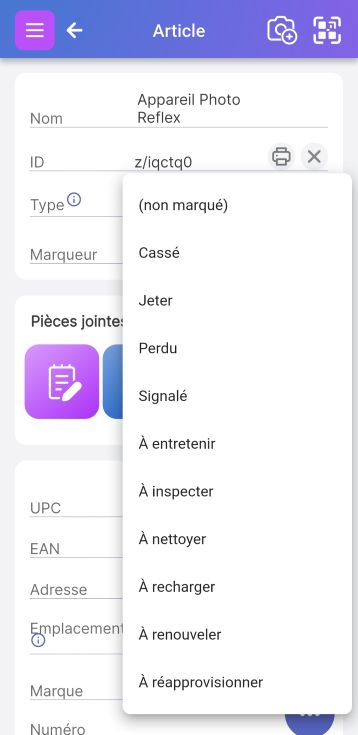
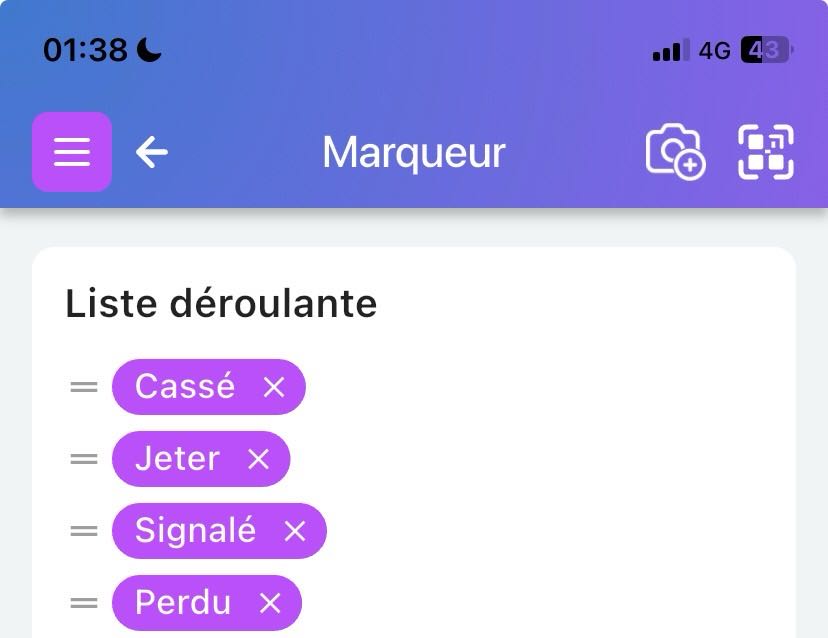
Le champ Marqueur vous permet de définir un statut pour votre article. Par défaut, il s'agit d'un menu déroulant vous permettant de sélectionner parmi les valeurs suivantes : Cassé, Jeter, Signalé, Perdu, Besoin d'être rechargé, Besoin d'être renouvelé, Besoin d'être réparé et Réapprovisionner. Si vous êtes un abonné Pro ou Business, vous pouvez modifier cette liste avec les valeurs que vous souhaitez.
d. Champ Assigné à
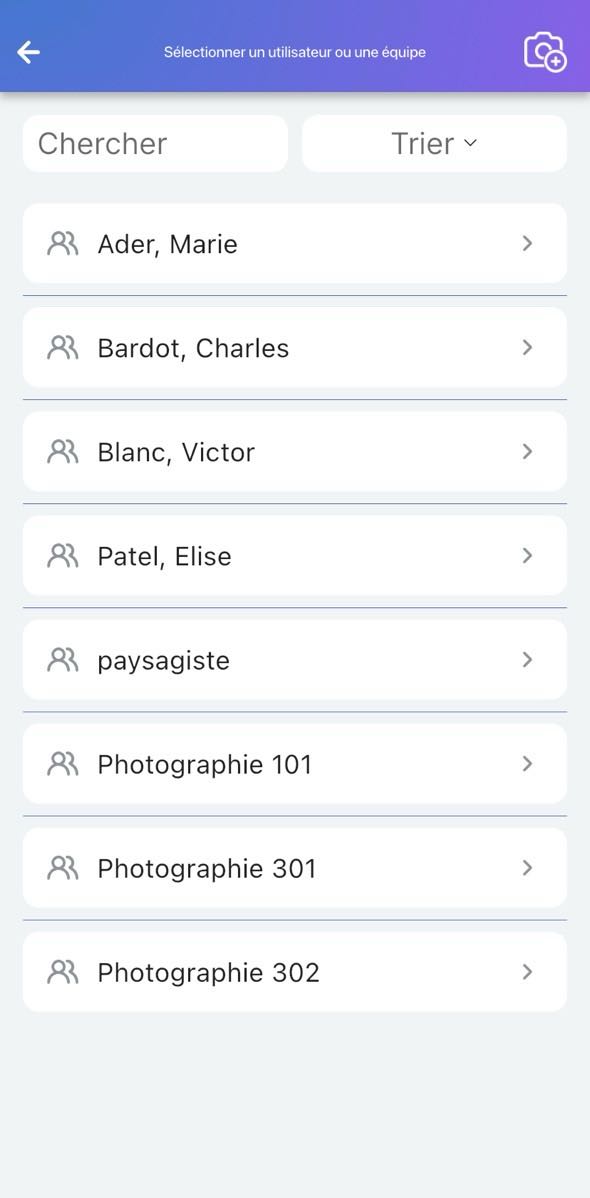
Le champ Assigné à vous permet de sélectionner un utilisateur dans votre abonnement Entreprise et d'assigner l'article à cet utilisateur.
e. Champ de redirection URL
Le champ URL est une fonctionnalité qui permet aux QR Scanlily de rediriger vers un site web spécifique que vous définissez. Par exemple, si vous ajoutez une URL de site web correctement formatée dans ce champ, lorsqu'un utilisateur scanne une étiquette avec ce QR, son téléphone ouvre ce site web plutôt que la page de l'article pour l'application.
f. Champs scannables
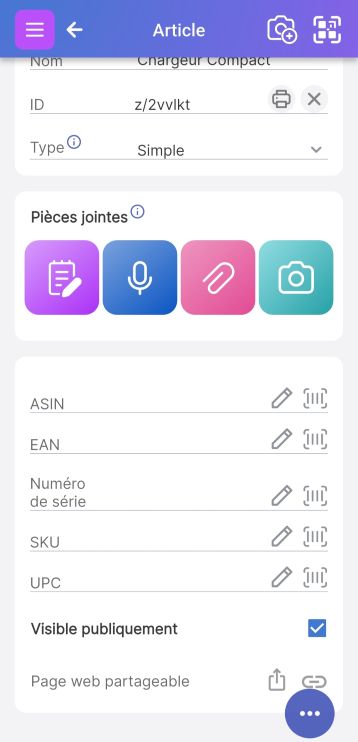
Du contenu peut être ajouté à ces champs en les tapant ou en sélectionnant le code-barres à côté d'eux pour scanner. Ces champs incluent ASIN, EAN, Numéro de série, SKU et UPC.
g. Champs UPC et EAN
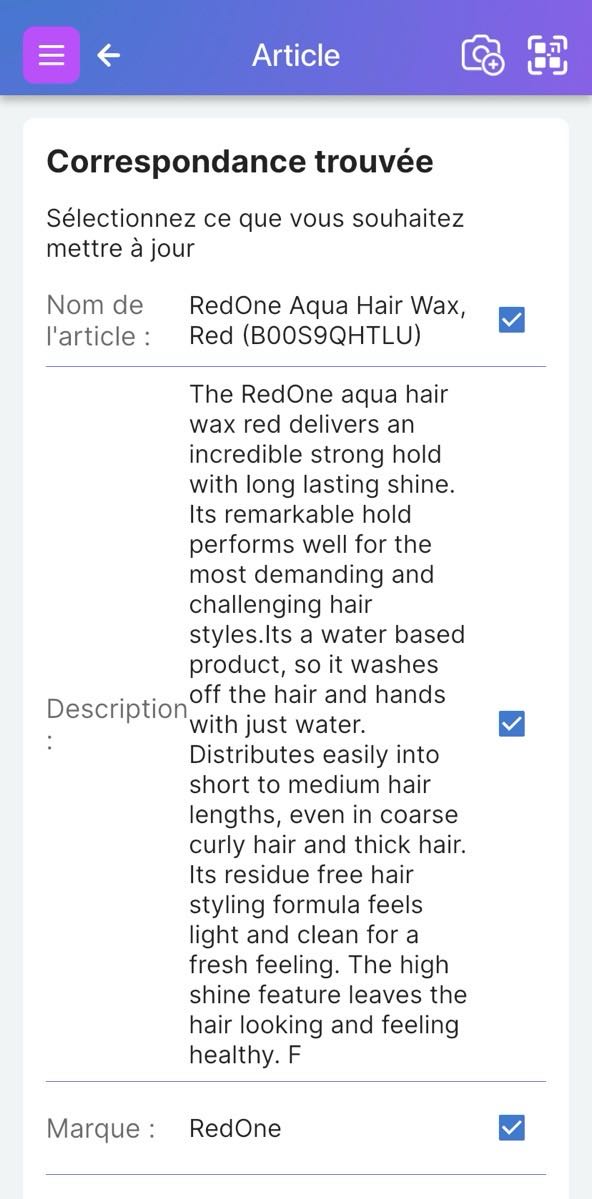
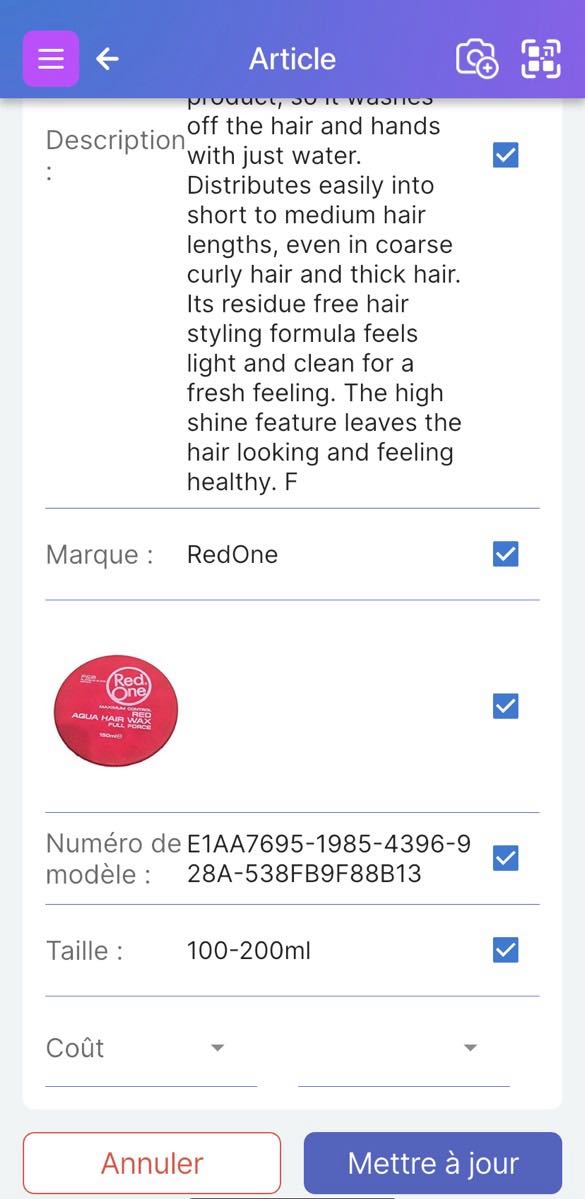
UPC et EAN/ISBN sont des champs scannables (voir ci-dessus). De plus, les abonnés Pro et Entreprise peuvent rechercher des informations et les ajouter ou ajouter de nouveaux articles en scannant ou en entrant leurs valeurs. Le système extraira les informations stockées dans une base de données en ligne d'un demi-milliard d'UPC, d'EAN et d'ISBN.
h. Options de menu
Le bas de la page Article comporte un bouton de menu bleu à trois points, qui ouvre un menu d'actions que vous pouvez effectuer avec l'article. Les actions disponibles dépendent de la configuration de votre compte et de votre niveau d'accès.
Cliquer sur le bouton bleu avec trois points ouvre un menu avec différentes options selon votre rôle d'utilisateur et les paramètres de votre compte :
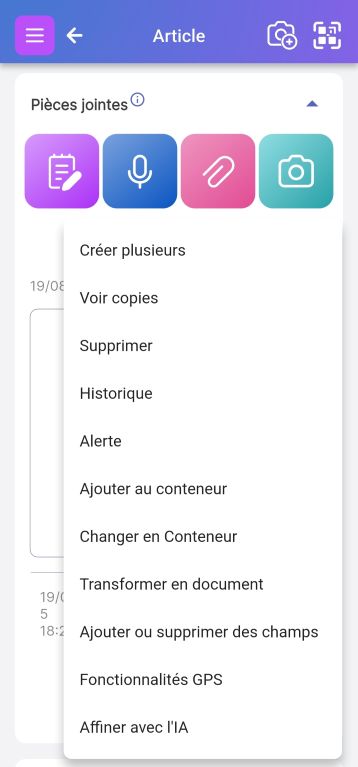
Voici quelques actions qui pourraient être disponibles dans ce menu, selon votre abonnement et votre niveau d'accès :
Créer multiple
Cliquez ici pour créer des copies de l'article.
Voir les copies
Cela fait apparaître une liste de copies d'articles parmi lesquelles vous pouvez choisir
Supprimer
Notez que vous ne pouvez pas supprimer un conteneur contenant des articles. Vous devrez d'abord retirer ces articles du conteneur.
Historique
Suivez l'historique de chaque article ! L'historique n'est pas disponible pour les abonnés Free. Apprenez-en davantage sur la fonctionnalité d'historique ici.
Alerte
Vous permet de définir des alertes de seuil sur les champs. Par exemple, si la quantité d'un article tombe en dessous d'un certain niveau, vous recevez un e-mail ou une notification. Les alertes ne sont pas disponibles pour les abonnés Free. En savoir plus sur les alertes ici.
Ajouter au conteneur/Retirer du conteneur/Changer en conteneur/Revenir du conteneur
La section sur les Conteneurs décrit cette fonctionnalité.
Changer en panier
Cela transforme un article en panier de transfert. Les paniers sont un élément central des fonctionnalités de gestion d'inventaire d'entreprise de Scanlily et permettent l'expédition de plusieurs articles entre les sites. En savoir plus à leur sujet ici.
Ajouter ou supprimer des champs
Cela vous permet d'ajouter ou de supprimer des champs affichés sur la page Article (concernant votre Gabarit actuel). En savoir plus sur la personnalisation des gabarits ici.
Fonctionnalités GPS
Si le GPS est activé, cela vous permet de visualiser votre article sur une carte et de modifier son emplacement à votre adresse actuelle ou à une autre adresse. En savoir plus sur les fonctionnalités GPS ici.
Affiner avec l'IA
Cette option permet à l'IA d'examiner l'image de votre article et de proposer une description et des valeurs de champ que vous pouvez approuver. Si vous avez déjà utilisé l'IA, c'est l'occasion d'obtenir un libellé alternatif ou plus de détails. Par exemple, le premier passage de l'IA concernant les livres ou les jeux peut être moins détaillé et cela fournira plus de détails. Si vous n'avez pas encore utilisé la reconnaissance de l'IA, cela peut obtenir le premier libellé de l'IA. Pour en savoir plus sur cette fonctionnalité, cliquez ici.
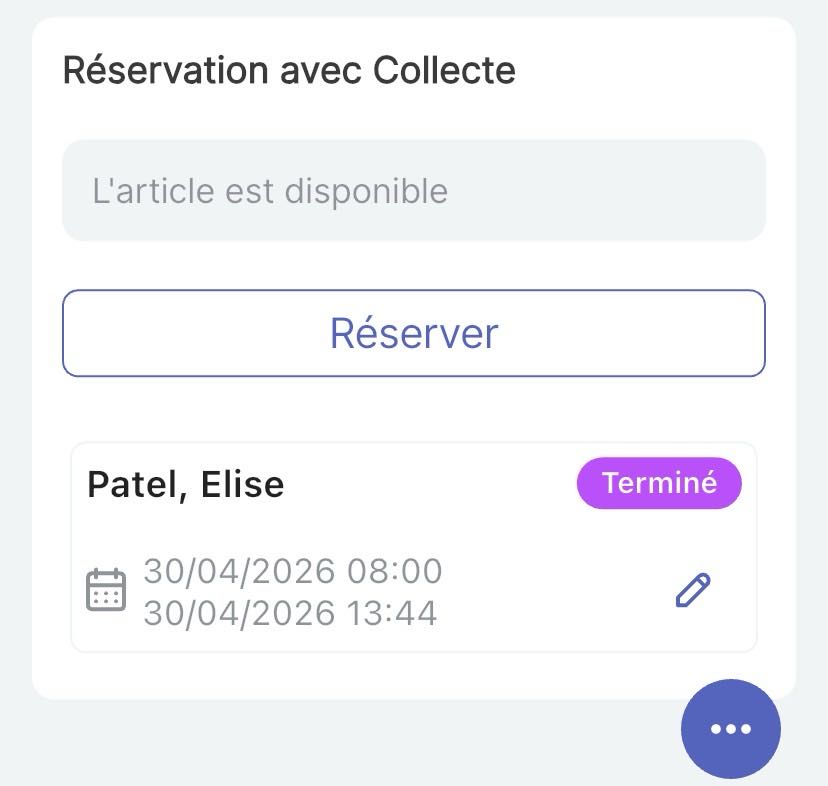
i. Réservations
Si les réservations sont activées sur votre compte, cette section sera intitulée par le Mode de réservation que vous avez sélectionné. De là, vous pouvez effectuer et voir les emprunts, les réservations ou les réservations avec enlèvements. Pour en savoir plus sur les réservations, cliquez ici.
j. Section Conteneur
La section tutoriel sur les conteneurs explique comment utiliser les conteneurs.
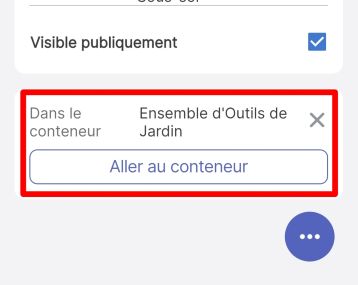
Si l'article se trouve dans un conteneur, vous le verrez répertorié et pourrez cliquer dessus ici.
Si l'article est un conteneur contenant des articles, vous pouvez afficher, ajouter et supprimer des articles ici. Vous pouvez également modifier les quantités d'articles, déplacer des articles de manière sélective et approuver les articles en brouillon.
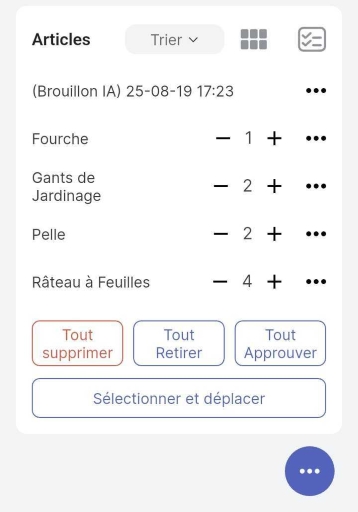
La section sur les Conteneurs décrit cela plus en détail.