Si su negocio gestiona el inventario en nombre de los clientes, ya sea una empresa de venta de patrimonio, un ajustador de seguros, un organizador profesional o un proveedor de servicios de TI, es esencial mantener los artículos de cada cliente organizados y separados. El sistema de Cliente de Scanlily le permite etiquetar cada artículo al cliente al que pertenece, filtrar todo su inventario por cliente con un solo toque y navegar por las ubicaciones de cada cliente de forma independiente.
Los clientes se gestionan en dos lugares: rápidamente desde la aplicación móvil para el trabajo en movimiento, y con todo detalle desde el sitio web del usuario para la administración interna. Esta publicación explica ambos.
Gestión de clientes desde la aplicación móvil
La forma más rápida de trabajar con los clientes es directamente desde la lista de artículos de la aplicación Scanlily. El menú desplegable Cliente en la barra de filtro le permite seleccionar un cliente, crear uno nuevo y navegar por sus ubicaciones, todo ello sin salir de la pantalla de inventario.
Filtrado de artículos por cliente
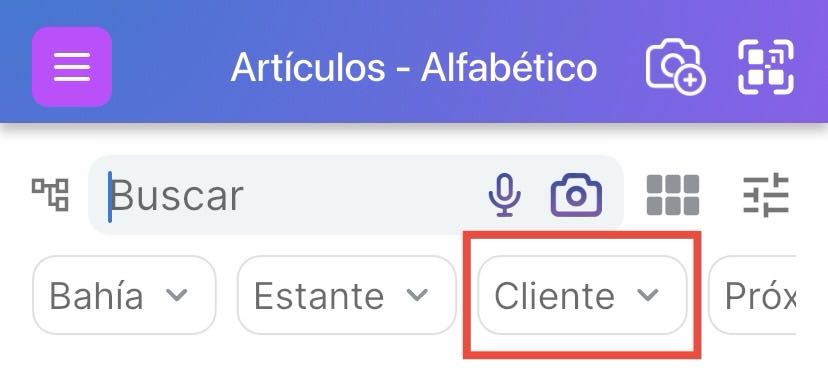
Desde su lista de artículos o lista de contenedores, pulse el menú desplegable Cliente en la barra de filtro:
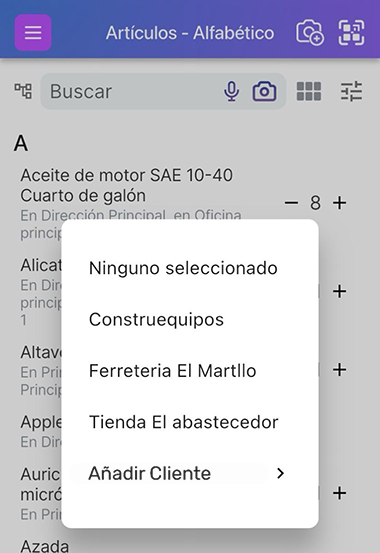
El menú desplegable muestra todos sus clientes. Seleccione uno para filtrar la lista de artículos solo a los artículos de ese cliente:
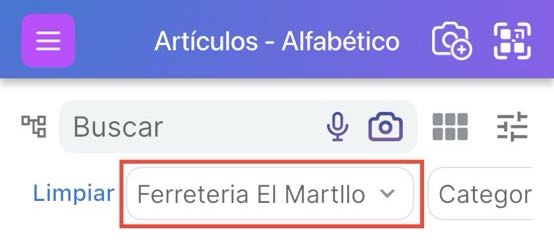
Una vez seleccionado, el cliente permanece establecido mientras se mueve por la aplicación: navegando por los artículos, escaneando códigos QR o agregando nuevo inventario. Todo lo que ve y crea está dentro del alcance de ese cliente hasta que borre el filtro:
Creación de un cliente desde la aplicación
Observe la opción Agregar cliente en la parte inferior del menú desplegable de clientes. Al pulsarlo, puede crear un nuevo cliente directamente desde la lista de artículos: introduzca el nombre del cliente y una sola dirección, y estará listo para empezar a agregar sus artículos inmediatamente. Esto está diseñado para la velocidad en el campo: llega al sitio de un nuevo cliente, crea el cliente y comienza a catalogar sin cambiar a una pantalla diferente.
Crear un cliente de esta manera le da una dirección. Si el cliente tiene varias propiedades o ubicaciones, puede agregar más direcciones más adelante desde el sitio web del usuario (que se explica a continuación).
Navegación por las ubicaciones de un cliente
Con un cliente seleccionado, al pulsar el botón Navegar se abre el panel de navegación con el alcance de las direcciones y ubicaciones de ese cliente:
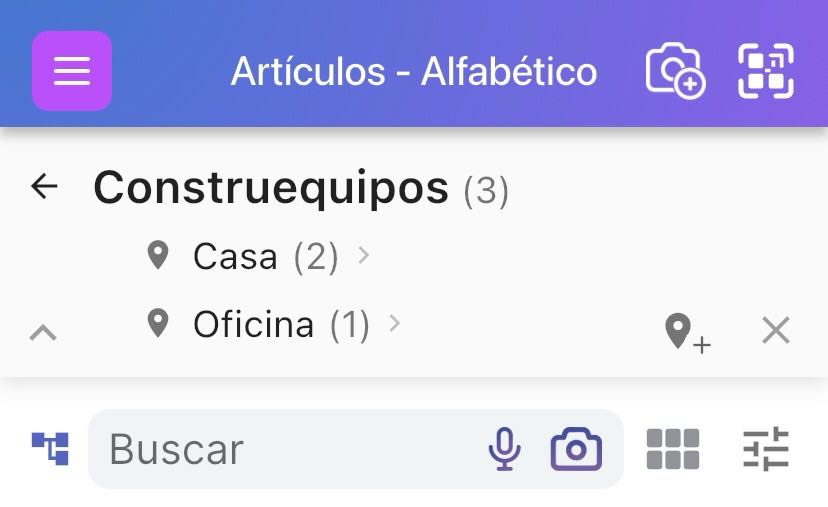
Solo verá sus direcciones, sus ubicaciones y sus artículos. La jerarquía de desglose completo funciona exactamente como lo hace para su propio inventario:
Dirección ➤ Ubicación ➤ Pasillo ➤ Bahía ➤ Estante ➤ Contenedor ➤ Artículo
sin embargo, se filtra a ese cliente. Los artículos que agregue mientras navega dentro de la ubicación de un cliente heredan automáticamente tanto el cliente como la ubicación.
Esto hace que sea sencillo catalogar todo el sitio de un cliente: seleccione el cliente, navegue hasta la habitación o el estante correctos y comience a escanear o fotografiar artículos. Cada artículo aterriza en el lugar correcto con la asignación de cliente correcta.
Gestión de clientes desde el sitio web del usuario
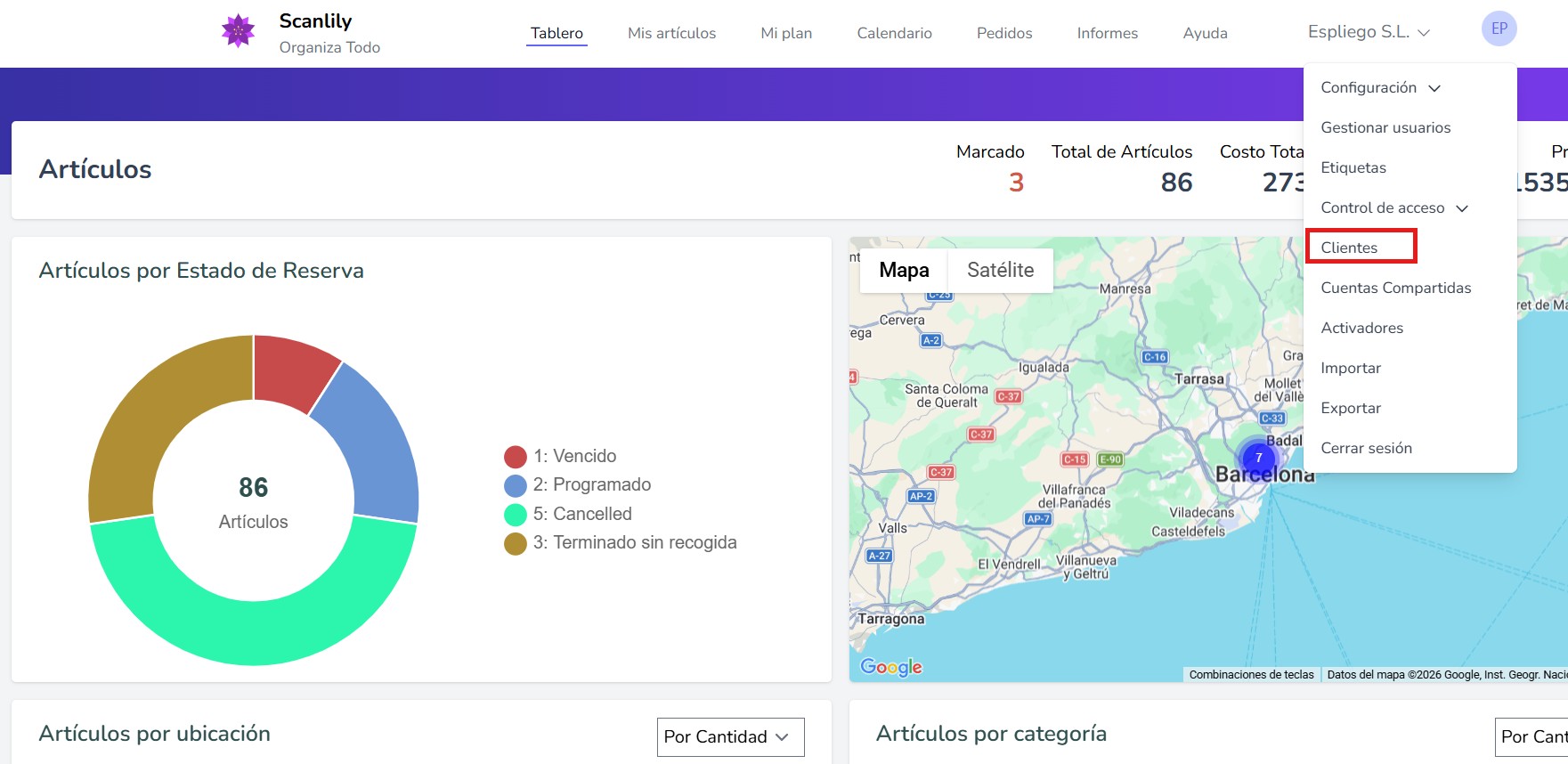
Si bien la aplicación móvil está diseñada para la creación rápida de clientes y el trabajo en el sitio, el sitio web del usuario es donde se gestionan todos los detalles de cada cliente. Para acceder a la gestión de clientes, inicie sesión en el sitio web del usuario de Scanlily, haga clic en el menú de perfil en la parte superior derecha y seleccione Clientes:
La lista de clientes
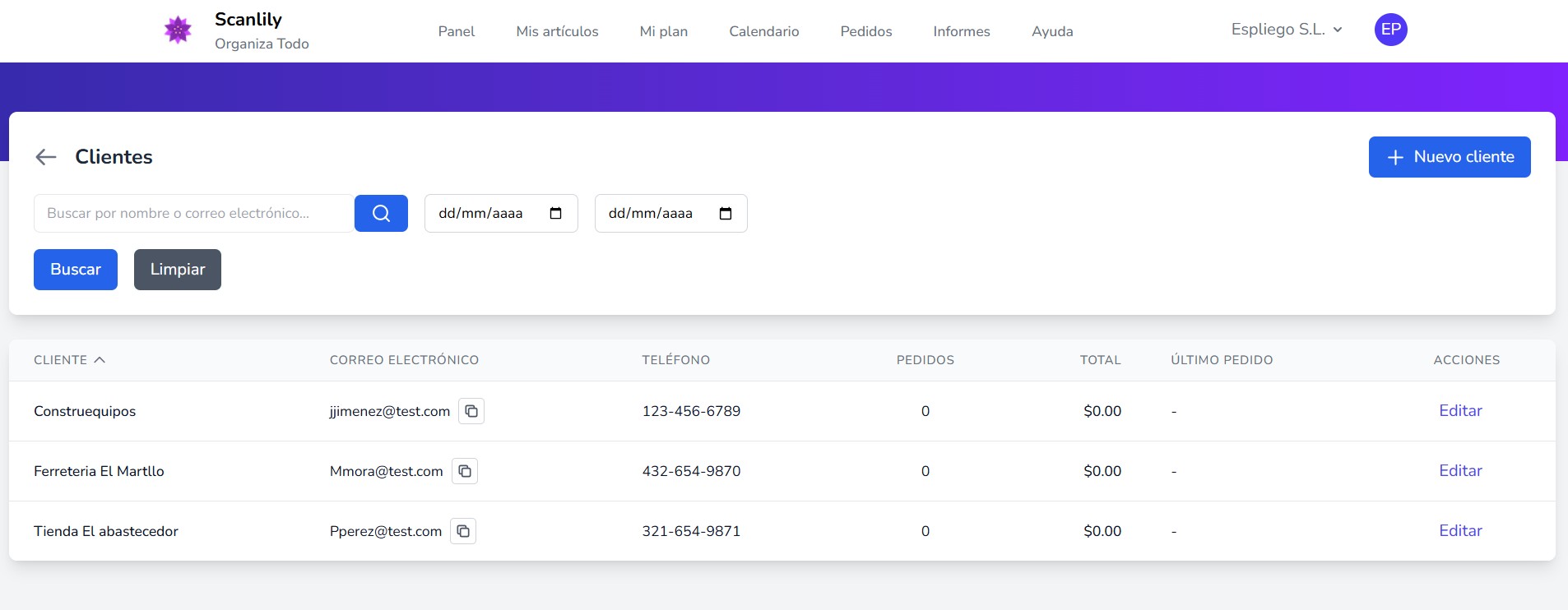
La página Clientes muestra todos sus clientes en una tabla que se puede buscar y ordenar con su nombre, correo electrónico, teléfono, número de pedido, total de pedidos, fecha del último pedido y un enlace Editar. Puede buscar por nombre o correo electrónico y filtrar por rango de fechas. Haga clic en + Nuevo cliente para agregar uno, o en Editar para actualizar los detalles de un cliente existente.
Detalles del cliente
Al hacer clic en Editar en un cliente, se abre su página de detalles completa. Aquí puede gestionar toda la información que no cubre el flujo de creación rápida de la aplicación móvil:
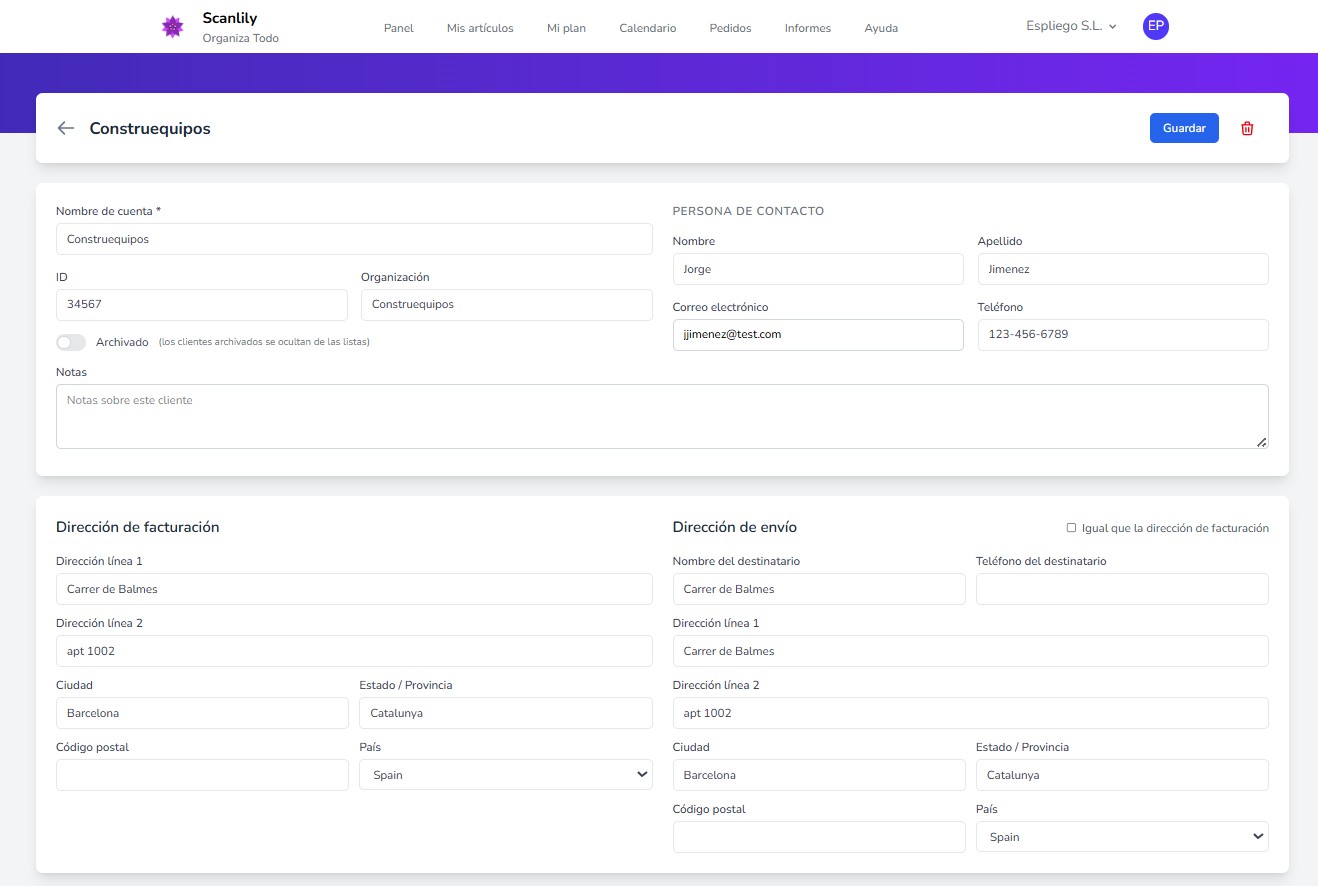
- Nombre de la cuenta — El nombre para mostrar del cliente en todo Scanlily
- Persona de contacto — Nombre, apellido, correo electrónico y teléfono del contacto principal
- Organización — El nombre de la empresa u organización
- ID de cliente — Su propio identificador interno para este cliente
- Notas — Notas de texto libre visibles solo para su equipo
- Dirección de facturación — Dirección postal completa con ciudad, estado, código postal y país
- Dirección de envío — Dirección de envío separada, o marque "Igual que la facturación"
- Archivado — Alternar para ocultar los clientes inactivos de las listas sin eliminarlos
Direcciones de inventario, reclamaciones e historial de pedidos
Debajo de los detalles de contacto y dirección, la página del cliente muestra tres secciones adicionales:
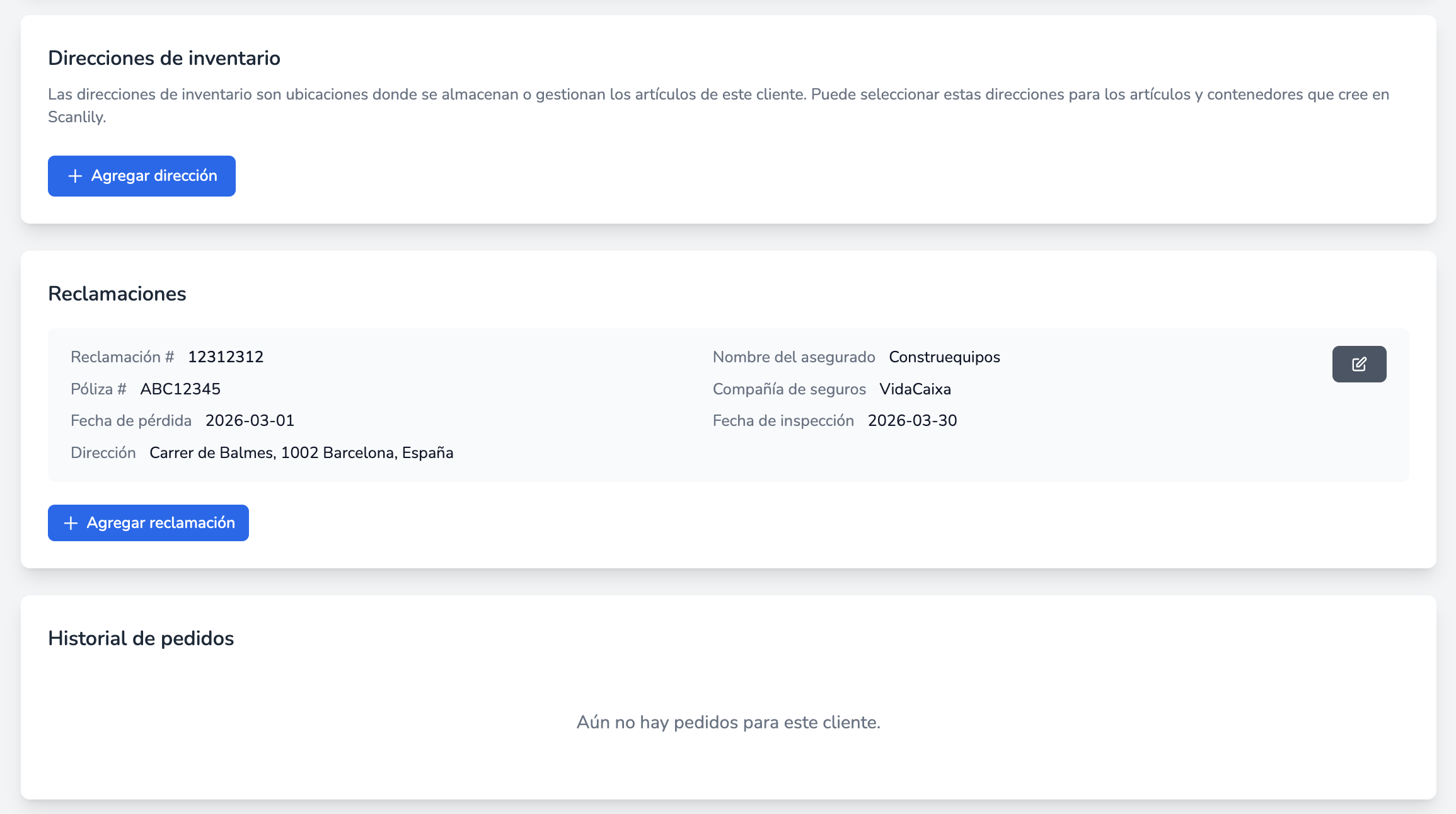
- Direcciones de inventario — Estas son las ubicaciones donde se almacenan o gestionan los artículos de este cliente. Aparecen como direcciones seleccionables cuando asigna artículos a este cliente en la aplicación. Haga clic en + Agregar dirección para agregar más ubicaciones más allá de la única dirección creada desde la aplicación móvil.
- Reclamaciones — Para los ajustadores de seguros y casos de uso similares, adjunte registros de reclamaciones a un cliente con el número de reclamación, el número de póliza, la compañía de seguros, el nombre del asegurado, las fechas de pérdida e inspección y la dirección de la propiedad. Haga clic en + Agregar reclamación para crear una nueva reclamación.
- Historial de pedidos — Un registro de todos los pedidos realizados para este cliente, con fechas, totales y estado.
Un ejemplo de flujo de trabajo: empresa de venta de patrimonio
Aquí está cómo las piezas encajan para una participación típica de venta de patrimonio:
- Cree el cliente desde su teléfono — Cuando llegue a la casa del cliente, abra el menú desplegable Cliente y pulse Agregar cliente. Introduzca su nombre y la dirección de la propiedad. Estará listo para comenzar en segundos.
- Catalogue el inventario en el sitio — Con el cliente seleccionado, utilice Navegar para desglosar habitación por habitación. Escanee etiquetas QR o tome fotos y vídeos: la IA crea artículos etiquetados al cliente y la ubicación correctos automáticamente.
- Rellene los detalles del cliente más tarde — De vuelta en la oficina, abra el sitio web del usuario y edite el cliente. Agregue su información de contacto, dirección de facturación y cualquier nota sobre la participación.
- Agregue más direcciones si es necesario — Si el cliente tiene artículos almacenados en una segunda propiedad o unidad de almacenamiento, agregue la dirección desde la sección Direcciones de inventario. La próxima vez que esté en el sitio en esa ubicación, estará lista para usar en la aplicación.
¿Quién usa la gestión de clientes?
La función Cliente está disponible para los suscriptores de Scanlily Negocios. Está diseñado para cualquier negocio que gestione el inventario en nombre de otros:
- Empresas de venta de patrimonio — Catalogue el hogar de cada cliente por separado, luego ponga precio y venda desde un inventario organizado por cliente
- Ajustadores de seguros — Documente las reclamaciones por titular de la póliza con registros de reclamaciones adjuntos, direcciones e inventarios completos de artículos
- Organizadores profesionales — Realice un seguimiento de las pertenencias de cada cliente en su hogar, almacenamiento o múltiples propiedades
- Proveedores de servicios de TI — Gestione los inventarios de equipos para múltiples empresas cliente, cada una con sus propias ubicaciones
- Gestores de mudanzas para personas mayores — Inventaríe la casa de un cliente, luego realice un seguimiento de los artículos durante la mudanza a la nueva ubicación
Comience
La gestión de clientes está integrada en cada suscripción de Scanlily Negocios. Abra el menú desplegable Cliente en la aplicación para crear su primer cliente, o visite el sitio web del usuario para gestionar los detalles del cliente.
Combínelo con Navegar para el desglose de la ubicación por cliente, Subir web para la catalogación masiva con valores predeterminados de cliente y Informes para generar informes de inventario por cliente.