
Nesta Página
A Página de Item é onde você adiciona, atualiza e visualiza Itens e Contêineres. Você pode acessá-la escaneando uma etiqueta QR física ou selecionando itens da lista Atributos ou das páginas Meus Itens ou Meus Contêineres. O número de Atributos em cada Página de Item depende do tipo de cada item. Leia sobre Personalizando Tipos de Item para aprender como alterar quais atributos são mostrados. Se sua conta tiver vários usuários, usuários com níveis de acesso mais limitados não verão os lápis de edição ou outros mecanismos para fazer alterações.
a. Atributos Típicos na Página de Item
A seguir estão alguns atributos que você pode encontrar na Página de Item. Visite a seção sobre Atributos para ver uma lista de atributos padrão.
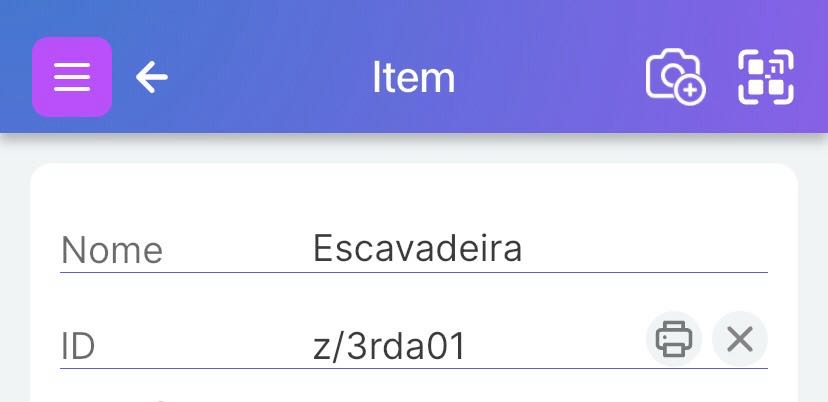
Nome
O nome do item é sempre obrigatório. É possível ter dois itens com o mesmo nome, mas é uma boa prática evitar isso para não criar ambiguidade ao ver listas de seus itens.
ID (QR ou código de barras)
O campo ID destina-se a conter o código QR do item, conforme impresso na etiqueta QR ou código de barras.
Quando você escaneia um QR do Scanlily, o ID é preenchido automaticamente neste campo em um formato semelhante a “z/abc123”. Isso aparecerá em relatórios e nos resultados da pesquisa. São os últimos oito caracteres do código QR. O QR completo armazenado no sistema Scanlily será algo como “https://s.scanlily.com/z/abc123”. Você pode visualizar e enviar este QR para alguém por e-mail clicando no ícone ‘Imprimir’.
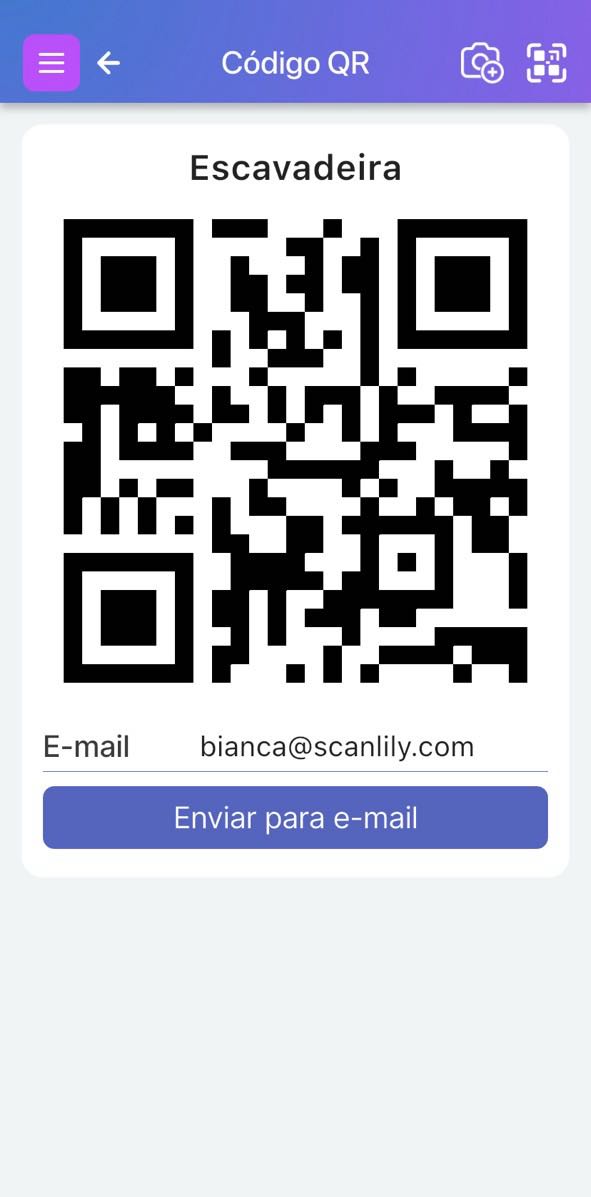
O campo ID também pode ser seu próprio código QR ou código de barras proprietário. Ou, você pode fazer com que o Scanlily gere um QR do Scanlily. Leia a seção Códigos QR e Códigos de Barras para aprender os diferentes métodos de inserir diferentes tipos de códigos.
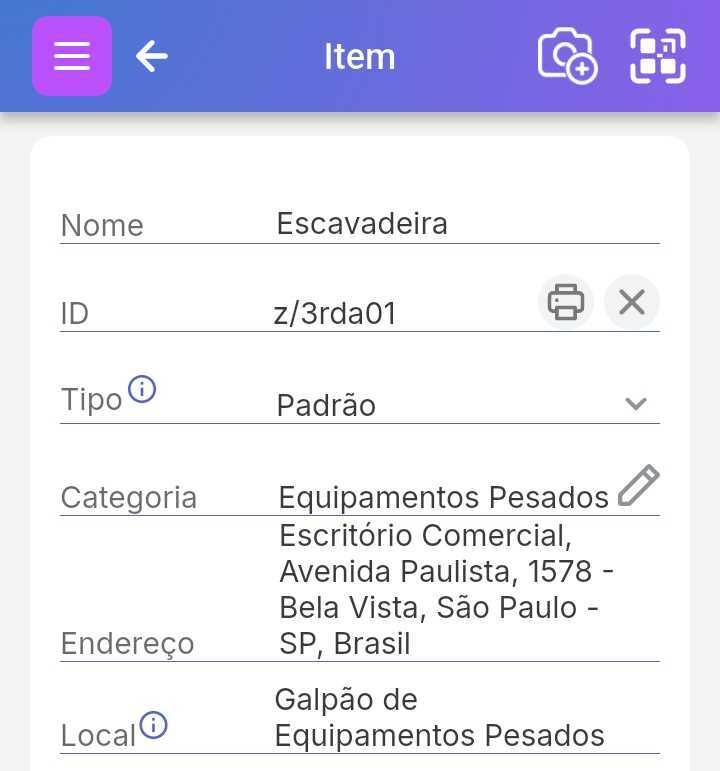
Tipo
O Tipo de Item determina quais atributos são mostrados na página Item do item. Este campo fica oculto para assinantes de nível Grátis, mas é mostrado para assinantes de nível Pro e nível Negócios - embora funcione nos bastidores para todos os níveis. Quando você configura o Scanlily pela primeira vez, dois tipos de item padrão são criados: "Simples" e "Padrão". "Simples" tem menos campos e é o tipo padrão para Contêineres. "Padrão" tem mais campos sendo exibidos. Se você quiser ter os mesmos atributos para todos os seus itens, pode deixar como está. Caso contrário, se você tiver o nível de acesso apropriado, pode clicar no menu suspenso ao lado de Tipo para escolher um Tipo de Item ou adicionar um novo. Alternativamente, você pode clicar no menu de três pontos no canto inferior direito e selecionar "Adicionar ou Remover Campos". Clique no lápis de edição para editar um; por exemplo, se você quiser exibir mais campos.
Categoria
Você pode selecionar a categoria desse item ou adicionar novas categorias clicando no lápis à direita do nome da categoria. Este campo não é obrigatório, mas é muito útil porque é usado para agrupar itens em relatórios e na página da lista de itens.
Endereço
Se você tiver uma conta de usuário único, o endereço ficará oculto porque você terá apenas um endereço. Caso contrário, você pode clicar em Endereço para alterar ou atualizar. Leia mais aqui.
Local
Um Local é um lugar em um endereço, como "Armário 1", "Barracão" ou "Armazém". Cada endereço pode ter vários locais. Leia mais sobre locais aqui.
Anexos
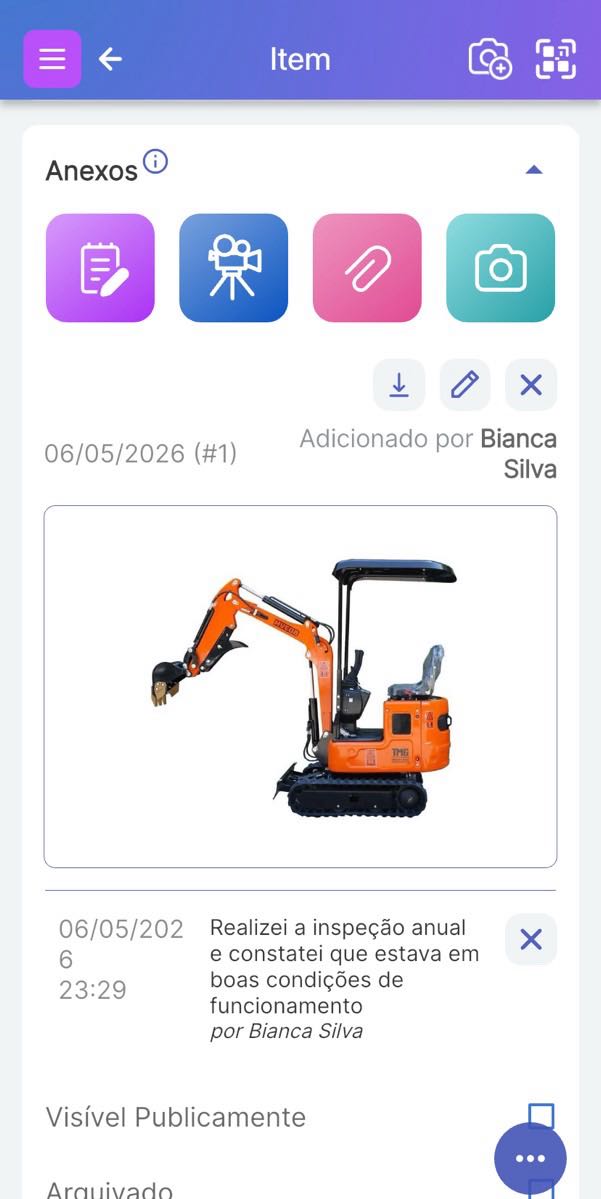
Anexos são uma seção, em vez de um atributo específico. A seção pode incluir imagens, documentos, notas e lembretes. Leia sobre anexos aqui.
c. Outros Atributos
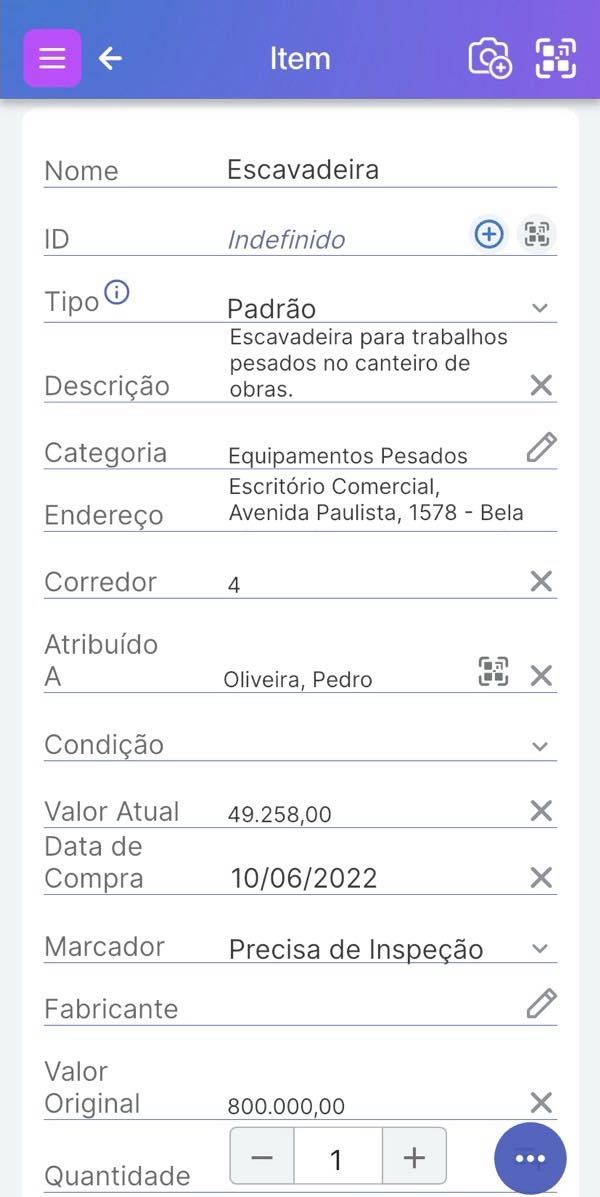
Campos de caractere
Marca é um exemplo de atributo de caractere. Se você tiver as permissões adequadas para editar o item, pode clicar na palavra (por exemplo, “ExcaBrand”) para editar o item.
Campos de número
Anos de Vida Útil do Ativo é um exemplo de atributo de número. O campo de número permite decimais.
Campos de dinheiro
Custo e Preço são exemplos de atributos de dinheiro. Há também um campo Moeda para indicar o tipo de moeda, como "USD" ou "EUR".
Campos de Texto Longo
Descrição é um exemplo de atributo de texto longo. Ele abre uma página separada que permitirá que você adicione algumas frases. Você pode digitar URLs formatados corretamente nesses campos e eles abrirão um navegador na página apropriada quando clicados.
Campos de Data
Data de compra, acima, é um exemplo de atributo de data. Altere as datas clicando na data.
Campo de Quantidade
Quantidade é útil se você estiver rastreando o inventário. Você pode digitar ou alterar o valor rapidamente clicando nos símbolos + ou -.
O campo Quantidade geralmente não é aplicável para itens grandes que obtêm seu próprio código QR, como a Escavadeira acima representada. Quando a Quantidade está em branco ou nula, o sistema assume que há uma quantidade de 1. Quando a Quantidade é explicitamente definida como '0', o sistema considera uma quantidade de zero.
Campo de Flag
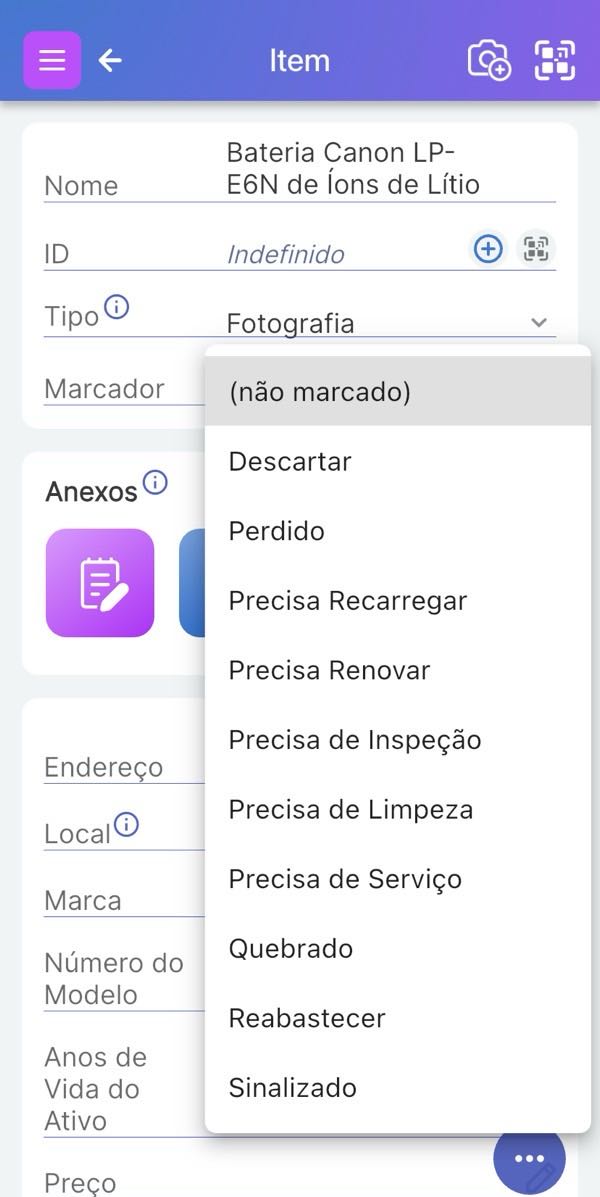
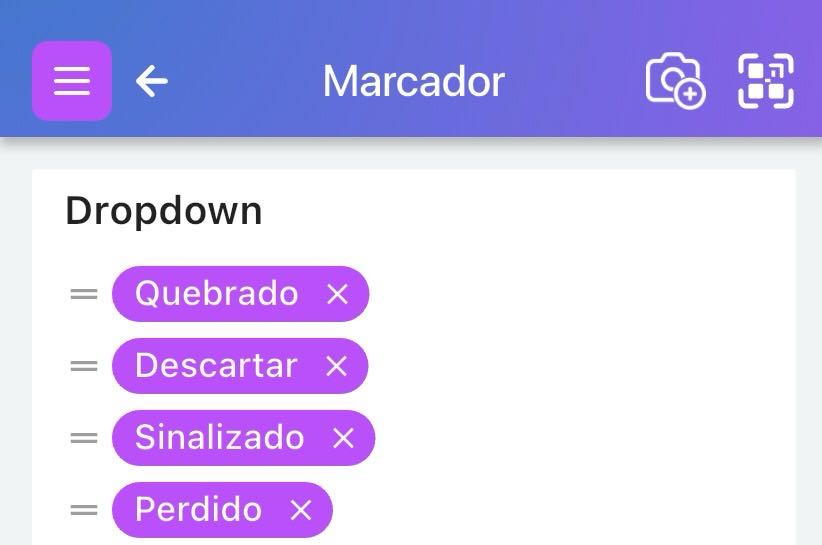
O campo Flag permite que você defina um status para seu item. Por padrão, é um menu suspenso que permite selecionar os seguintes valores: Quebrado, Descartar, Sinalizado, Perdido, Precisa Recarregar, Precisa Renovar, Precisa de Serviço e Reabastecer. Se você for um assinante Pro ou Negócios, pode editar esta lista para os valores que desejar.
d. Campo Atribuído a
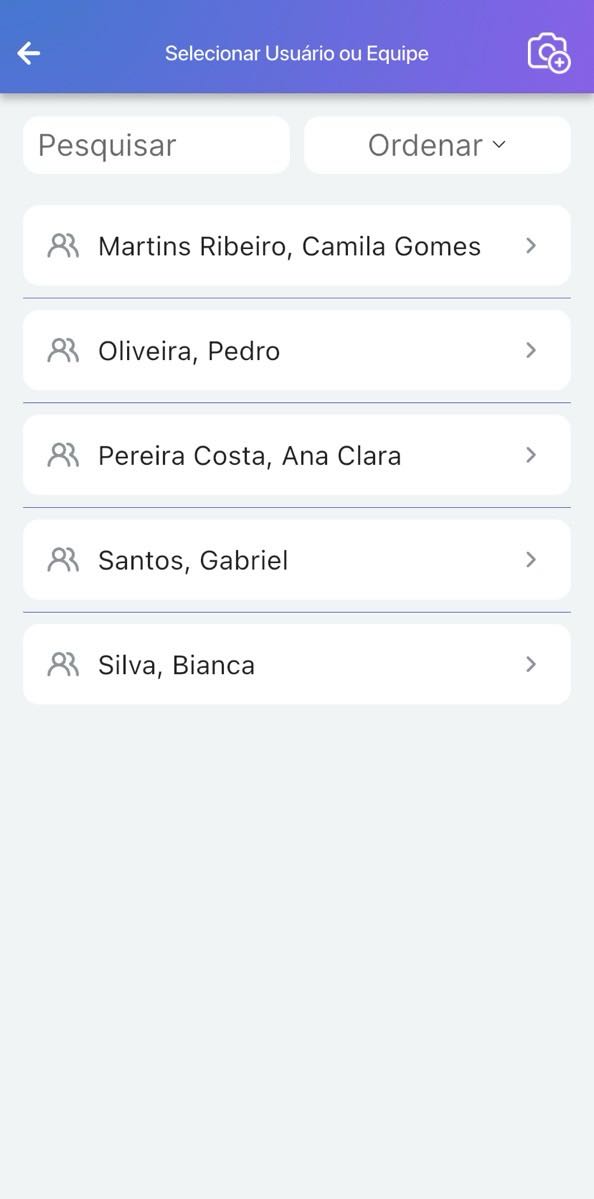
O campo Atribuído a permite que você selecione em uma lista de usuários em sua assinatura Negócios e atribua o item a esse usuário.
e. Campo de Redirecionamento de URL
O campo URL é um recurso que permite que os QRs do Scanlily redirecionem para um site específico que você define. Por exemplo, se você adicionar um URL de site formatado corretamente neste campo, quando um usuário escanear uma etiqueta com esse QR, o telefone abrirá esse site em vez da página do item para o aplicativo.
f. Campos Escaneáveis
O conteúdo pode ser adicionado a esses campos digitando-os ou selecionando o código de barras ao lado deles para escanear. Esses campos incluem ASIN, EAN, Número de Série, SKU e UPC.
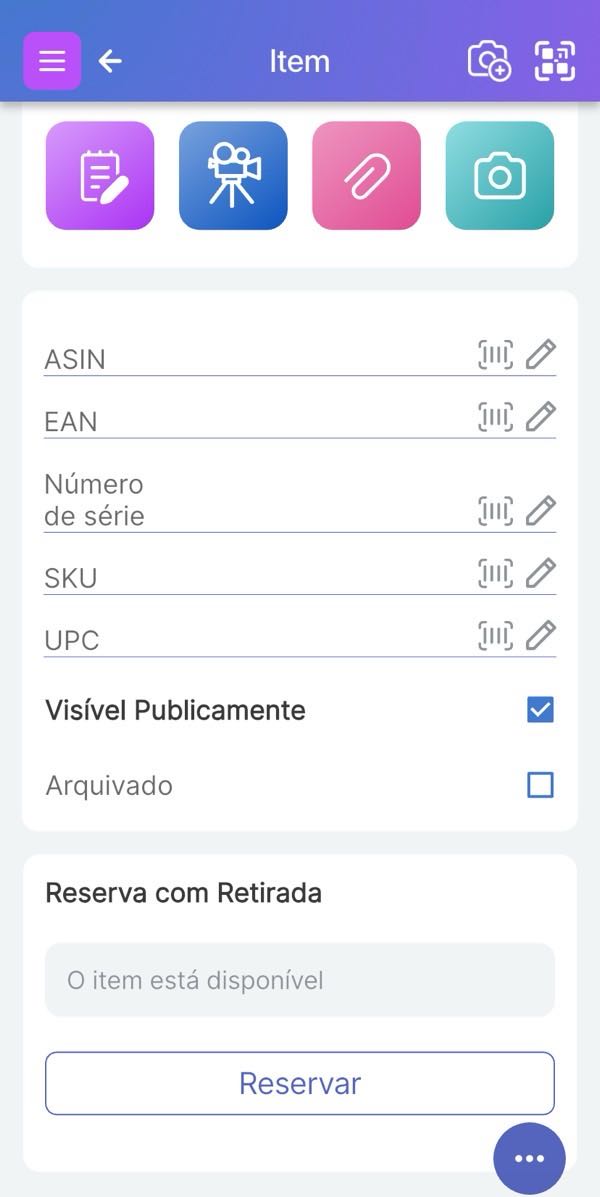
g. Campos UPC e EAN
UPC e EAN/ISBN são campos escaneáveis (veja acima). Além disso, os assinantes Pro e Negócios podem pesquisar informações e adicioná-las ou adicionar novos itens escaneando ou inserindo seus valores. O sistema puxará informações armazenadas em um banco de dados online de meio bilhão de UPCs, EANs e ISBNs.
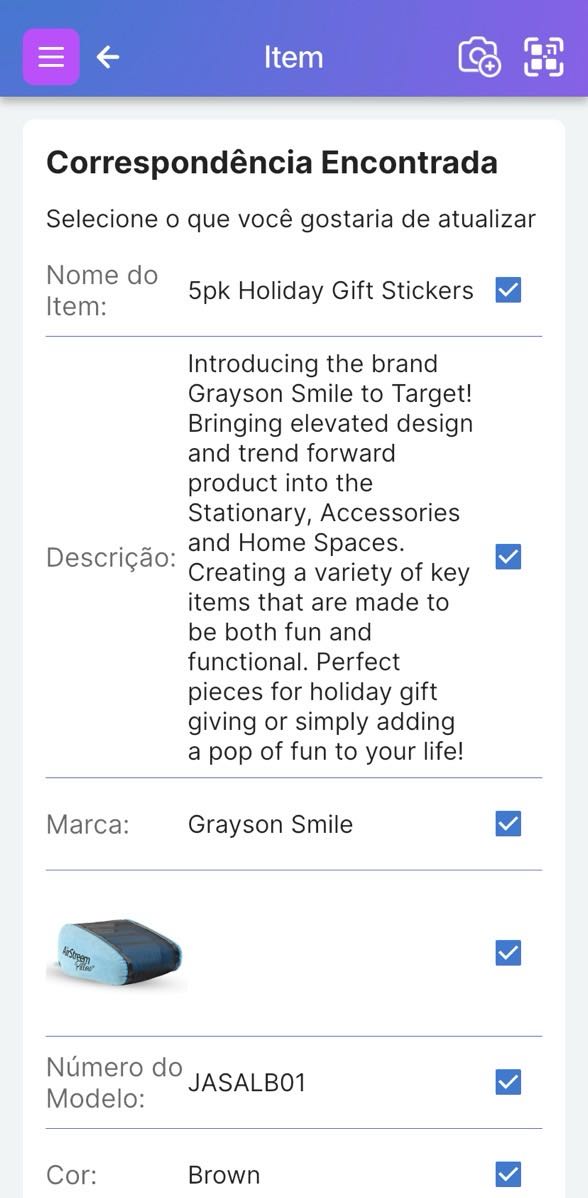
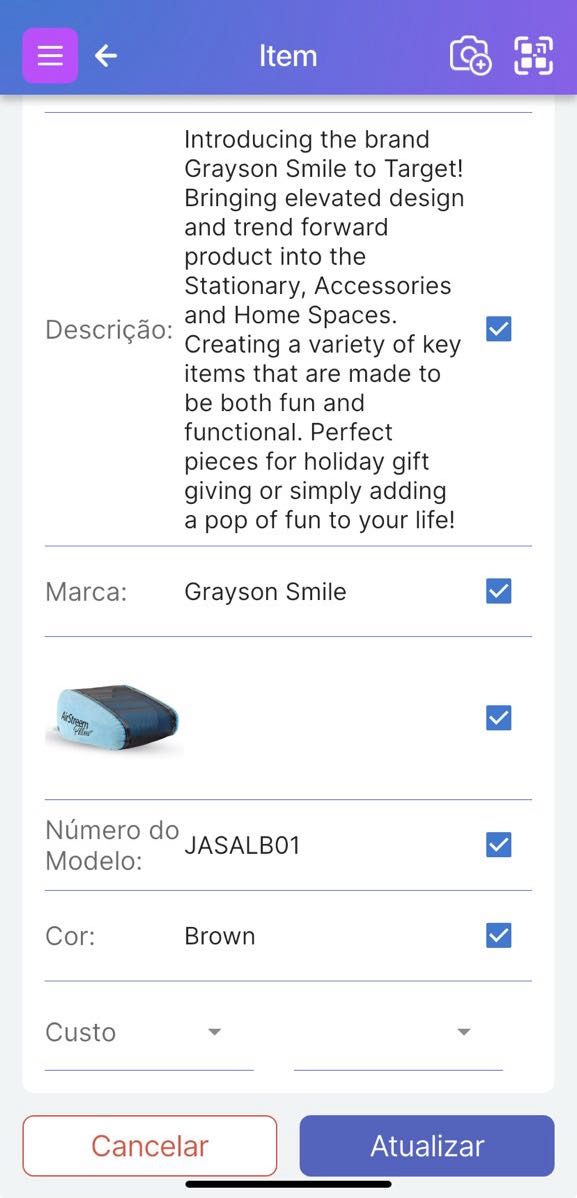
h. Opções de Menu
A parte inferior da Página de Item tem um botão de menu azul de três pontos, que abre um menu de ações que você pode realizar com o item. As ações disponíveis para você dependem da configuração da sua conta e do nível de acesso.
Clicar no botão azul com três pontos abre um menu com diferentes opções dependendo da sua função de usuário e configurações de conta:
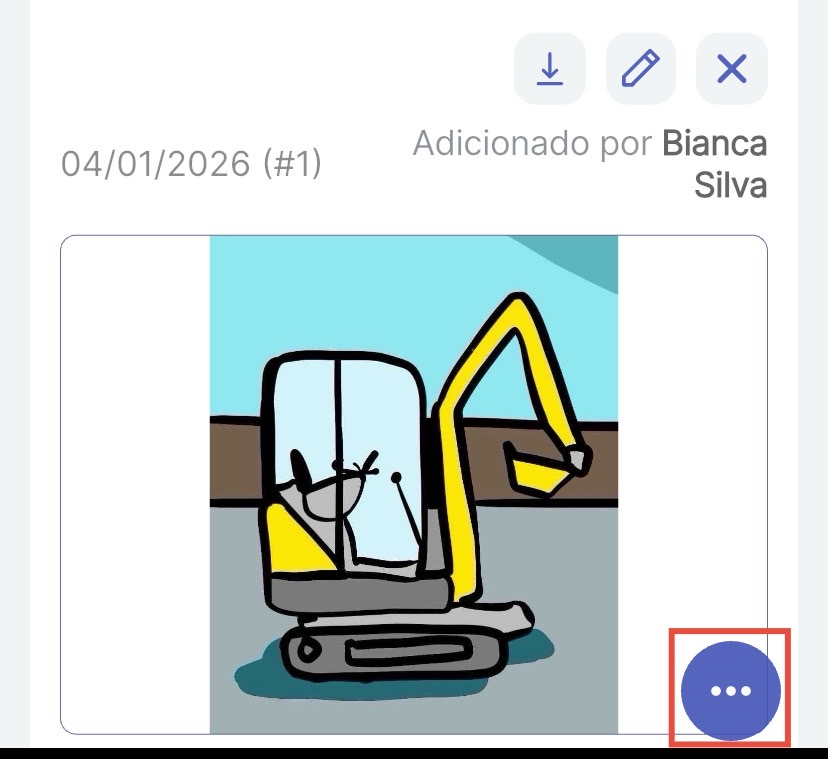
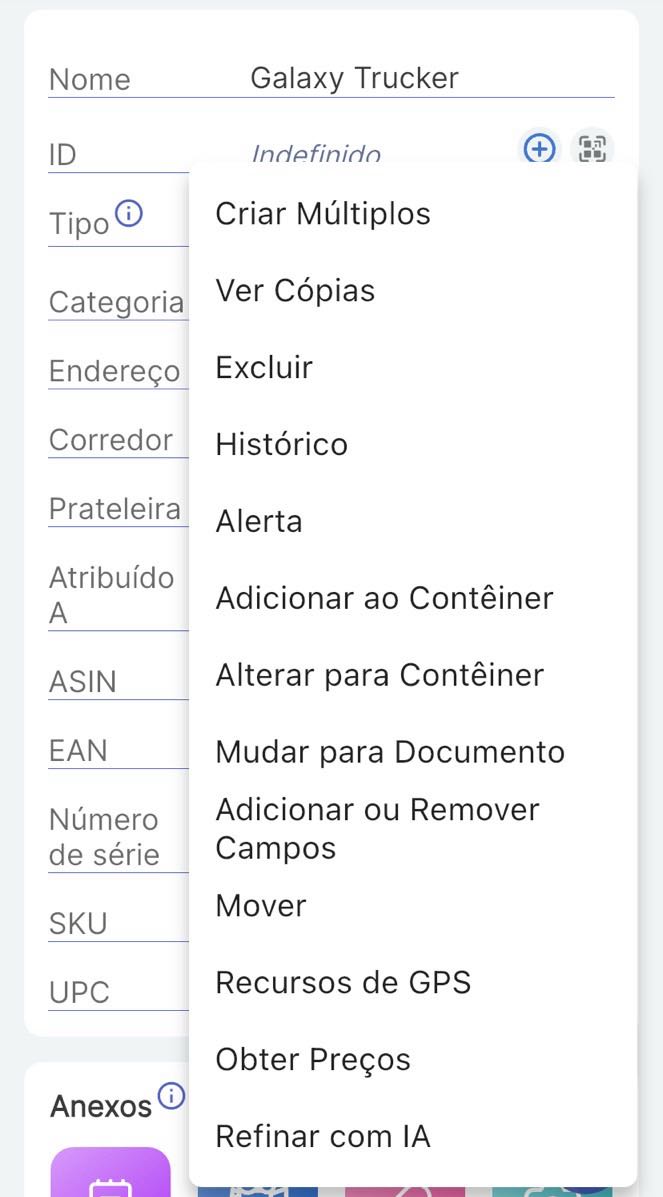
Aqui estão algumas ações que podem estar disponíveis neste menu, dependendo da sua assinatura e nível de acesso:
Criar Múltiplos
Clique aqui para criar cópias do item.
Ver Cópias
Isto abre uma lista de cópias do item que você pode selecionar
Excluir
Observe que você não pode excluir um contêiner com itens dentro. Primeiro, você precisará remover esses itens do contêiner.
Histórico
Rastreie o histórico de cada item! O histórico não está disponível para assinantes Free. Saiba mais sobre o recurso de histórico aqui.
Alerta
Permite definir alertas de limite em campos. Por exemplo, se a quantidade de um item cair abaixo de um determinado nível, você receberá um e-mail ou notificação. Os alertas não estão disponíveis para assinantes Free. Leia mais sobre alertas aqui.
Adicionar ao Contêiner/Remover do Contêiner/Mudar para Contêiner/Reverter do Contêiner
A seção sobre Contêineres descreve este recurso.
Mudar para Cesta
Isto muda um item para uma Cesta de Transferência. As cestas são uma parte central dos recursos de gerenciamento de inventário empresarial do Scanlily e permitem o envio de vários itens entre sites. Leia mais sobre elas aqui.
Adicionar ou Remover Campos
Isto permite adicionar ou remover campos mostrados na página do Item (pertencentes ao seu atual Tipo de Item). Leia mais sobre como personalizar Tipos de Item aqui.
Recursos de GPS
Se você tiver o GPS ativado, isto permite visualizar seu item em um mapa, bem como alterar sua localização para seu endereço atual ou outro endereço. Leia mais sobre recursos de GPS aqui.
Refinar com IA
Esta opção faz com que a IA observe a imagem do seu item e proponha uma descrição e valores de campo, que você pode aprovar. Se você já usou a IA, esta é uma chance de obter uma redação alternativa ou mais detalhes. Por exemplo, a primeira passagem da IA em relação a livros ou jogos pode ser menos detalhada e isto fornecerá mais detalhes. Se você ainda não usou o reconhecimento de IA, isto pode obter a primeira redação da IA. Leia mais sobre este recurso aqui.
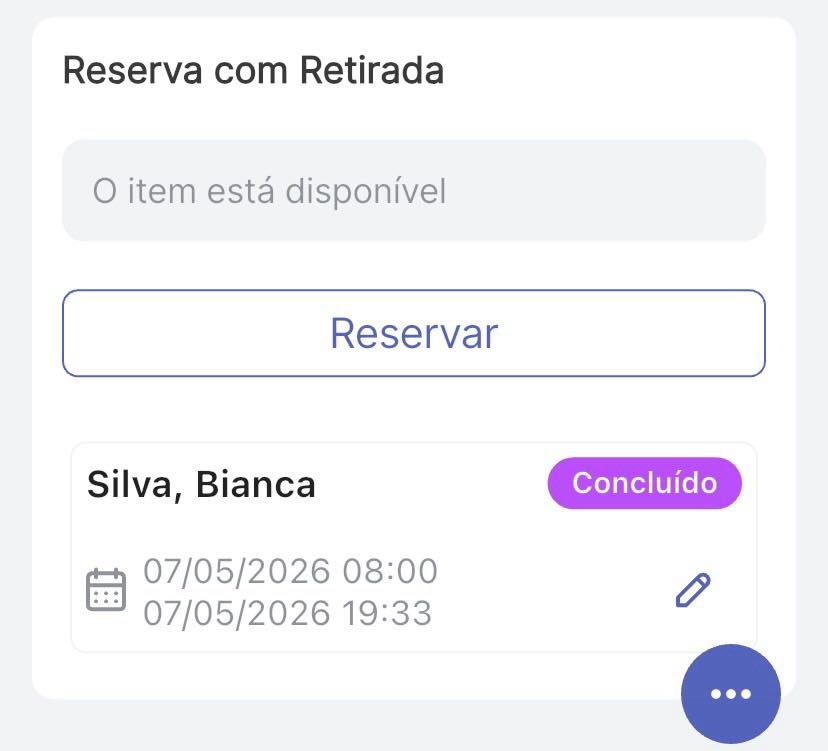
i. Reservas
Se você tiver as reservas ativadas em sua conta, esta seção será intitulada pelo Modo de Reserva que você selecionou. A partir daí, você pode realizar e ver checkouts, reservas ou reservas com retiradas. Leia mais sobre Reservas aqui.
j. Seção de Contêiner
A seção de tutorial sobre contêineres explica como usar contêineres.
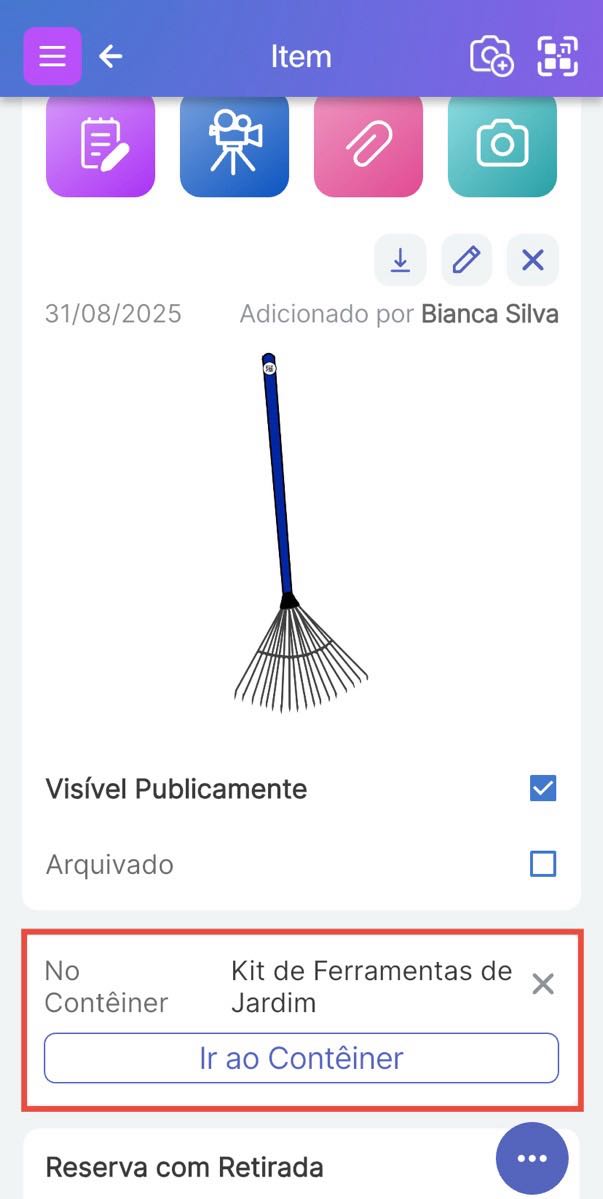
Se o item estiver em um contêiner, você verá isso listado e poderá clicar nele aqui.
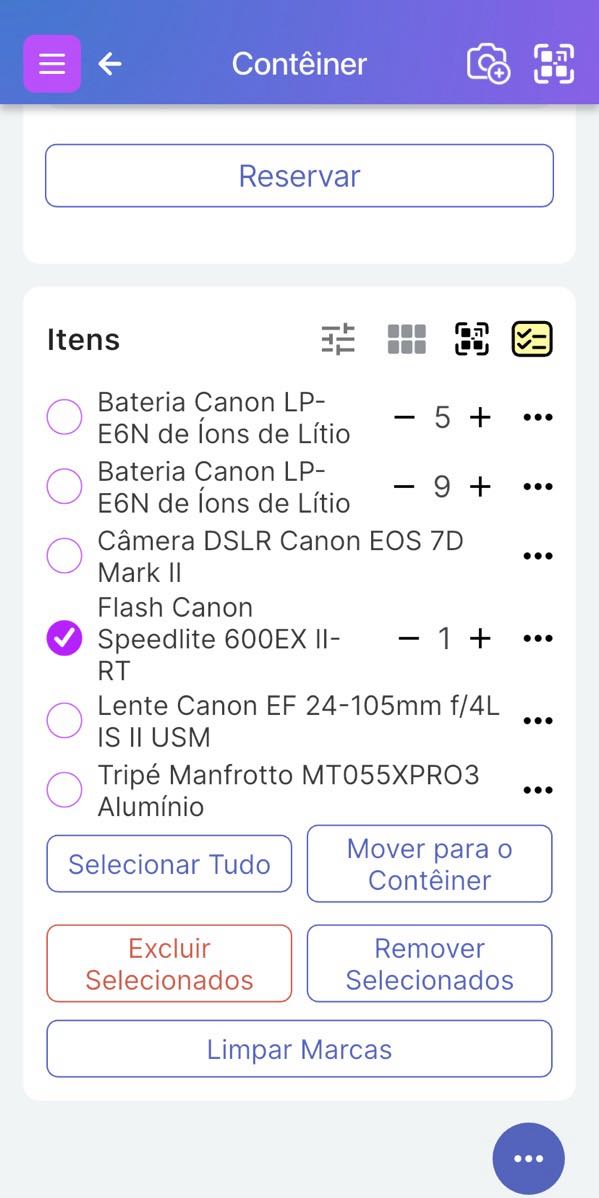
Se o item for um contêiner com itens dentro, você pode visualizar, adicionar e excluir itens aqui. Você também pode alterar as quantidades dos itens, mover itens seletivamente e aprovar itens de rascunho.
A seção sobre Contêineres descreve isto em mais detalhes.