
En esta Página
La página de artículo es donde agrega, actualiza y ve artículos y contenedores. Puede acceder a ella escaneando una etiqueta QR física o seleccionando artículos de la lista Atributos o de las páginas Mis artículos o Mis contenedores. El número de atributos en cada página de artículo depende del tipo de cada artículo. Lea sobre Personalización de plantillas para aprender cómo cambiar qué atributos se muestran. Si su cuenta tiene varios usuarios, los usuarios con niveles de acceso más limitados no verán los lápices de edición u otros mecanismos para realizar cambios.
a. Atributos típicos en la página de artículo
Los siguientes son algunos atributos que puede encontrar en la página de artículo. Visite la sección sobre Atributos para ver una lista de atributos estándar.
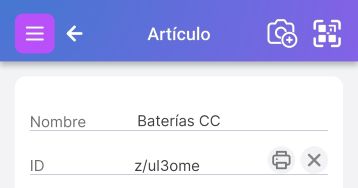
Nombre
El nombre del artículo siempre es obligatorio. Es posible tener dos artículos con el mismo nombre, pero es una buena práctica evitarlo para no crear ambigüedad al ver listas de sus artículos.
ID (QR o código de barras)
El campo ID está destinado a contener el código QR del artículo tal como está impreso en la etiqueta QR o el código de barras.
Cuando escanea un QR de Scanlily, el ID se completa automáticamente en este campo en un formato similar a "z/abc123". Esto aparecerá en los informes y en los resultados de búsqueda. Son los últimos ocho caracteres del código QR. El código QR completo almacenado en el sistema Scanlily será algo como "https://s.scanlily.com/z/abc123". Puede ver y enviar este código QR a alguien por correo electrónico haciendo clic en el icono "Imprimir".
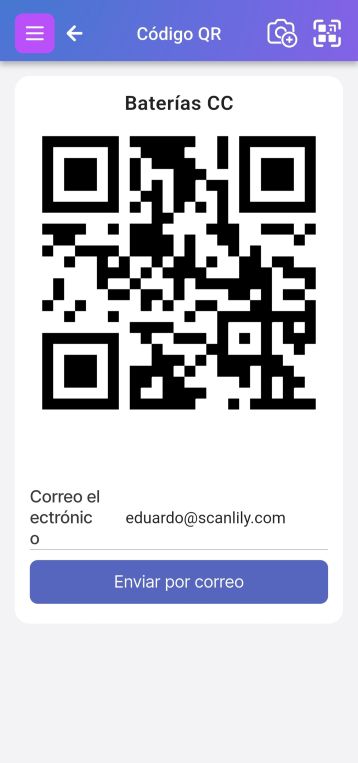
El campo ID también puede ser su propio código QR o código de barras patentado. O bien, puede hacer que Scanlily genere un QR de Scanlily. Lea la sección Códigos QR y códigos de barras para conocer los diferentes métodos para ingresar diferentes tipos de códigos.
Plantilla
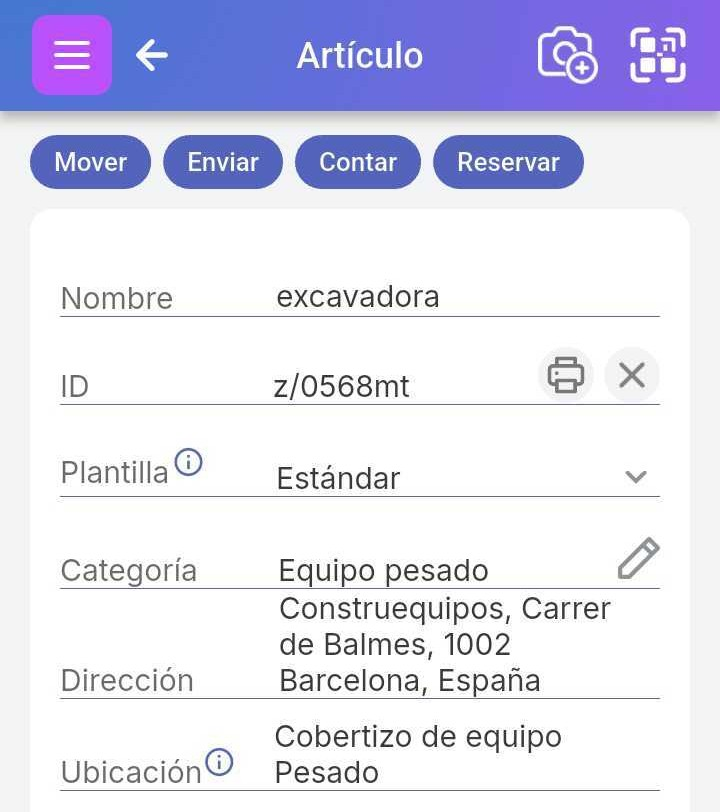
La Plantilla determina qué atributos se muestran en la página Artículo del artículo. Este campo está oculto para los suscriptores de nivel Free, pero se muestra para los suscriptores de nivel Pro y Business, aunque funciona en segundo plano para todos los niveles. Cuando configura Scanlily por primera vez, se crean dos plantillas predeterminadas: "Simple" y "Estándar". "Simple" tiene menos campos y es el tipo predeterminado para los contenedores. "Estándar" tiene más campos que se muestran. Si desea tener los mismos atributos para todos sus artículos, puede dejarlo como está. De lo contrario, si tiene el nivel de acceso adecuado, puede hacer clic en el menú desplegable junto a Plantilla para elegir una Plantilla o agregar una nueva. Alternativamente, puede hacer clic en el menú de tres puntos en la parte inferior derecha y seleccionar "Agregar o quitar campos". Haga clic en el lápiz de edición para editar uno; por ejemplo, si desea mostrar más campos.
Categoría
Puede seleccionar la categoría de ese artículo o agregar nuevas categorías haciendo clic en el lápiz a la derecha del nombre de la categoría. Este campo no es obligatorio, pero es muy útil porque se utiliza para agrupar artículos en informes y en la página de la lista de artículos.
Dirección
Si tiene una cuenta de un solo usuario, la dirección estará oculta porque solo tendrá una dirección. De lo contrario, puede hacer clic en Dirección para cambiarla o actualizarla. Lea más aquí.
Ubicación
Una ubicación es un lugar en una dirección, como "Armario 1", "Cobertizo" o "Almacén". Cada dirección puede tener varias ubicaciones. Lea más sobre las ubicaciones aquí.
Adjuntos
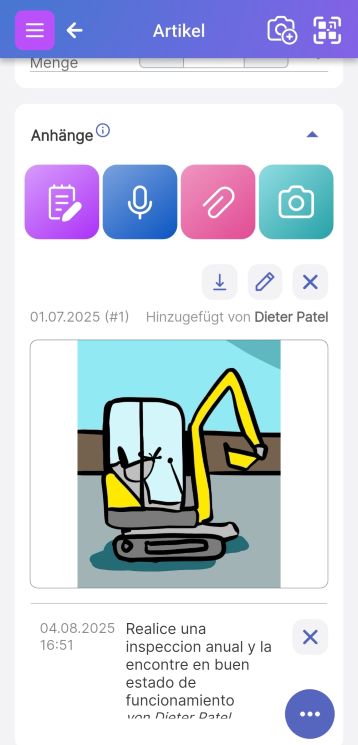
Los adjuntos son una sección en lugar de un atributo específico. La sección puede incluir imágenes, documentos, notas y recordatorios. Lea sobre los adjuntos aquí.
c. Otros atributos
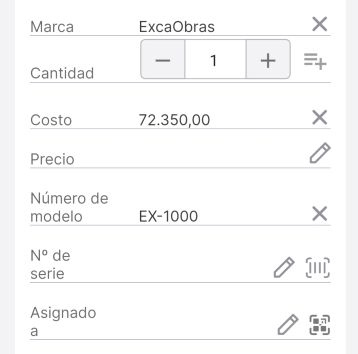
Campos de caracteres
Marca es un ejemplo de un atributo de carácter. Si tiene los permisos adecuados para editar el artículo, puede hacer clic en la palabra (por ejemplo, "ExcaBrand") para editar el artículo.
Campos de números
Años de vida útil del activo es un ejemplo de un atributo numérico. El campo numérico permite decimales.
Campos de dinero
Costo y precio son ejemplos de atributos de dinero. También hay un campo de moneda para indicar el tipo de moneda, como "USD" o "EUR".
Campos de texto largo
Descripción es un ejemplo de un atributo de texto largo. Se abre una página separada que le permitirá agregar algunas oraciones. Puede escribir URL con el formato adecuado en estos campos y se abrirá un navegador en la página correspondiente cuando se haga clic.
Campos de fecha
La fecha de compra, arriba, es un ejemplo de un atributo de fecha. Cambie las fechas haciendo clic en la fecha.
Campo de cantidad
La cantidad es útil si está rastreando el inventario. Puede escribir o cambiar el valor rápidamente haciendo clic en los símbolos + o -.
El campo Cantidad generalmente no es aplicable para artículos grandes que obtienen su propio código QR, como la excavadora representada anteriormente. Cuando la cantidad está en blanco o es nula, el sistema asume que hay una cantidad de 1. Cuando la cantidad se establece explícitamente en '0', entonces el sistema lo considera una cantidad de cero.
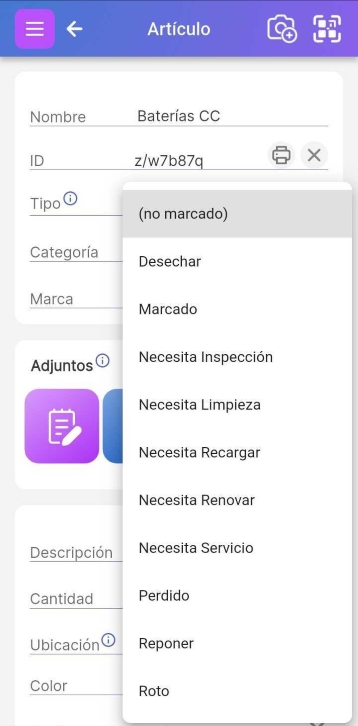
Campo de marca
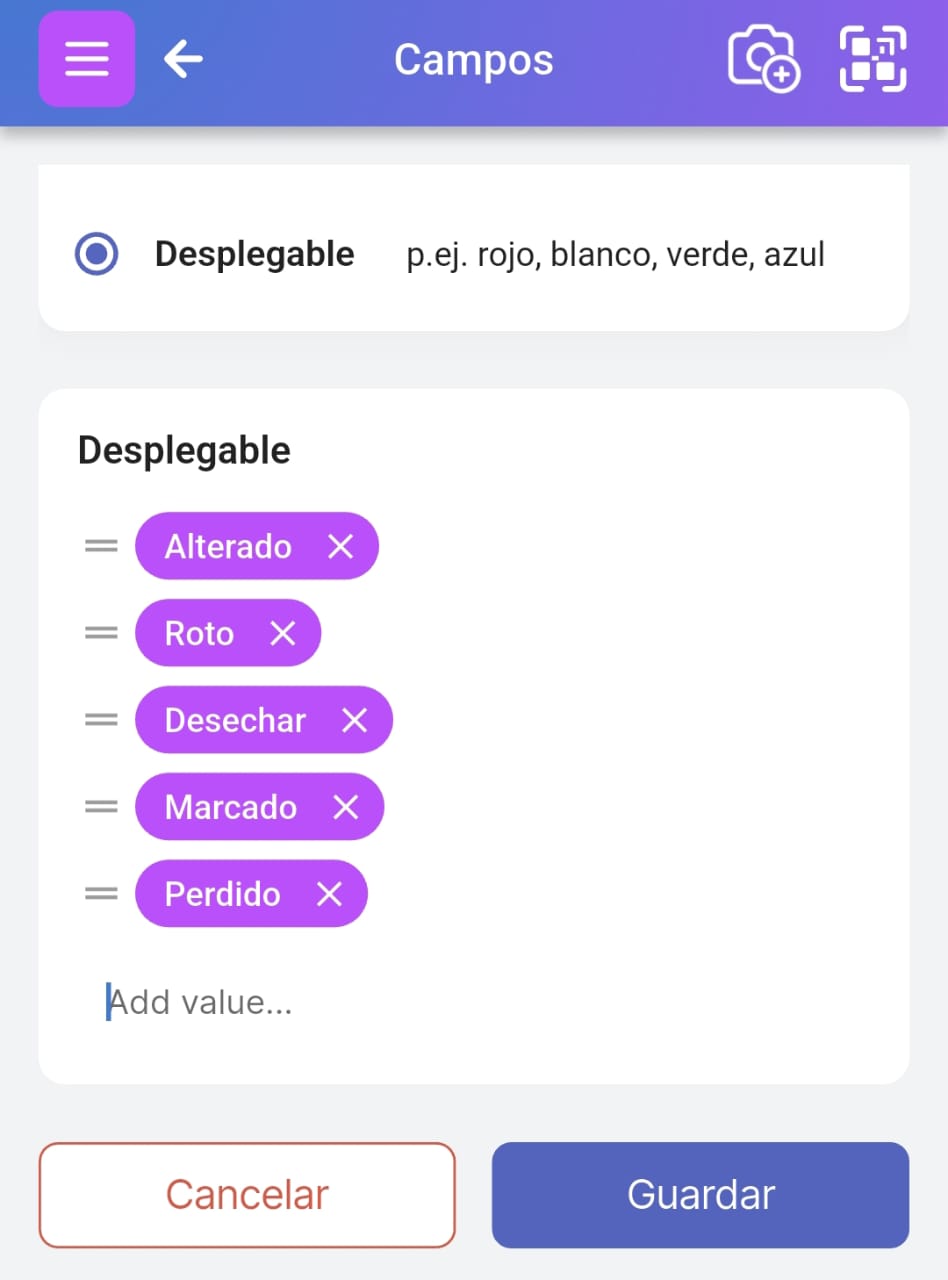
El campo Marca le permite establecer un estado para su artículo. De forma predeterminada, es un menú desplegable que le permite seleccionar entre los siguientes valores: Roto, Desechar, Marcado, Perdido, Necesita recargarse, Necesita renovarse, Necesita servicio y Reponer. Si es suscriptor Pro o Business, puede editar esta lista con los valores que desee.
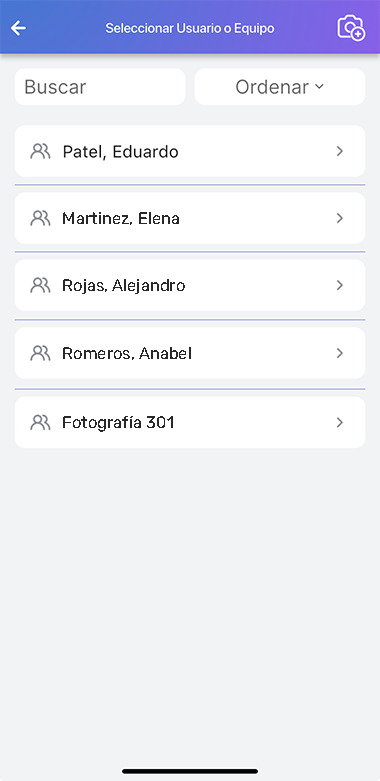
d. Campo Asignado a
El campo Asignado a le permite seleccionar de una lista de usuarios en su suscripción Business y asignar el artículo a ese usuario.
e. Campo de redireccionamiento de URL
El campo URL es una función que permite que los códigos QR de Scanlily se redirijan a un sitio web específico que usted defina. Por ejemplo, si agrega una URL de sitio web con el formato adecuado en este campo, cuando un usuario escanee una etiqueta con ese código QR, su teléfono abrirá ese sitio web en lugar de la página del artículo para la aplicación.
f. Campos escaneables
El contenido se puede agregar a estos campos escribiéndolos o seleccionando el código de barras junto a ellos para escanearlos. Estos campos incluyen ASIN, EAN, Número de serie, SKU y UPC.
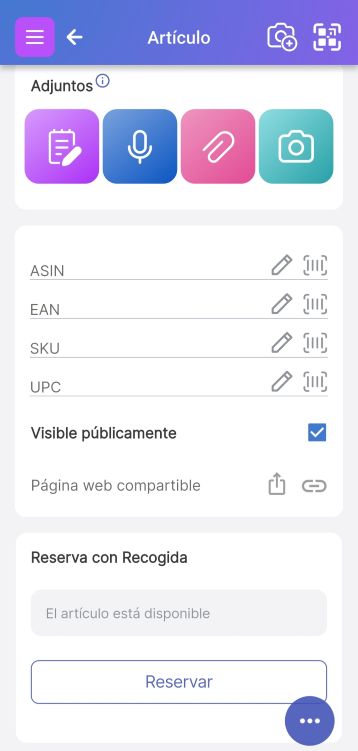
g. Campos UPC y EAN
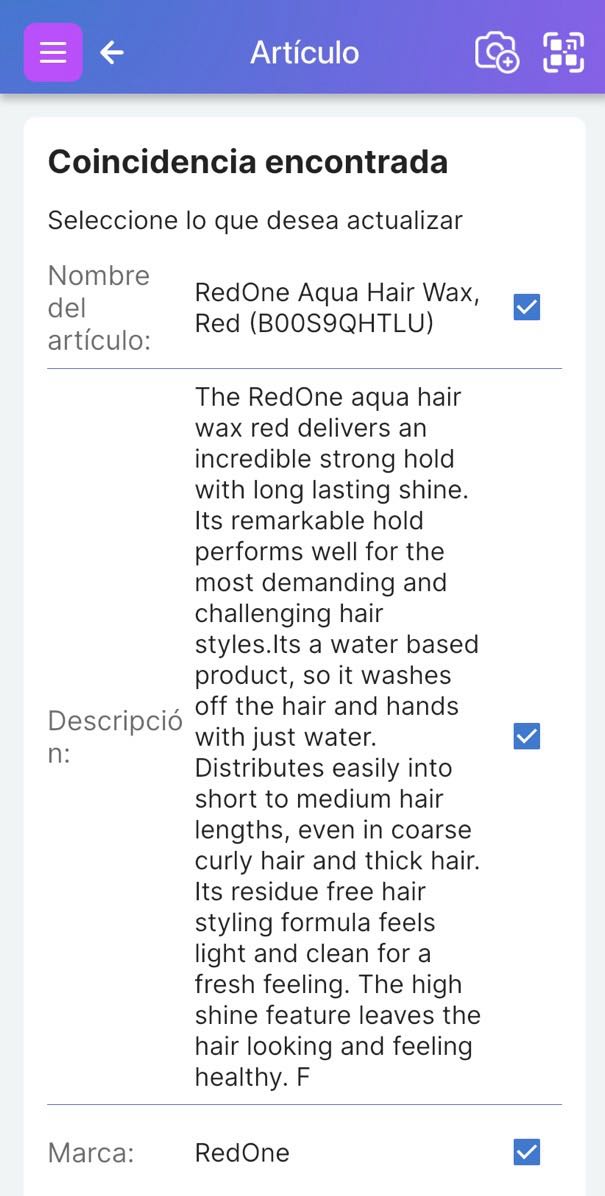
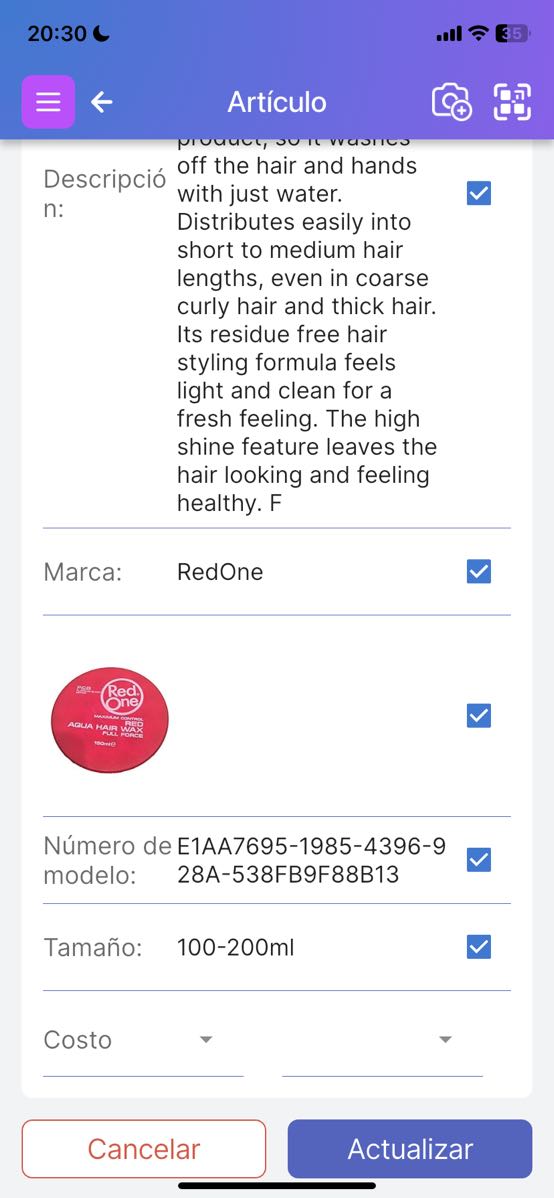
UPC y EAN/ISBN son campos escaneables (ver arriba). Además, los suscriptores Pro y Business pueden buscar información y agregarla o agregar nuevos artículos escaneando o ingresando sus valores. El sistema extraerá información almacenada en una base de datos en línea de quinientos millones de UPC, EAN e ISBN.
h. Opciones de menú
La parte inferior de la página de artículo tiene un botón de menú azul de tres puntos, que abre un menú de acciones que puede realizar con el artículo. Las acciones disponibles para usted dependen de la configuración de su cuenta y del nivel de acceso.
Al hacer clic en el botón azul con tres puntos, se abre un menú con diferentes opciones según su rol de usuario y la configuración de la cuenta:
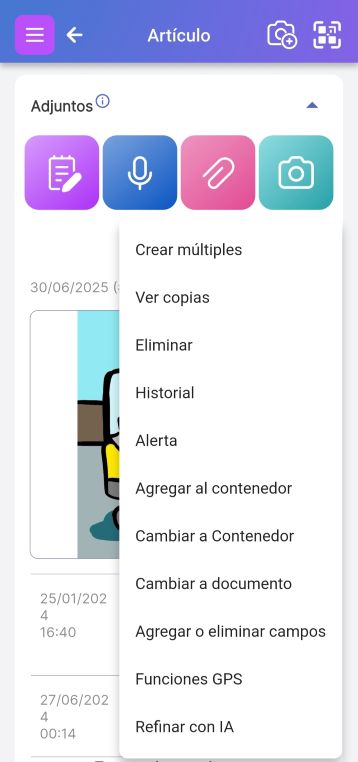
Aquí hay algunas acciones que podrían estar disponibles en este menú, dependiendo de su suscripción y nivel de acceso:
Crear Múltiples
Haga clic aquí para crear copias del artículo.
Ver Copias
Esto muestra una lista de copias del artículo que puede seleccionar
Eliminar
Tenga en cuenta que no puede eliminar un contenedor con artículos dentro. Primero deberá eliminar esos artículos del contenedor.
Historial
¡Realice un seguimiento del historial de cada artículo! El historial no está disponible para los suscriptores Gratis. Obtenga más información sobre la función de historial aquí.
Alerta
Le permite establecer alertas de umbral en los campos. Por ejemplo, si la cantidad de un artículo cae por debajo de un cierto nivel, recibirá un correo electrónico o una notificación. Las alertas no están disponibles para los suscriptores Gratis. Lea más sobre las alertas aquí.
Agregar al contenedor/Eliminar del contenedor/Cambiar al contenedor/Revertir del contenedor
La sección sobre Contenedores describe esta función.
Cambiar a Cesta
Esto cambia un artículo a una Cesta de transferencia. Las cestas son una parte central de las funciones de administración de inventario empresarial de Scanlily y permiten el envío entre múltiples artículos entre sitios. Lea más sobre ellas aquí.
Agregar o eliminar campos
Esto le permite agregar o eliminar campos que se muestran en la página del artículo (pertenecientes a su Plantilla actual). Lea más sobre cómo personalizar las plantillas aquí.
Funciones de GPS
Si tiene el GPS habilitado, esto le permite ver su artículo en un mapa, así como cambiar su ubicación a su dirección actual u otra dirección. Lea más sobre las funciones de GPS aquí.
Perfeccionar con IA
Esta opción hace que la IA examine la imagen de su artículo y proponga una descripción y valores de campo, que puede aprobar. Si ya ha utilizado la IA, esta es una oportunidad para obtener una redacción alternativa o más detalles. Por ejemplo, el primer pase de IA con respecto a libros o juegos puede ser menos detallado y esto proporcionará más detalles. Si aún no ha utilizado el reconocimiento de IA, esto puede obtener la primera redacción de IA. Lea más sobre esta función aquí.
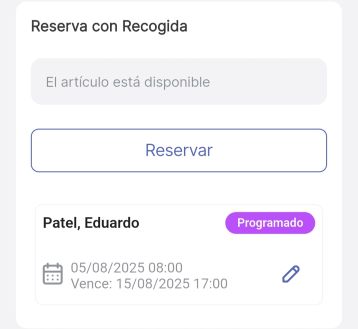
i. Reservas
Si tiene las reservas habilitadas en su cuenta, esta sección se titulará según el Modo de reserva que haya seleccionado. Desde allí, puede realizar y ver retiros, reservas o reservas con recogidas. Lea más sobre las reservas aquí.
j. Sección de Contenedor
La sección del tutorial sobre contenedores explica cómo usar los contenedores.
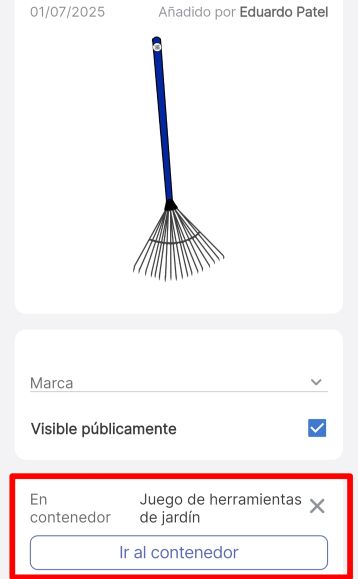
Si el artículo está en un contenedor, verá que se enumera y podrá hacer clic en él aquí.
Si el artículo es un contenedor con artículos dentro, puede ver, agregar y eliminar artículos aquí. También puede cambiar las cantidades de los artículos, mover los artículos de forma selectiva y aprobar los artículos en borrador.
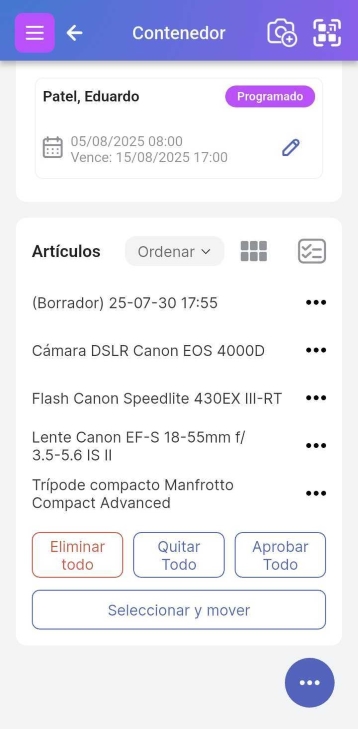
La sección sobre Contenedores describe esto con más detalle.